Al trabajar con sistemas de información geográfica, los usuarios a menudo se encuentran con grandes volúmenes de datos espaciales. Se pueden mostrar miles de objetos simultáneamente en un mapa: edificios, carreteras, parcelas de tierra, redes de servicios públicos, elementos naturales y mucho más. Para encontrar rápidamente la información que necesita y centrarse solo en los objetos de interés, se utiliza el filtrado de datos.
¿Qué es el filtrado?
El filtrado es el proceso de selección de objetos en función de condiciones especificadas. En lugar de mostrar la capa completa, el usuario puede mostrar solo aquellos objetos que cumplen con ciertos criterios.
Por ejemplo, puede mostrar:
ciudades con una población de más de 100.000 habitantes;
parcelas de tierra de una determinada categoría;
carreteras federales;
edificios construidos después de 2020.
El filtrado hace que el mapa sea más atractivo visualmente, acelera la recuperación de información y facilita el análisis sin cambiar los datos originales.
Filtrado en GISCARTA
In GISCARTA, el filtrado está disponible para capas vectoriales y le permite seleccionar rápidamente elementos por sus valores de atributo.
Para configurar el filtrado de capas, debe ir a las propiedades de la capa.
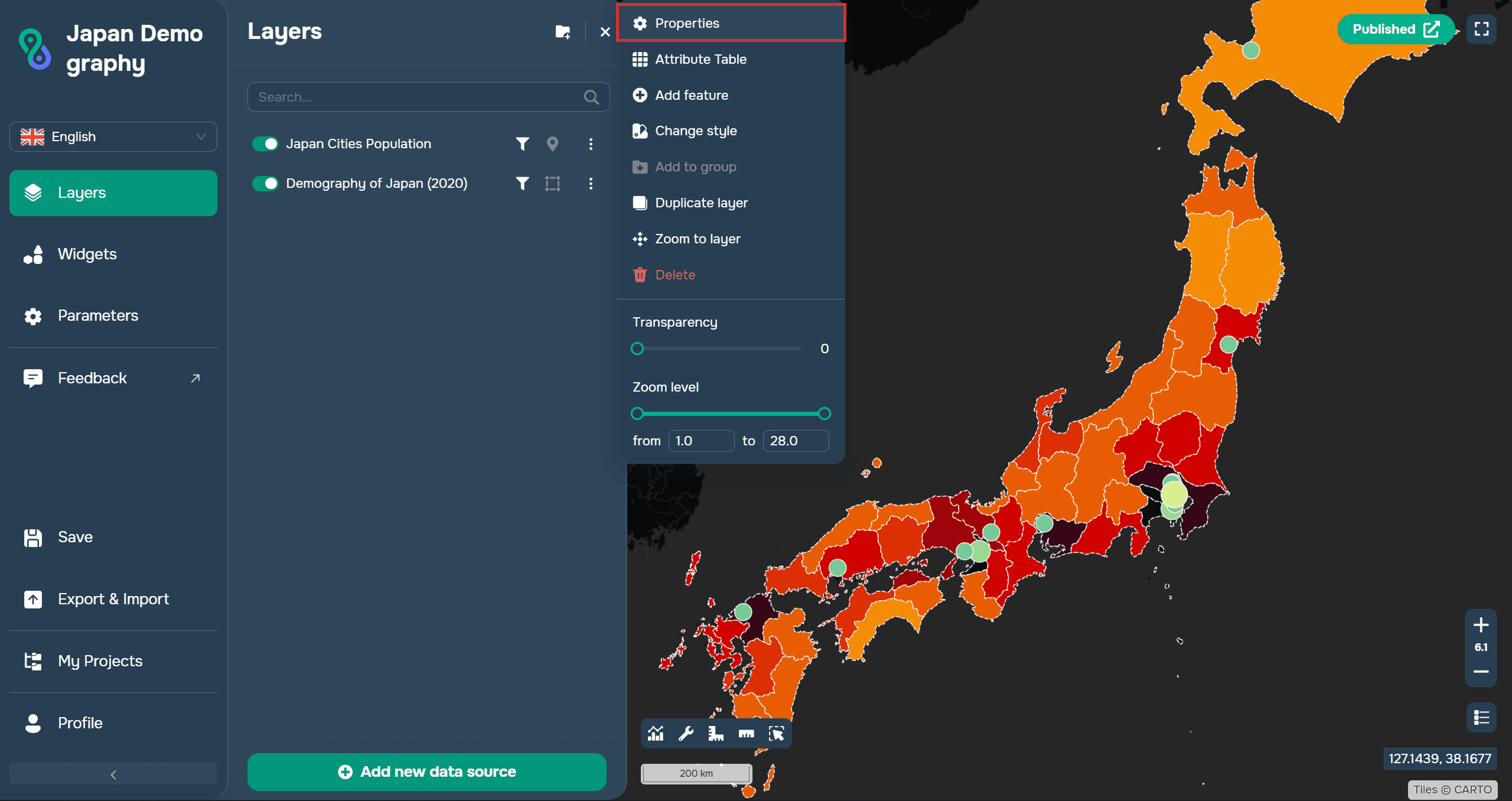
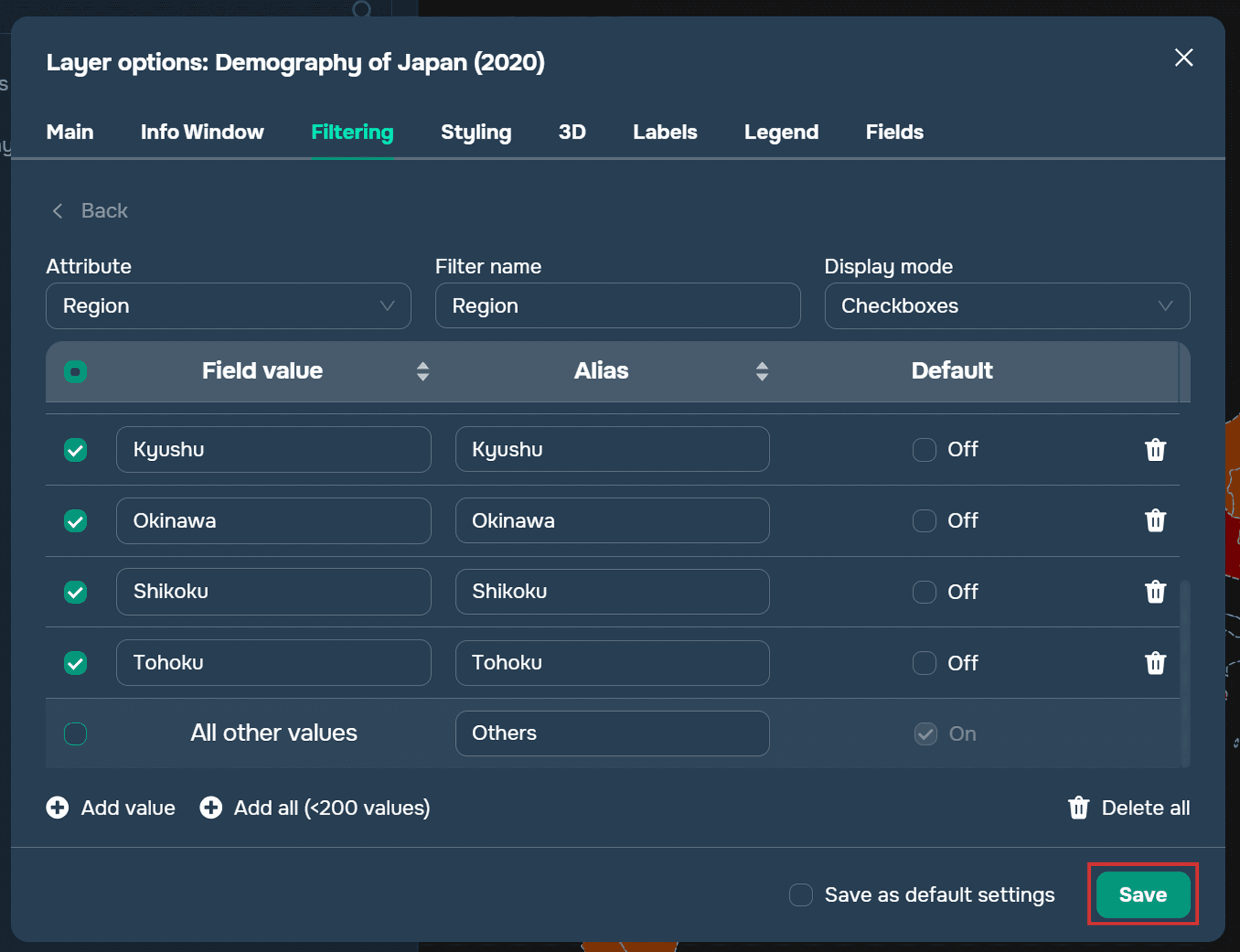
A continuación, vaya a la sección Filtrado y haga clic en el signo más Agregar atributo de filtro.
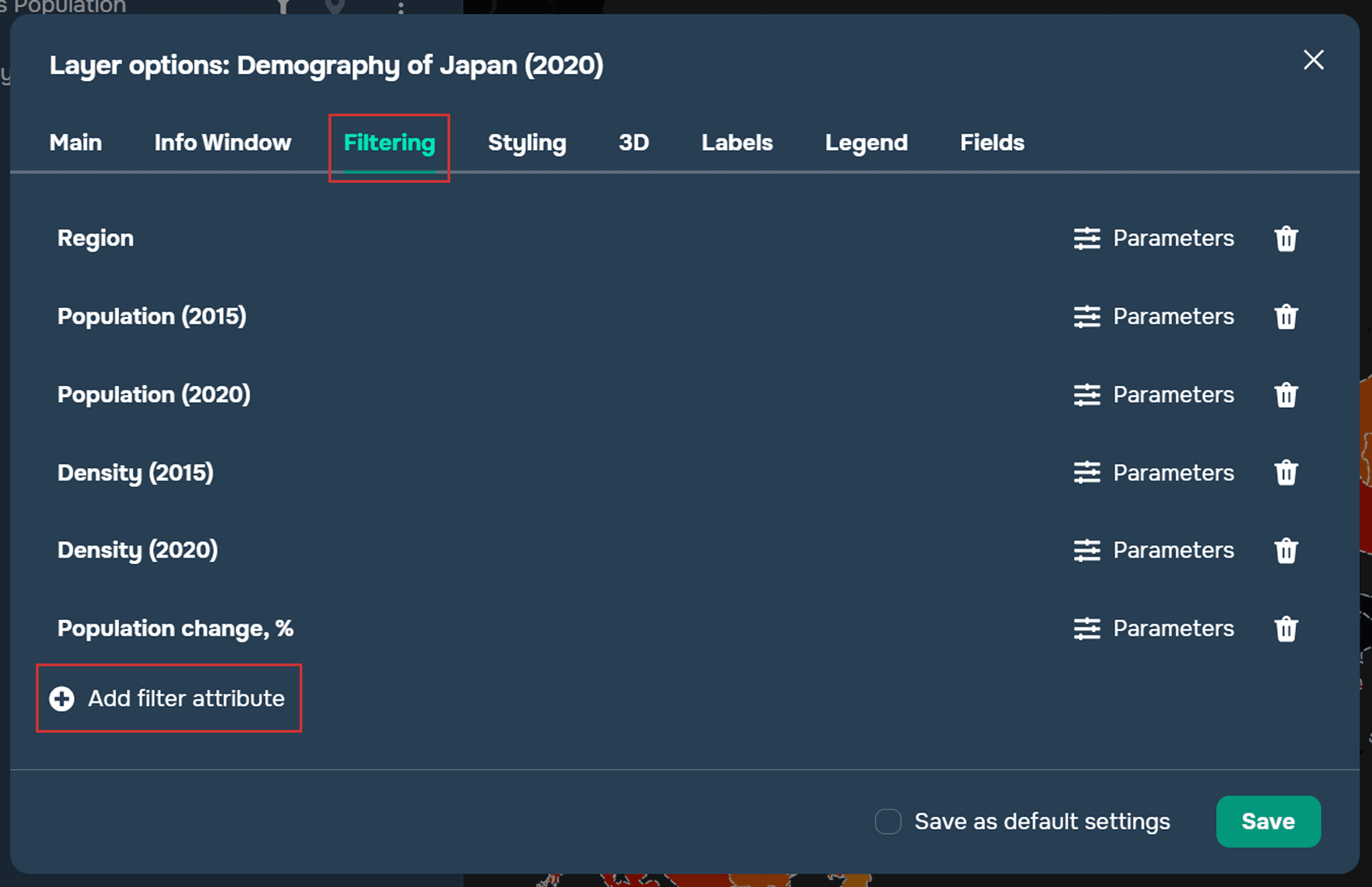
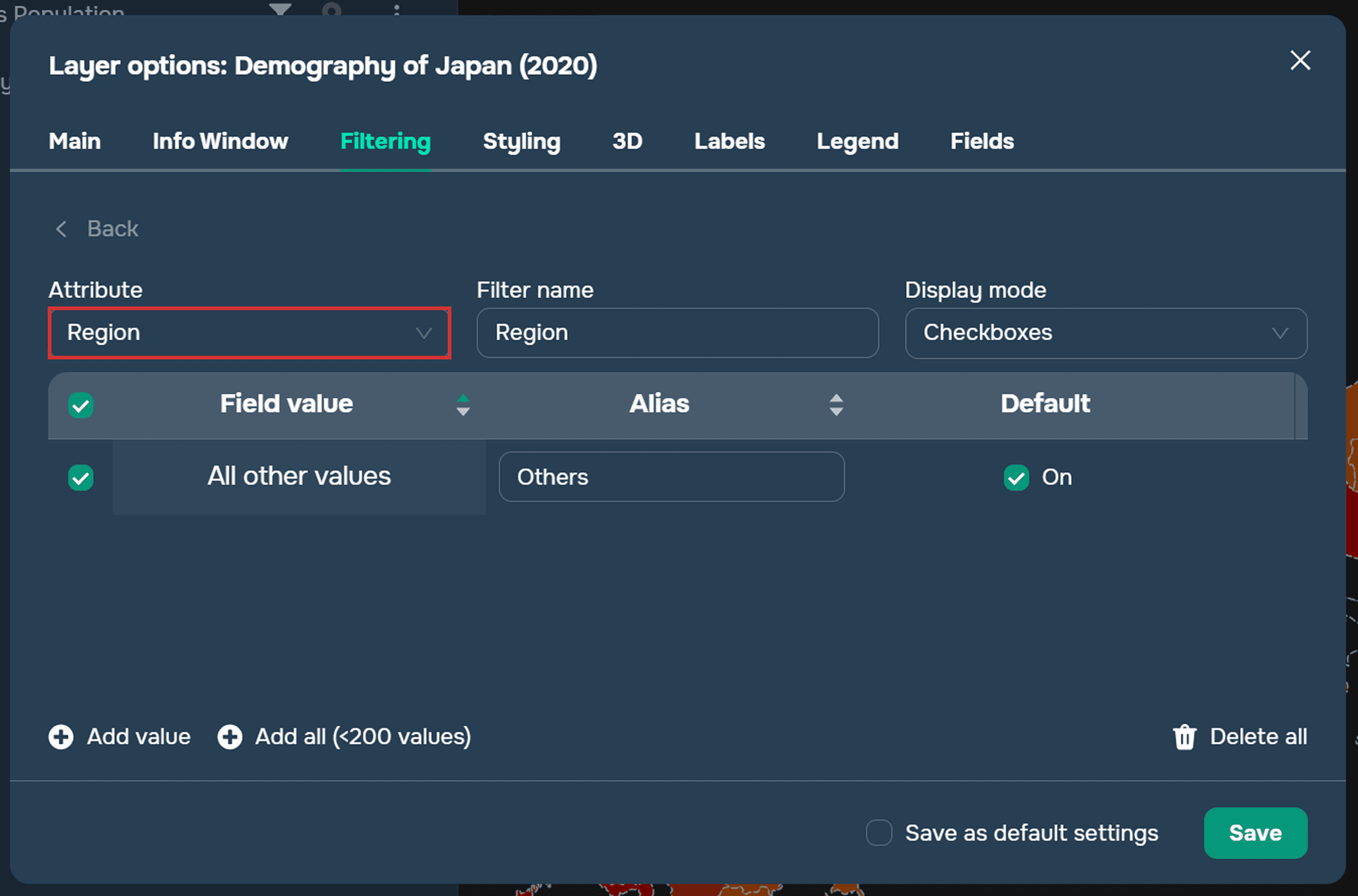
Luego seleccione el atributo en función del cual se configurará el filtrado.
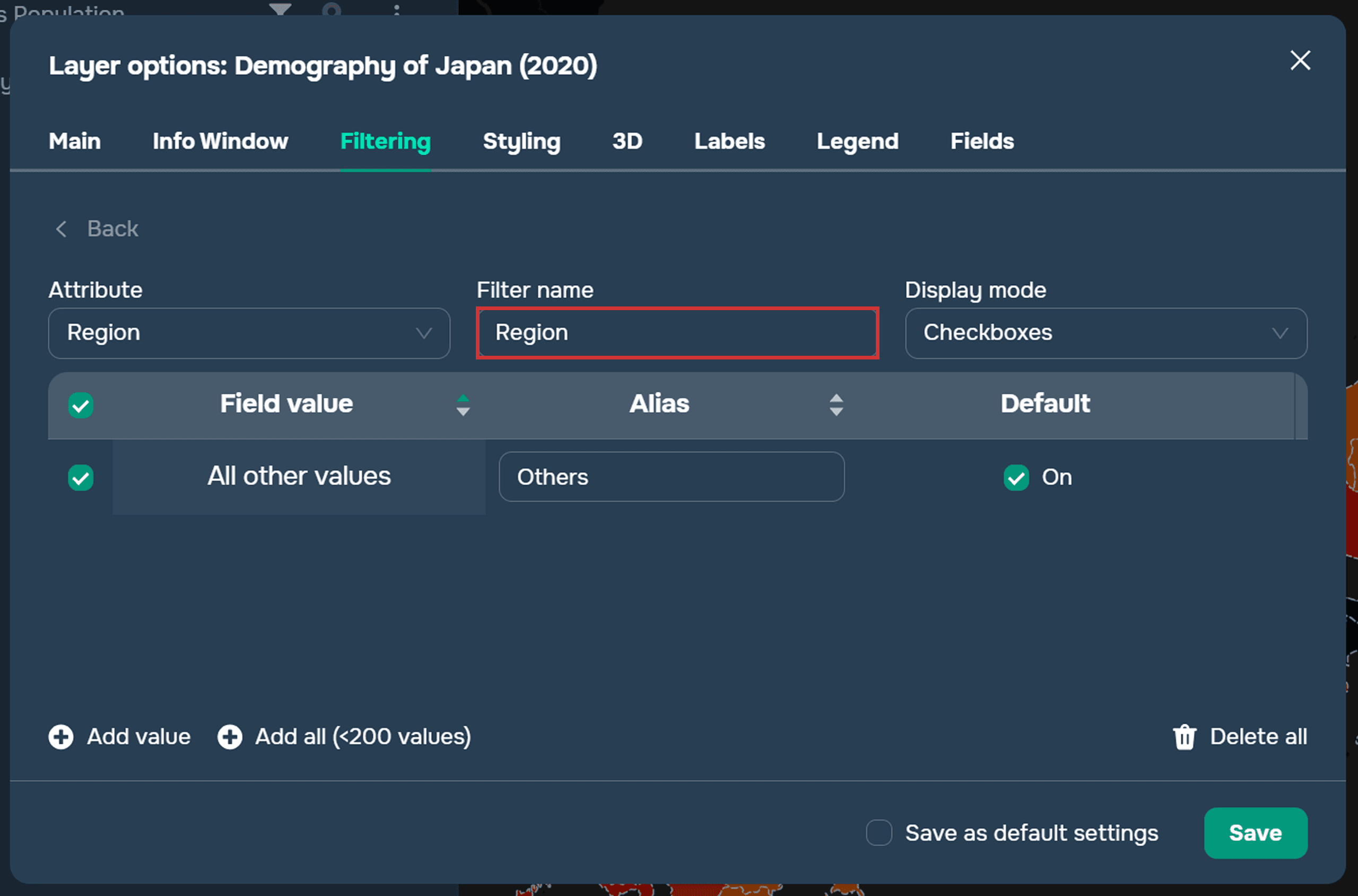
Después puede cambiar el nombre del filtro.
El siguiente paso es configurar el Modo de visualización. Para valores numéricos, están disponibles las siguientes opciones:
Botones de opción
Casillas de verificación
Rango
Para valores de texto, solo el Botón de opción y la Casilla de verificación.
Modo de visualización: cómo se mostrará el filtro de capa. Están disponibles las siguientes opciones:
Casillas de verificación: Elementos que permiten al usuario seleccionar una o más opciones de una lista. Las casillas de verificación se muestran como cuadros cuadrados con una pequeña marca de verificación o visto bueno en su interior.
Botones de opción: Permiten al usuario seleccionar solo una opción de una lista. Se muestran como pequeños círculos y, cuando se selecciona una de las opciones, el círculo se llena.
Rango: Un elemento de interfaz que permite al usuario seleccionar un valor dentro de un rango específico. Normalmente se representa como una escala horizontal con un deslizador que se puede mover a lo largo del eje. Disponible solo para atributos numéricos.

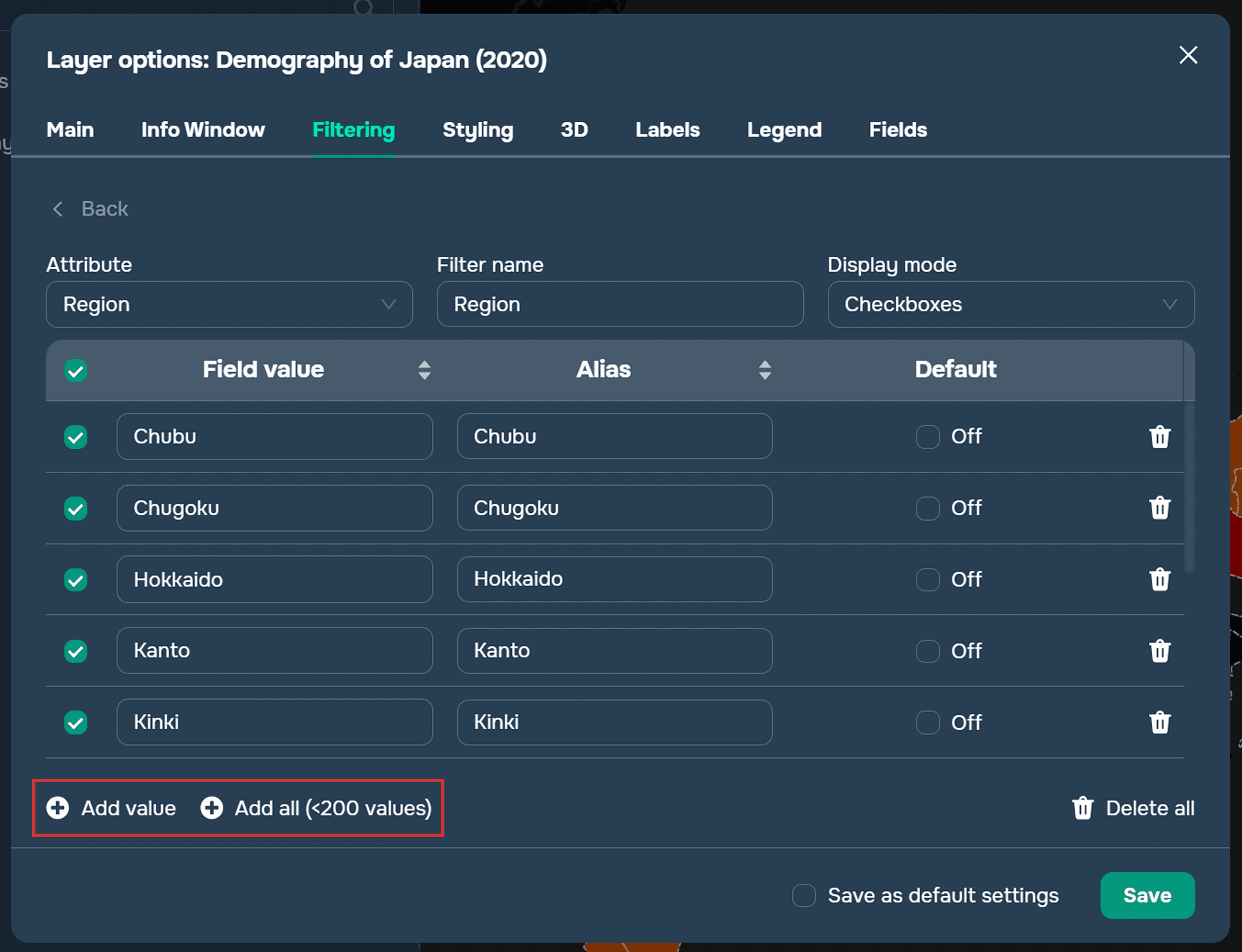
Después de configurar todos los elementos, puede agregar valores manualmente usando el botón Agregar valor. Este método es conveniente cuando necesita seleccionar valores definidos previamente.
Si necesita todos los valores para un atributo, haga clic en el botón Agregar todos. Tenga en cuenta que hay un límite de 200 valores.
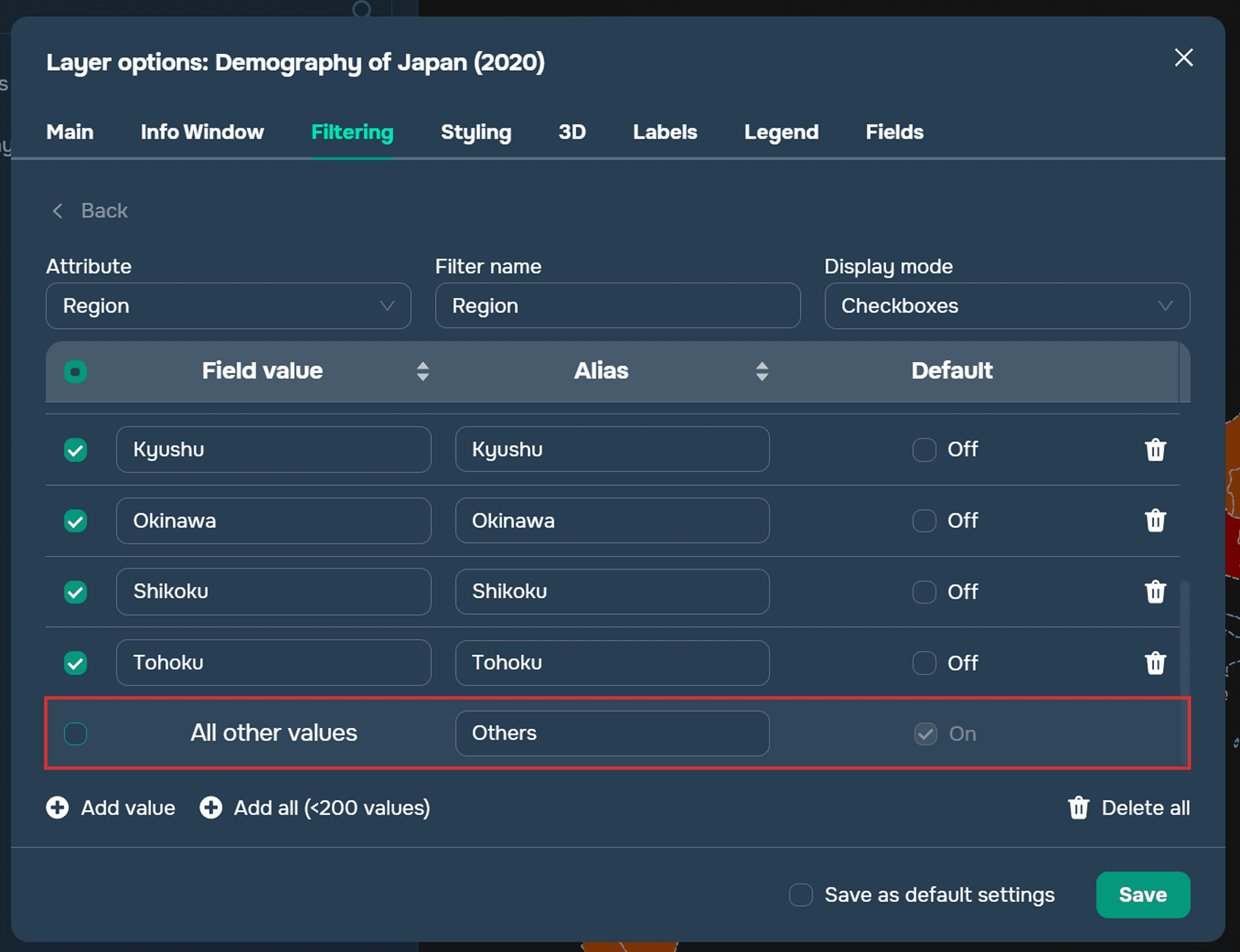
La fila "Todos los demás valores" se agrega automáticamente. Puede desactivarla desmarcando la casilla junto a su nombre en la columna de la izquierda.
Para guardar los parámetros de filtrado de la capa, haga clic en el botón Guardar.
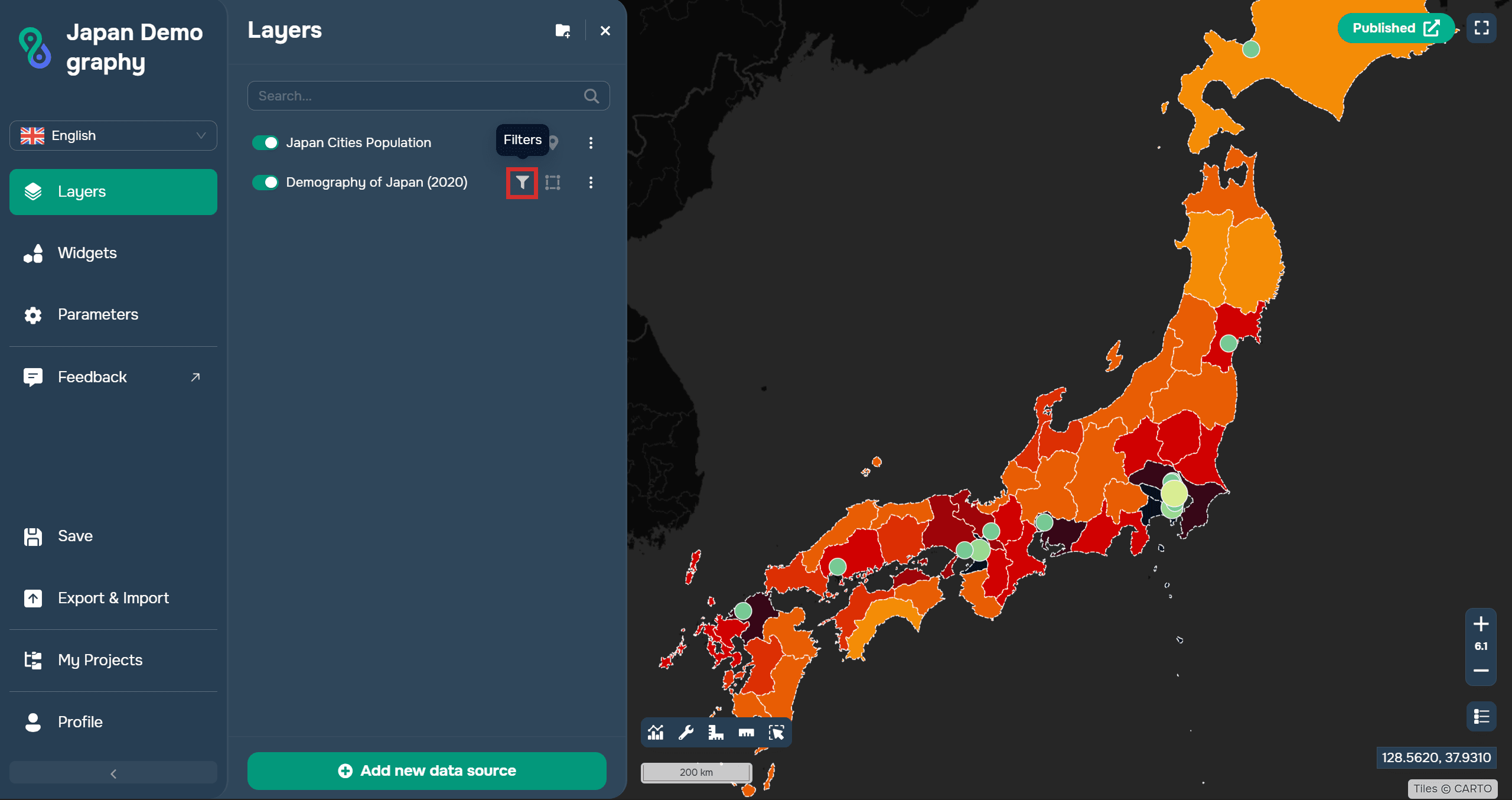
Después de esto, aparecerá un icono de embudo junto al nombre de la capa; al hacer clic en él se activará el filtrado.
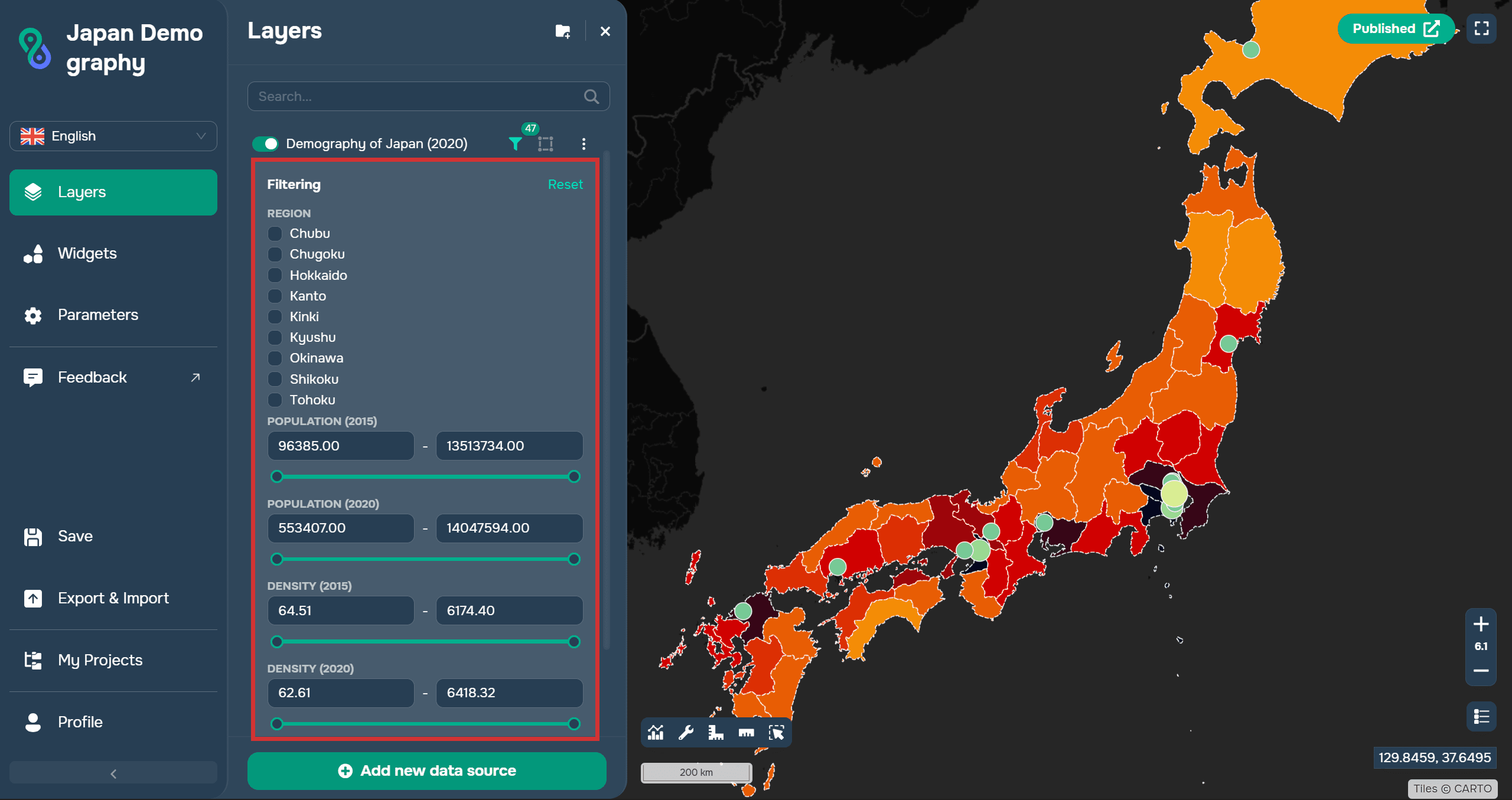
Ahora puede usar el filtrado de capas. También vale la pena señalar que puede configurar múltiples filtros para una sola capa basados en diferentes atributos.
¿Cuándo es útil el filtrado?
El filtrado es especialmente útil cuando se trabaja con grandes conjuntos de datos. Ayuda a:
encontrar rápidamente los objetos deseados;
analizar categorías de datos individuales;
reducir la cantidad de información en el mapa;
preparar mapas temáticos e informes;
simplificar la navegación del proyecto.
Por ejemplo, si una capa contiene información sobre todas las redes de servicios públicos de una ciudad, puede usar un filtro para filtrar solo las redes de suministro de agua o los servicios públicos en un área específica.
Preguntas frecuentes
¿El filtrado cambia los datos originales?
No, los filtros solo afectan la visualización de los elementos en el mapa.
¿Puedo usar múltiples condiciones simultáneamente?
Sí, puede combinar múltiples condiciones de filtrado en GISCARTA.
¿Para qué capas está disponible el filtrado?
El filtrado se aplica a las capas vectoriales y a sus datos de atributos.
Conclusiones clave
El filtrado le permite encontrar rápidamente las características que necesita en el mapa.
En GISCARTA, puede crear condiciones de filtrado simples y complejas.
Un filtro oculta elementos innecesarios sin cambiar los datos originales.