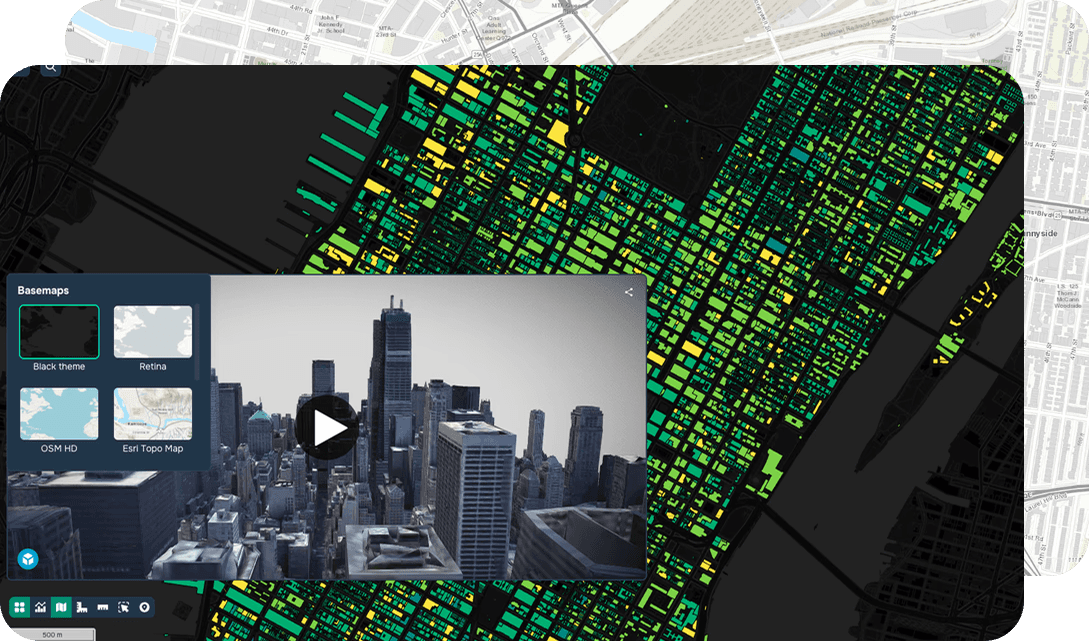
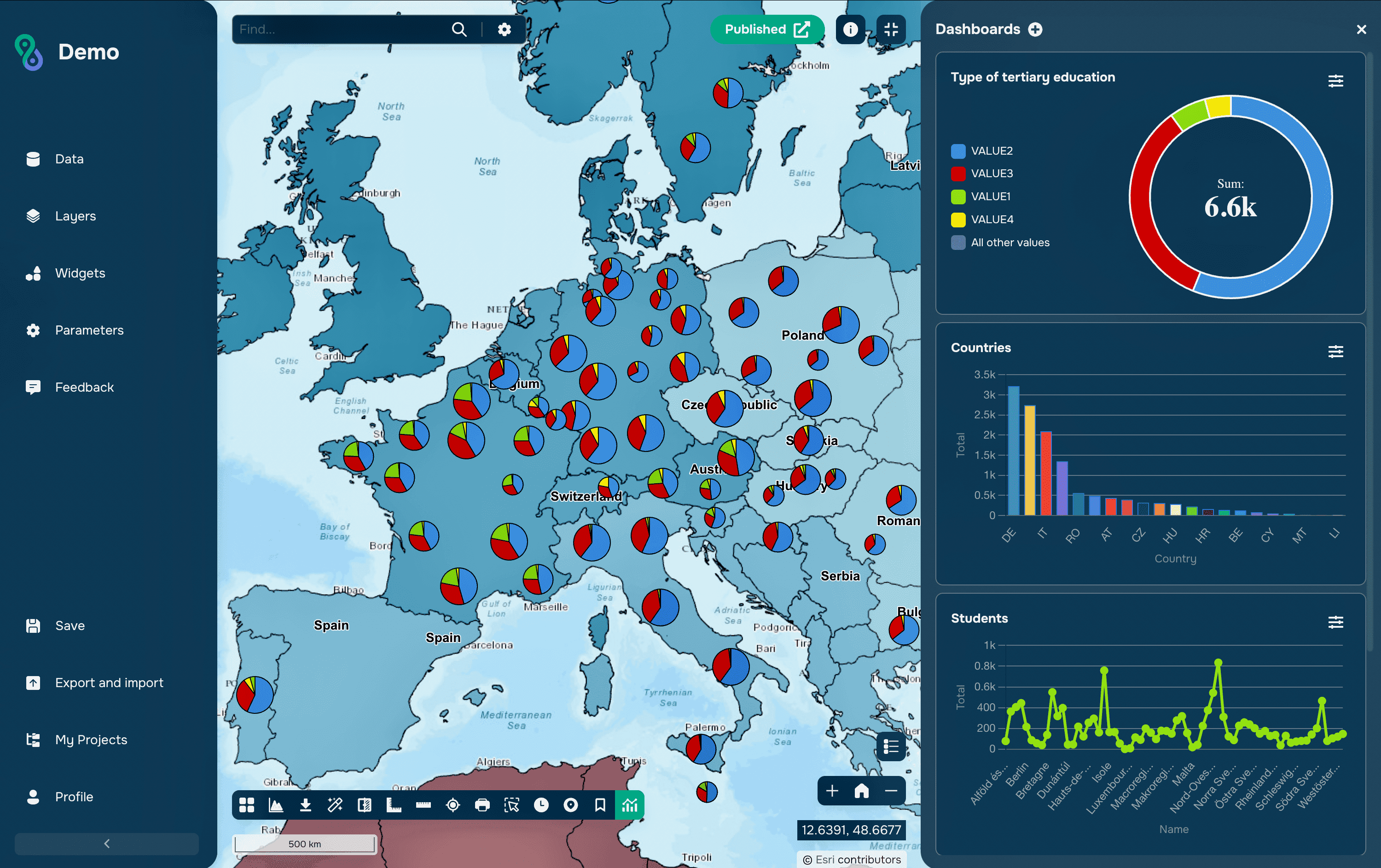
Le filtrage est l'un des outils les plus puissants des systèmes d'information géographique (SIG), vous permettant de trier de vastes quantités de données pour vous concentrer sur ce qui compte vraiment. Que vous analysiez des paysages urbains, gériez des ressources naturelles ou optimisiez des itinéraires de transport, le filtrage vous aide à extraire des informations significatives en sélectionnant les données qui répondent à des critères spécifiques. Dans ce guide, nous explorerons ce qu'est le filtrage SIG, pourquoi il est essentiel et comment l'utiliser efficacement sur des plateformes comme GISCARTA.
Qu'est-ce que le filtrage SIG ?
Le filtrage SIG est le processus de sélection de données à partir d'un grand ensemble de données en fonction de critères prédéfinis. Il vous permet d'isoler des objets ou des valeurs qui répondent à des conditions spécifiques, telles que l'emplacement, le temps, le type ou d'autres attributs. En appliquant des filtres, vous pouvez rationaliser votre analyse, améliorer la précision et créer des visualisations plus claires.
Pourquoi utiliser le filtrage en SIG ?
Simplifier l'analyse : lorsque les ensembles de données sont trop volumineux ou complexes, le filtrage vous aide à vous concentrer sur les informations les plus pertinentes pour votre tâche.
Augmenter la précision : les filtres vous permettent de cibler les données qui répondent à des paramètres spécifiques, comme des objets situés dans une zone définie ou présentant certaines caractéristiques.
Optimiser les performances : travailler avec des ensembles de données filtrés plus petits accélère le traitement et améliore l'efficacité.
Améliorer la visualisation : le filtrage met en évidence les éléments clés sur votre carte, les rendant plus visibles et plus faciles à interpréter.
Types de filtrage SIG
Filtrage spatial
Par géométrie : sélectionnez des objets dans une zone géographique spécifique (par exemple, à l'intérieur d'un polygone ou à proximité d'un point).
Par distance : choisissez des objets dans un rayon défini autour d'un point (par exemple, pour trouver des installations à proximité).
Par intersection : identifiez les objets qui s'intersectent avec d'autres (par exemple, des parcelles de terrain traversant des routes).
Filtrage par attribut
Par valeurs d'attribut : filtrez les objets en fonction d'attributs spécifiques (par exemple, la densité de population, le type d'utilisation du sol).
Par plage de valeurs : sélectionnez des objets dont les attributs se situent dans une plage définie.
Filtrage combiné
Appliquez simultanément des filtres spatiaux et d'attributs pour répondre à plusieurs conditions.
Filtrage temporel
Utilisez des données temporelles pour analyser les changements au fil du temps, tels que l'évolution de l'utilisation des sols ou les modifications des écosystèmes.
Où le filtrage SIG peut-il être utilisé ?
Urbanisme : identifiez des sites de construction appropriés en fonction du type de sol ou de la densité de population.
Gestion des ressources naturelles : analysez les parcelles de terrain selon la qualité du sol, les niveaux de pollution ou la santé de l'écosystème.
Ingénierie et construction : filtrez les zones présentant des conditions optimales pour des projets d'infrastructure comme des routes ou des bâtiments.
Études environnementales : mettez en évidence les zones à forte pollution de l'air ou de l'eau pour des efforts de conservation ciblés.
Transport et navigation : optimisez les itinéraires en filtrant les données sur les réseaux routiers, les embouteillages ou la disponibilité des parkings.
Comment utiliser le filtrage dans GISCARTA
GISCARTA rend le filtrage intuitif et efficace. Voici comment commencer :
Étape 1 : Accéder aux paramètres de la couche
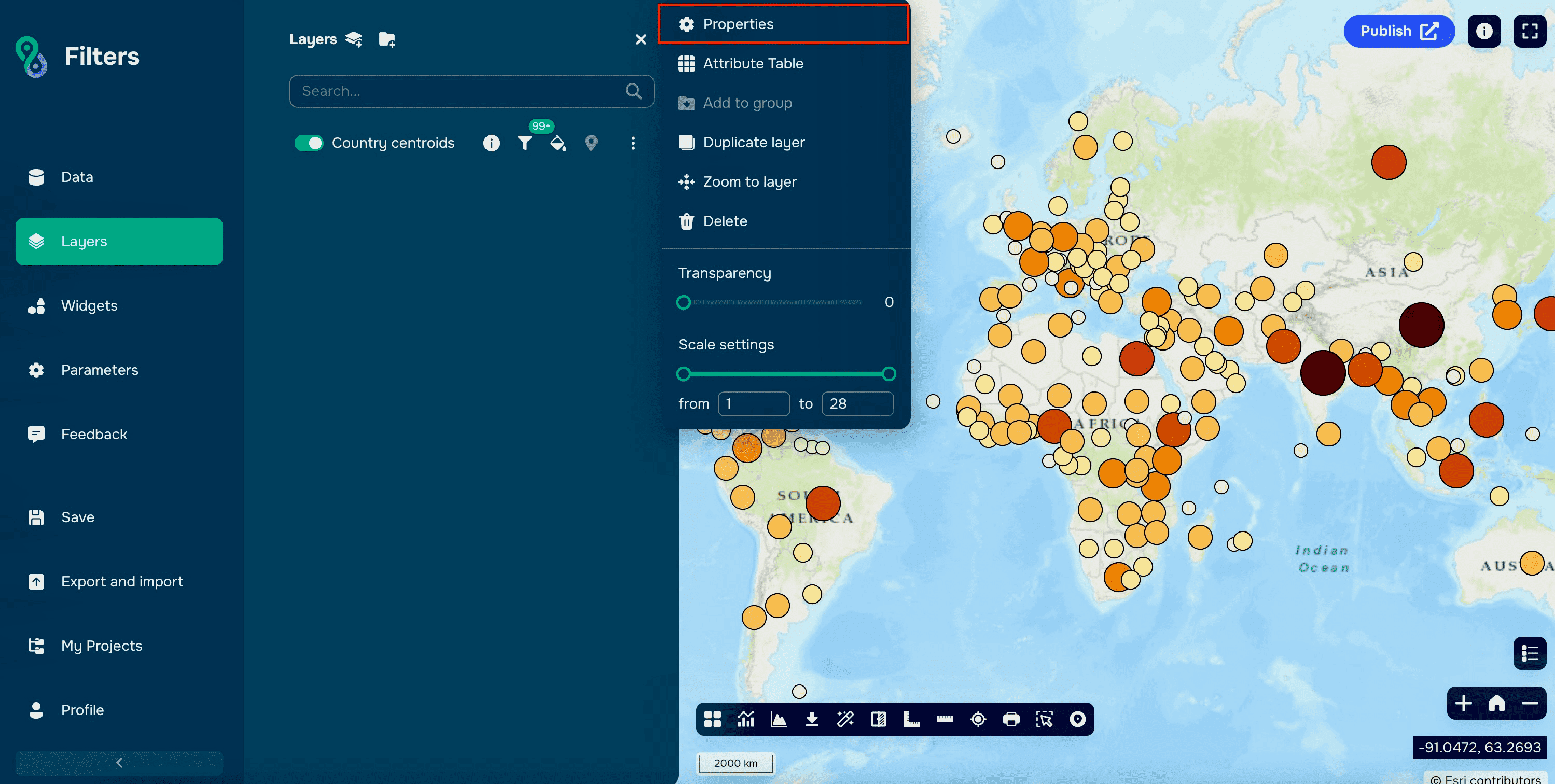
Ouvrez les propriétés de la couche que vous souhaitez filtrer en cliquant sur les trois points à côté de son nom.
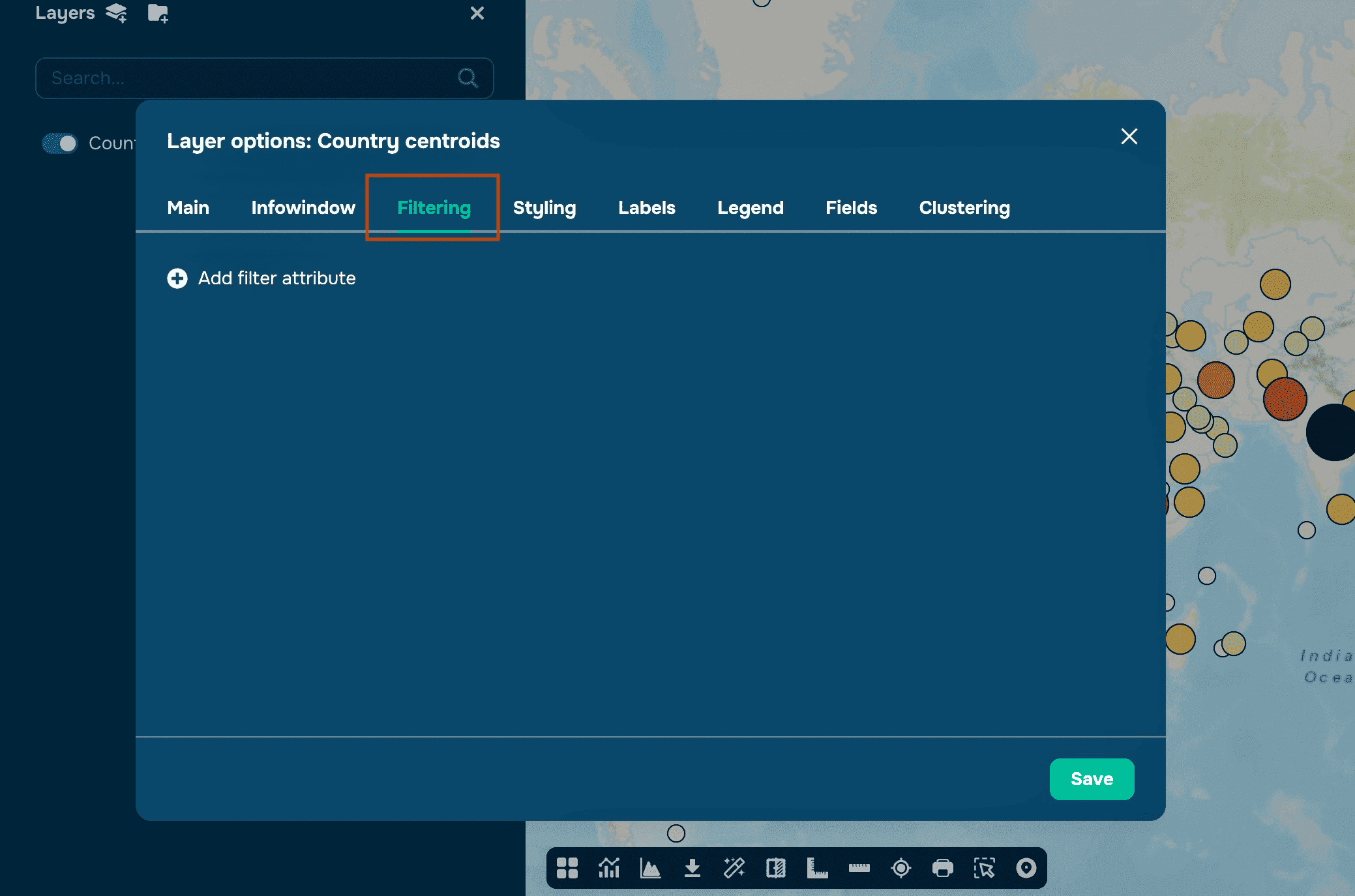
Accédez à la section Filtrage dans les paramètres de la couche.
Étape 2 : Ajouter un filtre
Cliquez sur le bouton + pour ajouter un nouveau filtre.
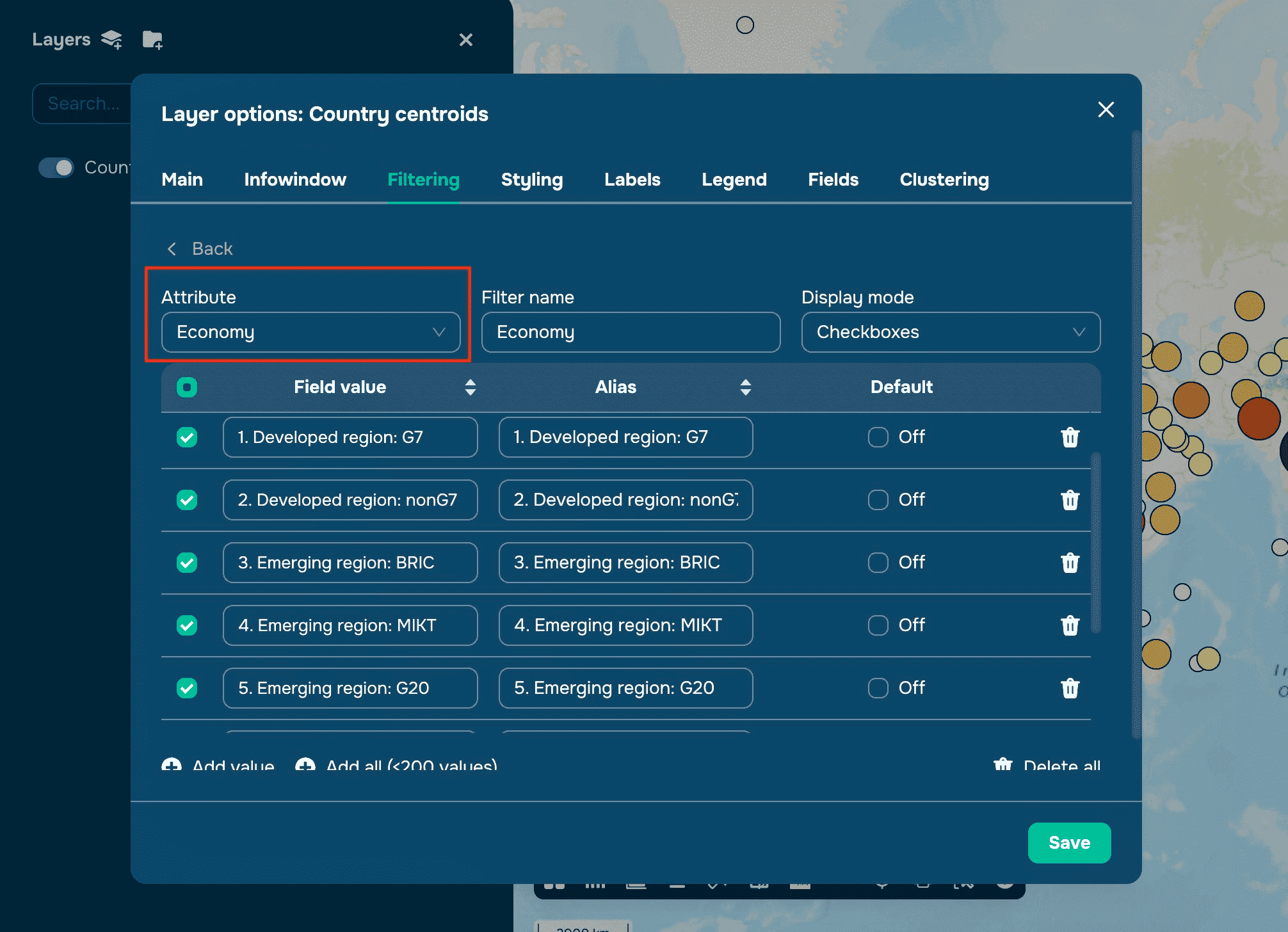
Choisissez l'attribut (ou le champ de table) par lequel vous souhaitez filtrer.
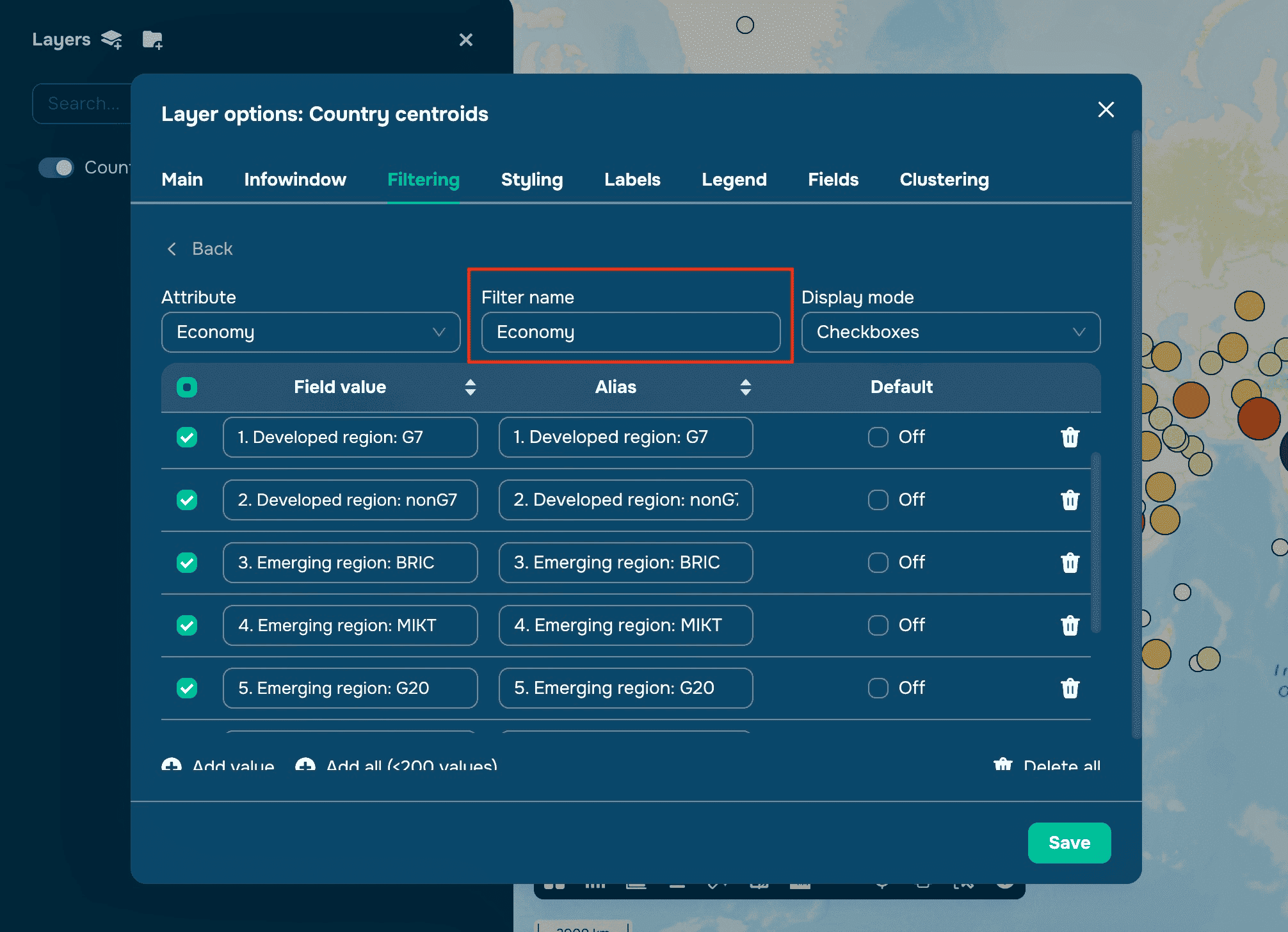
Personnalisez le filtre avec un Nom
Personnalisez le filtre avec le Type d'affichage :
Cases à cocher : sélectionnez une ou plusieurs options dans une liste.
Boutons radio : choisissez une option unique parmi plusieurs choix.
Curseur de plage : sélectionnez des valeurs dans une plage numérique (disponible pour les attributs numériques).
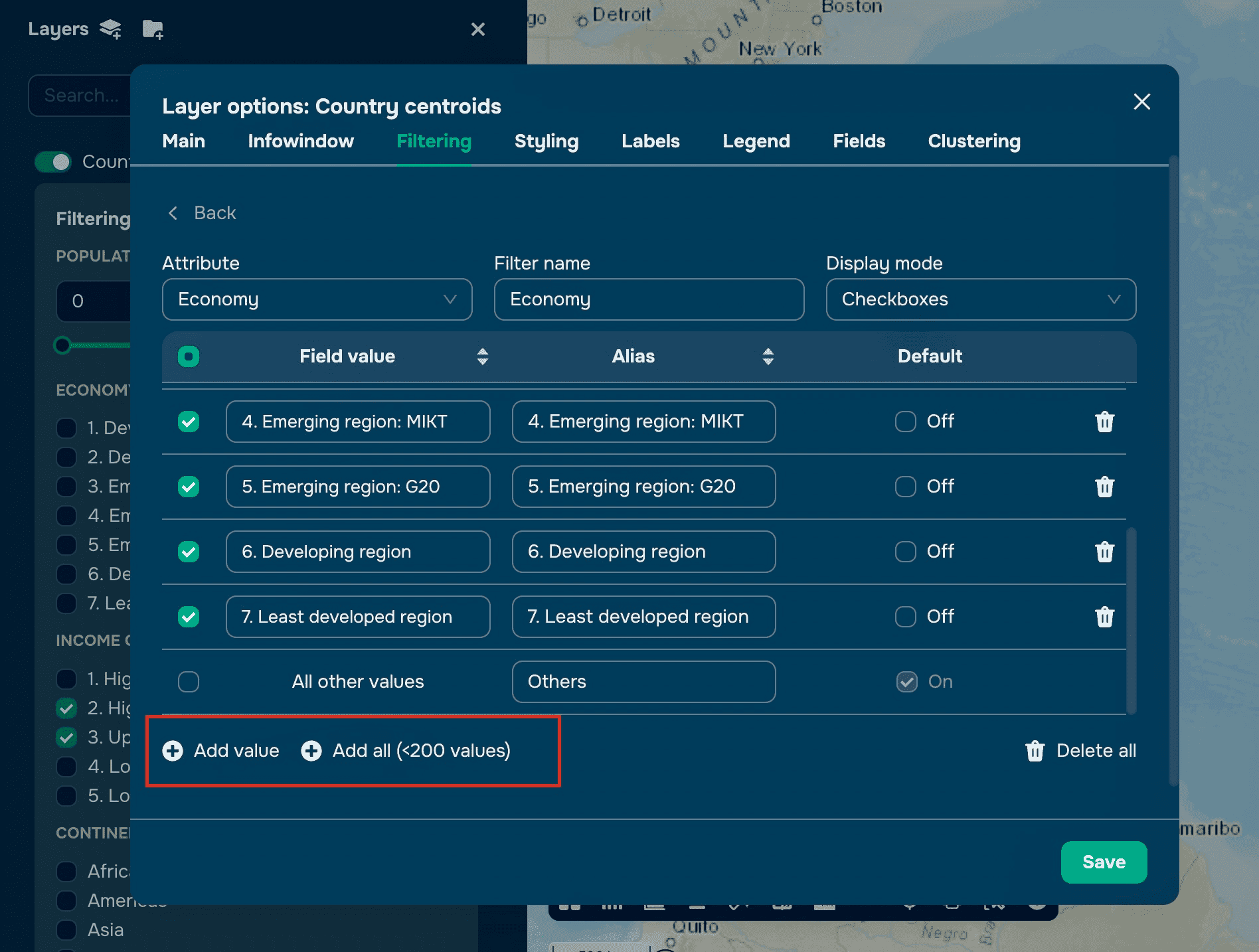
Ajoutez des valeurs manuellement ou cliquez sur Tout ajouter pour inclure toutes les valeurs disponibles (jusqu'à 200).
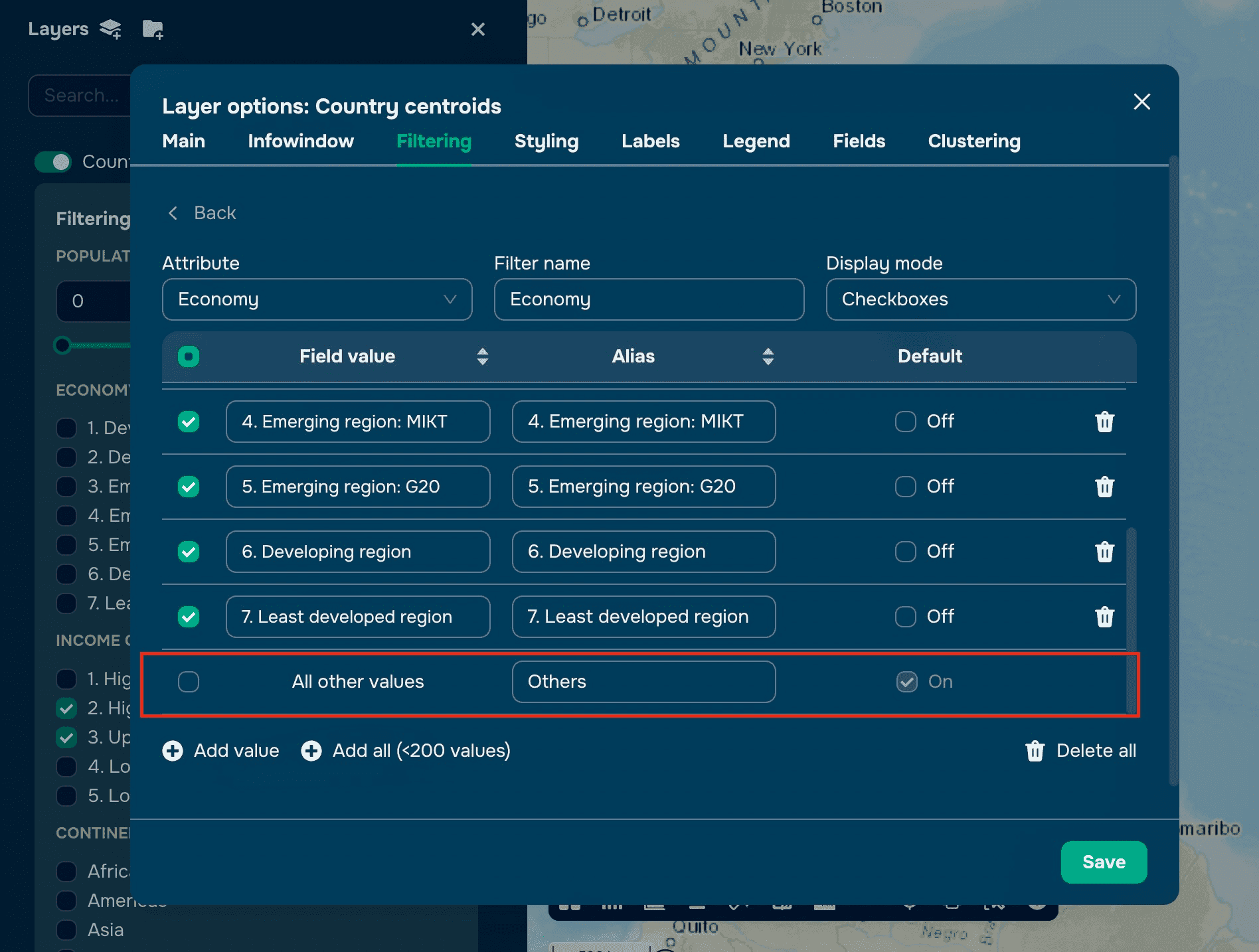
Optionnellement, désactivez la ligne Toutes les autres valeurs en décochant la case.
Étape 3 : Enregistrer et appliquer
Cliquez sur Enregistrer pour appliquer le filtre.
Une icône en forme d'entonnoir apparaîtra à côté du nom de la couche, indiquant que le filtrage est actif.
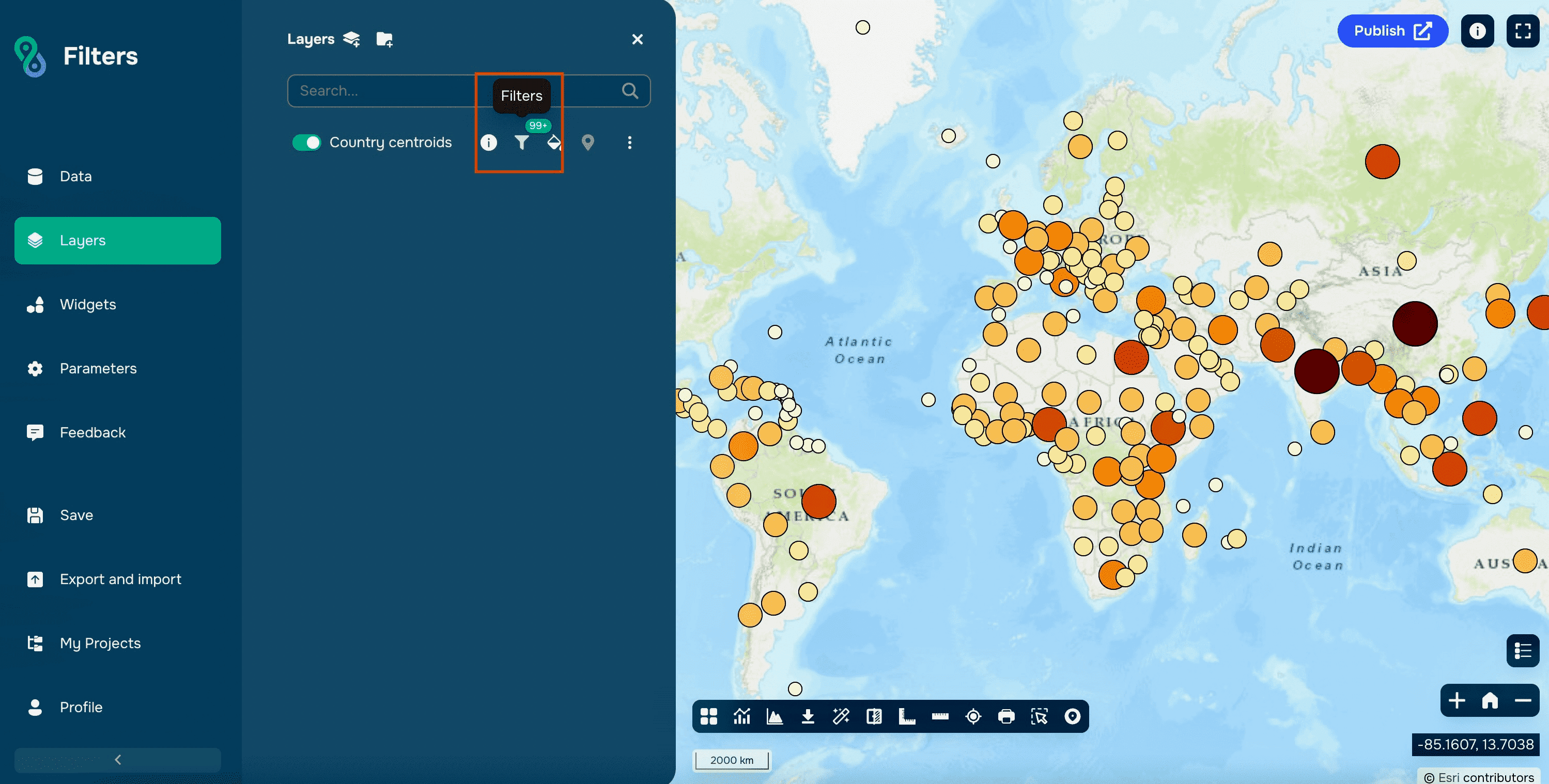
Il suffit de cliquer dessus pour ouvrir les filtres
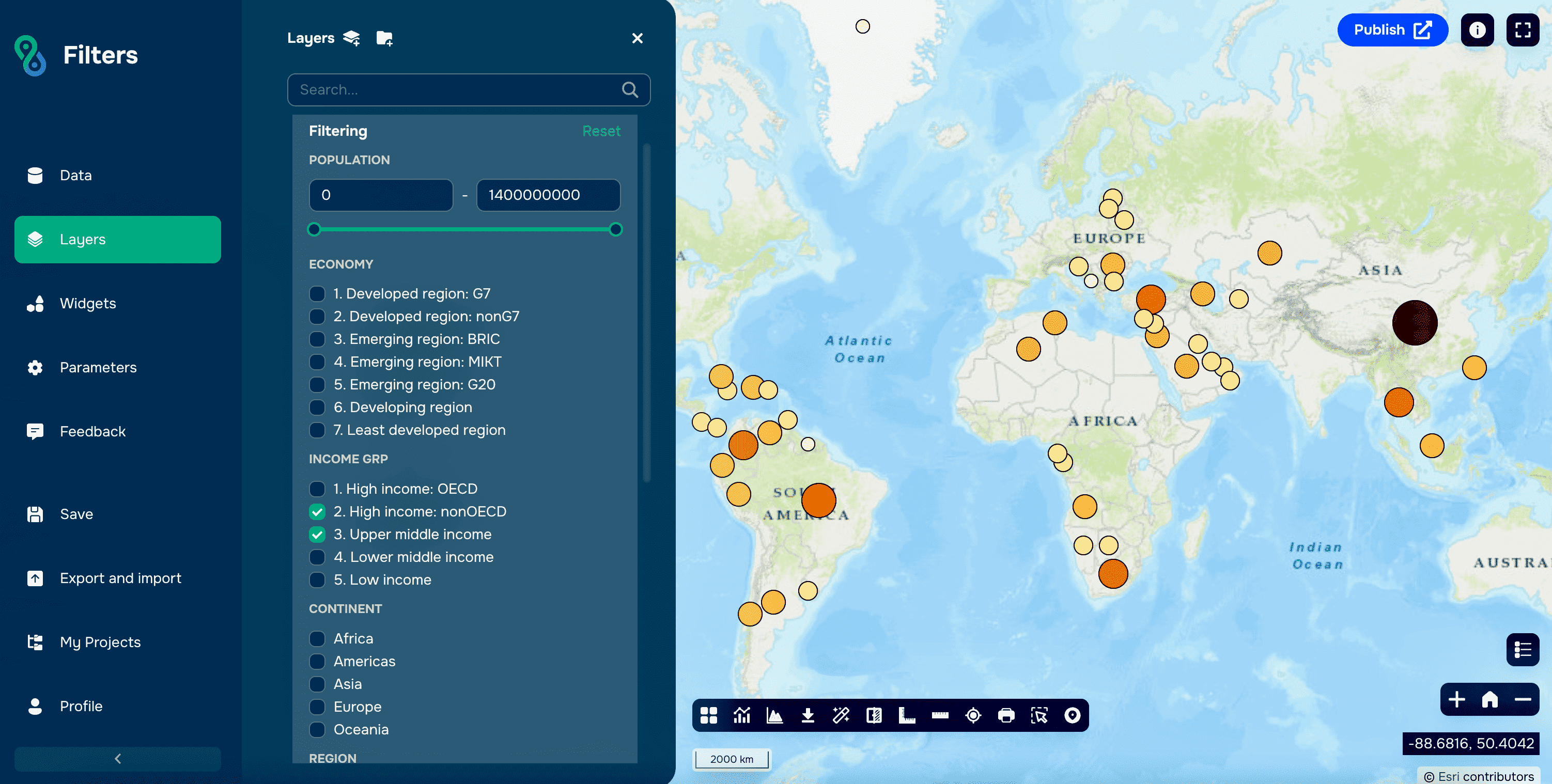
Conseils de pro pour un filtrage efficace
Combiner les filtres : utilisez plusieurs filtres pour affiner davantage vos données.
Visuels dynamiques : mettez en valeur les données filtrées avec des styles personnalisés pour une meilleure clarté de la carte.
Gagner du temps : utilisez des filtres préconfigurés pour les tâches récurrentes.
Pourquoi utiliser le filtrage dans GISCARTA ?
Interface conviviale : créez et gérez facilement des filtres sans expertise technique.
Analyse améliorée : concentrez-vous sur les données qui importent le plus pour votre projet.
Cartes améliorées : créez des visualisations plus épurées et plus percutantes en éliminant les informations inutiles.
Conclusion
Le filtrage SIG change la donne pour tous ceux qui travaillent avec des données géospatiales. Il simplifie les ensembles de données complexes, améliore l'analyse et accroît la lisibilité des cartes. Avec des outils comme GISCARTA, le filtrage devient un jeu d'enfant, vous permettant de vous concentrer sur ce qui compte vraiment : prendre des décisions éclairées et raconter des histoires captivantes à travers vos cartes.