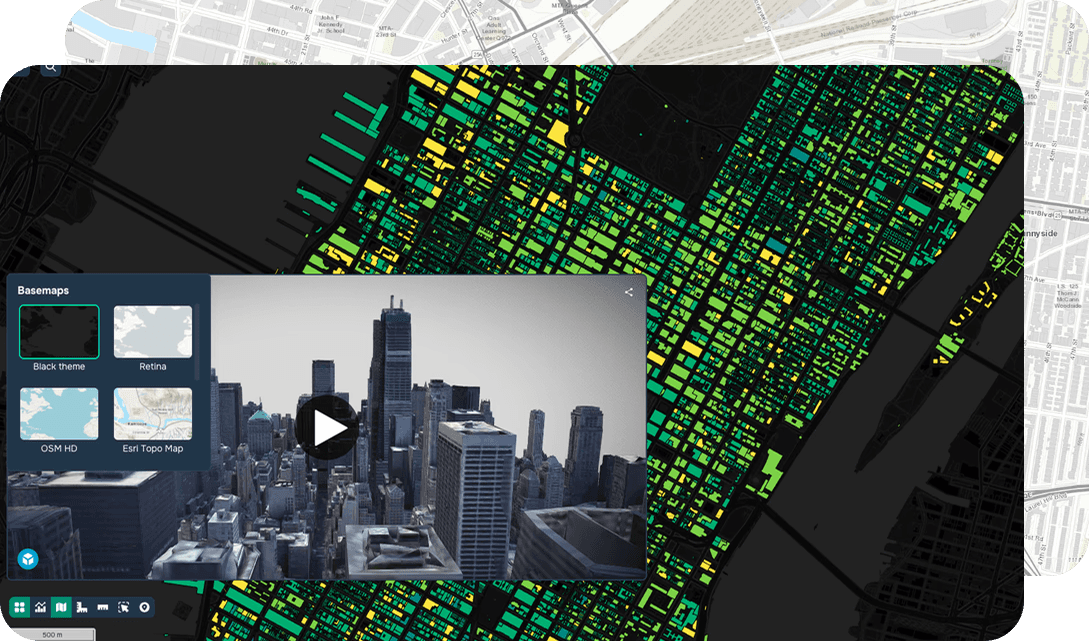
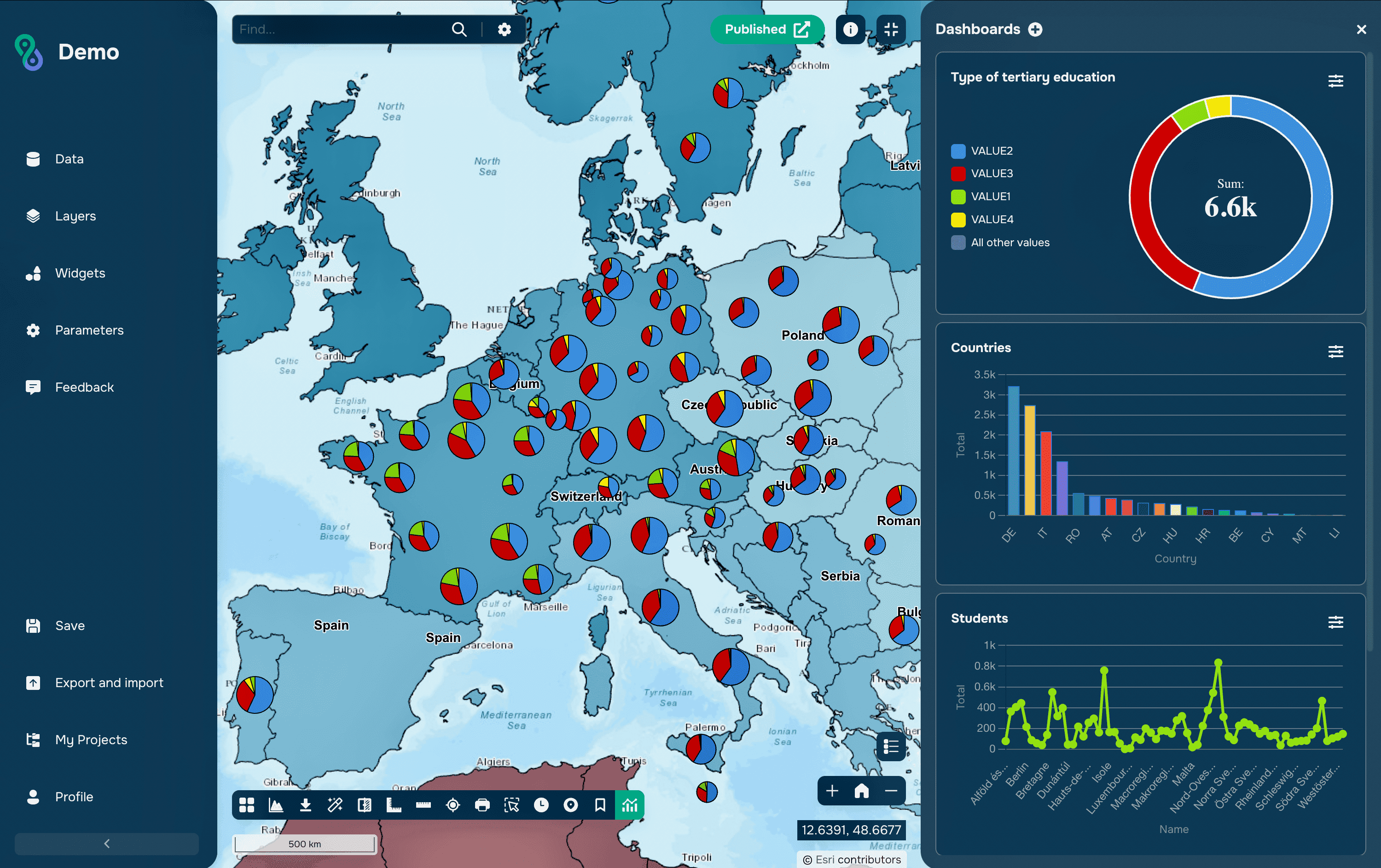
Lorsqu'ils travaillent avec des systèmes d'information géographique, les utilisateurs sont souvent confrontés à de grands volumes de données spatiales. Des milliers d'objets peuvent être affichés simultanément sur une carte : bâtiments, routes, parcelles de terrain, réseaux de services publics, éléments naturels et bien plus encore. Pour trouver rapidement les informations dont vous avez besoin et vous concentrer uniquement sur les objets d'intérêt, le filtrage des données est utilisé.
Qu'est-ce que le filtrage ?
Le filtrage est le processus de sélection d'objets en fonction de conditions spécifiées. Au lieu d'afficher l'intégralité de la couche, l'utilisateur peut afficher uniquement les objets qui répondent à certains critères.
Par exemple, vous pouvez afficher :
des villes de plus de 100 000 habitants ;
des parcelles de terrain d'une certaine catégorie ;
des routes fédérales ;
des bâtiments construits après 2020.
Le filtrage rend la carte plus attrayante visuellement, accélère la recherche d'informations et facilite l'analyse sans modifier les données d'origine.
Le filtrage dans GISCARTA
Dans GISCARTA, le filtrage est disponible pour les couches vectorielles et vous permet de sélectionner rapidement des entités en fonction de leurs valeurs d'attribut.
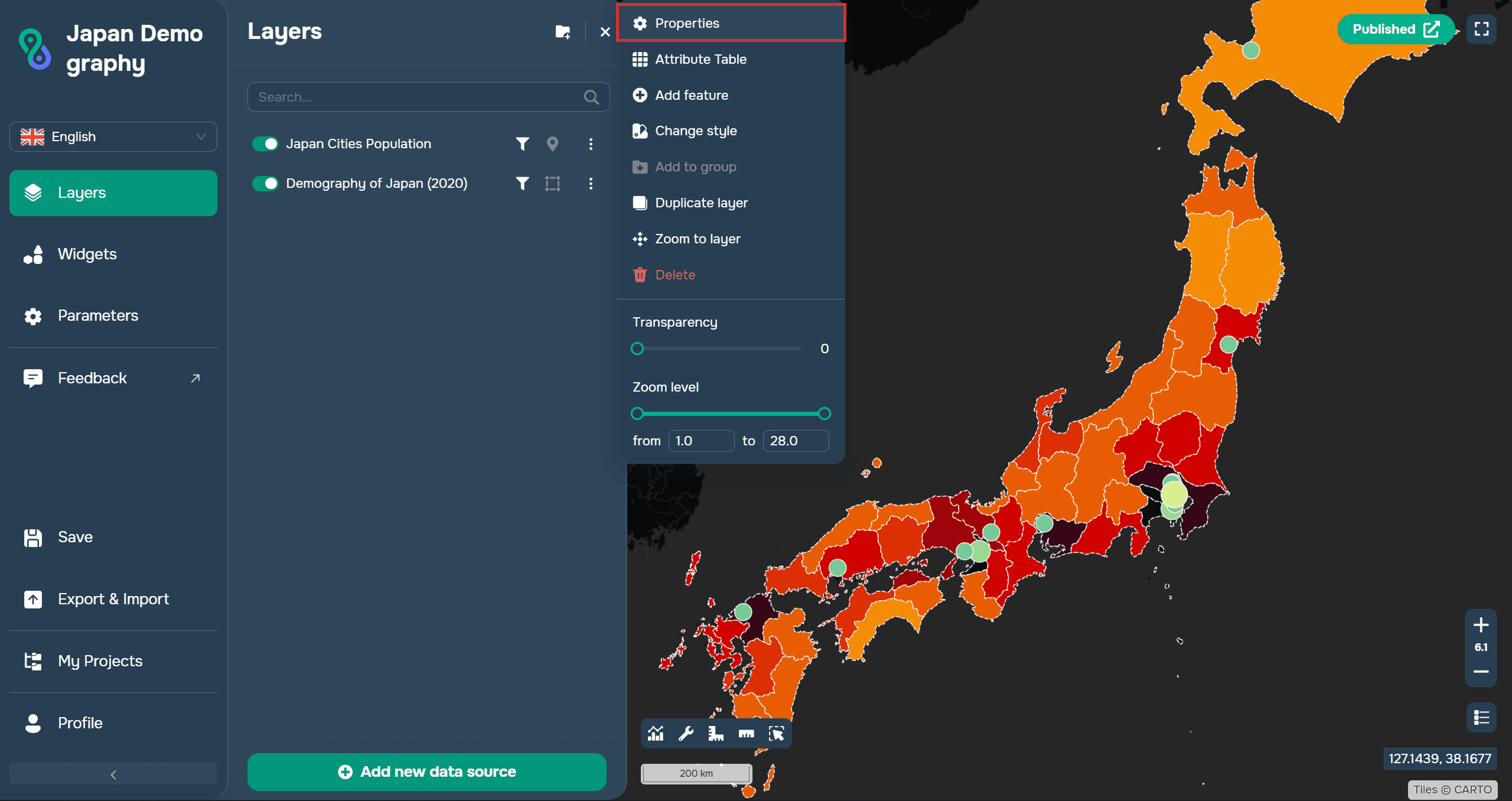
Pour configurer le filtrage des couches, vous devez vous rendre dans les propriétés de la couche.
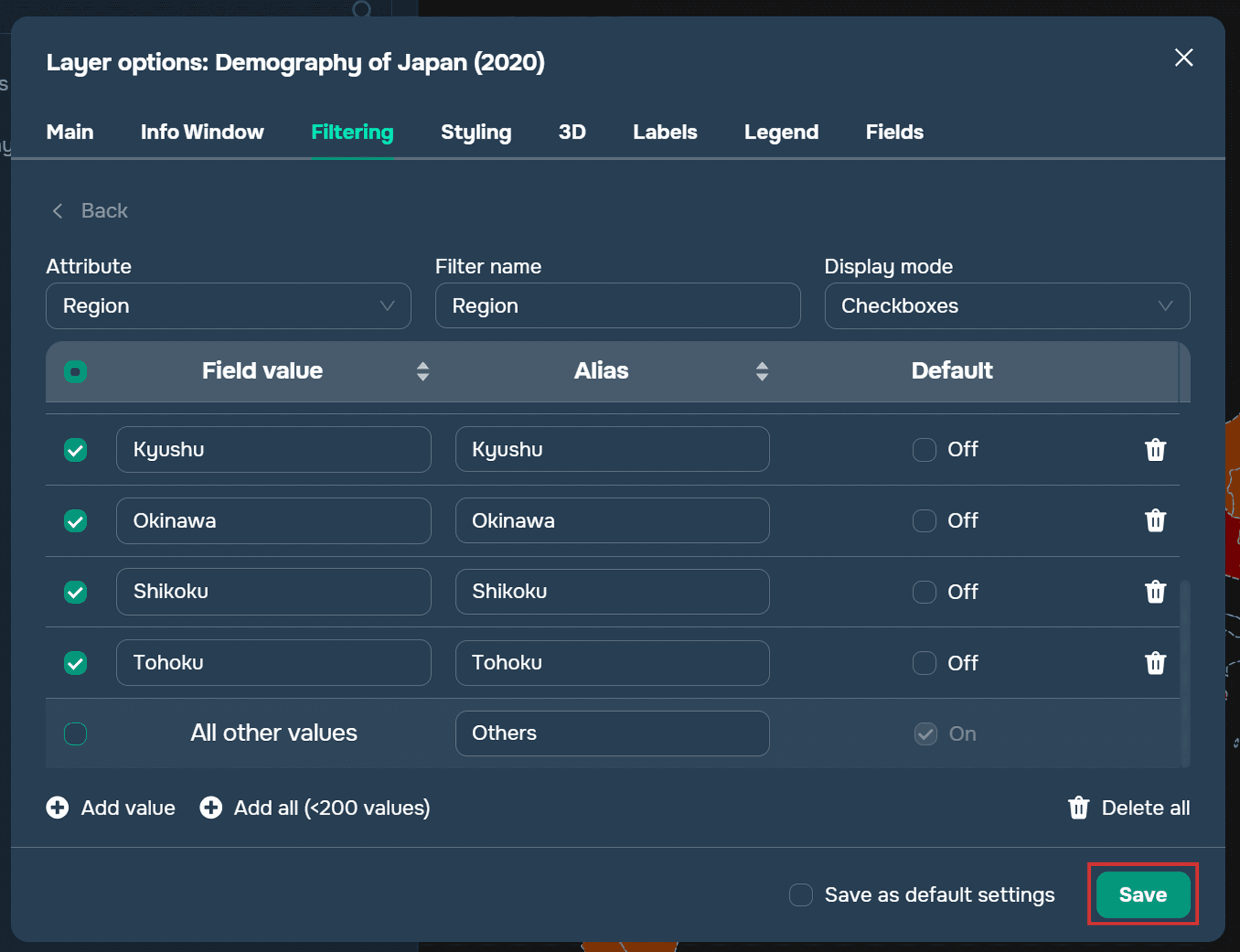
Ensuite, allez dans la section Filtrage et cliquez sur le bouton plus Ajouter un attribut de filtre.
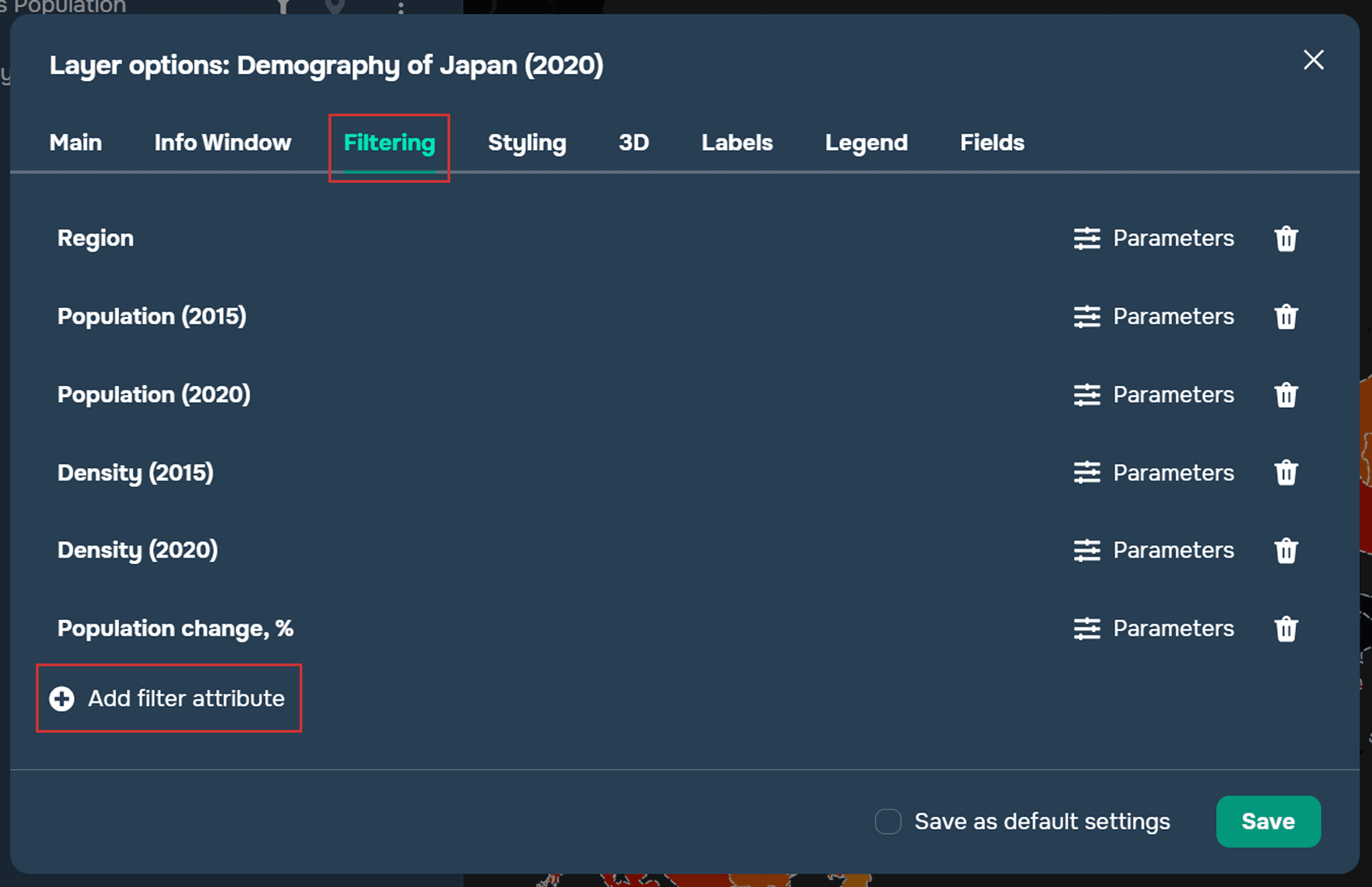
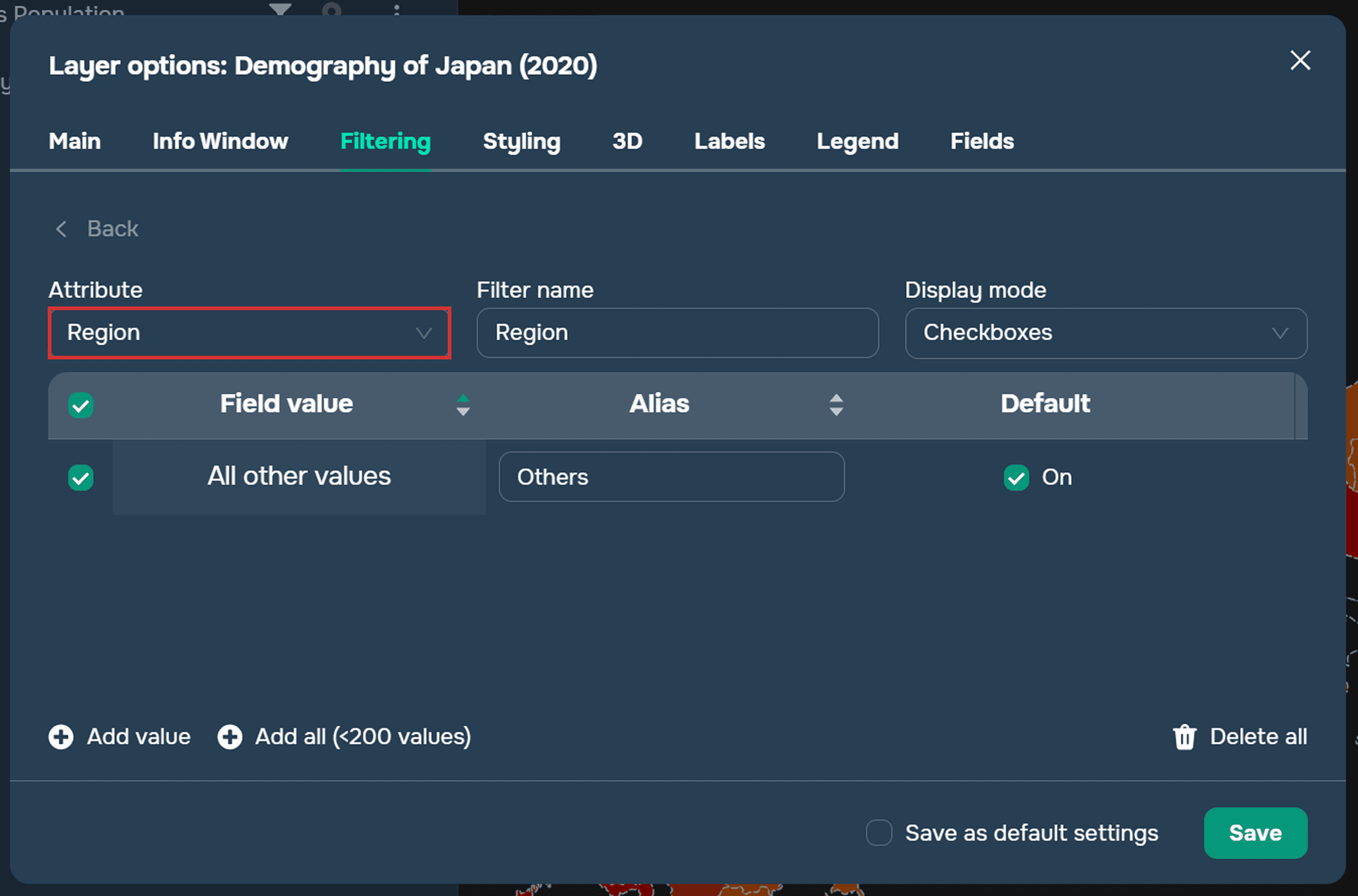
Sélectionnez ensuite l'attribut sur la base duquel le filtrage sera configuré.
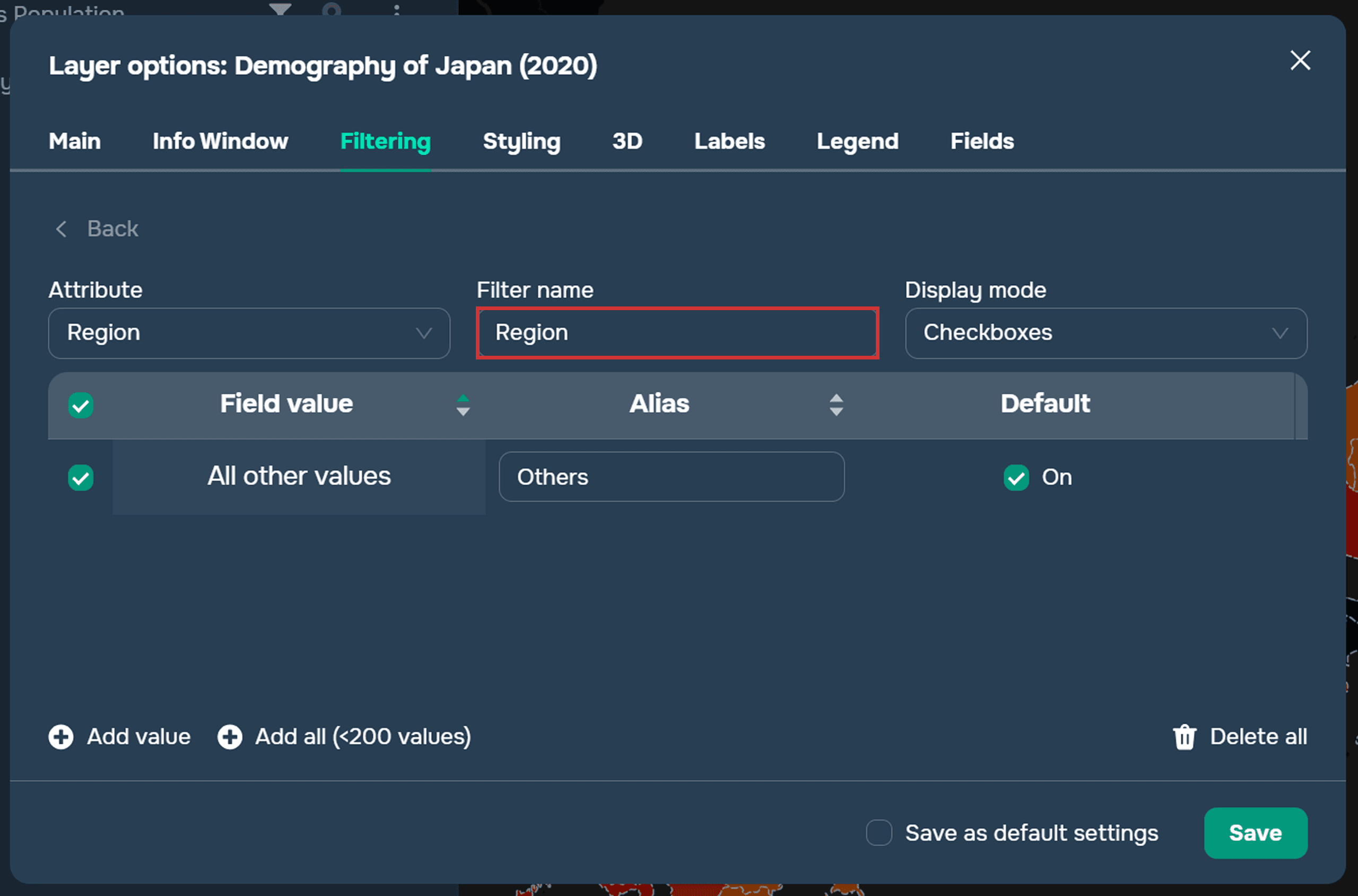
Vous pouvez ensuite renommer le nom du filtre.
L'étape suivante consiste à configurer le mode d'affichage. Pour les valeurs numériques, les options suivantes sont disponibles :
Boutons radio
Cases à cocher
Intervalle
Pour les valeurs de texte, seuls le bouton radio et la case à cocher sont disponibles.
Mode d'affichage – comment le filtre de couche sera affiché. Les options suivantes sont disponibles :
Cases à cocher : Éléments qui permettent à l'utilisateur de sélectionner une ou plusieurs options dans une liste. Les cases à cocher sont représentées par des cases carrées contenant une petite coche à l'intérieur.
Boutons radio : Permettent à l'utilisateur de sélectionner une seule option dans une liste. Ils sont représentés par de petits cercles, et lorsqu'une des options est sélectionnée, le cercle se remplit.
Intervalle : Un élément d'interface qui permet à l'utilisateur de sélectionner une valeur dans une plage spécifique. Généralement représenté sous la forme d'une échelle horizontale avec un curseur qui peut être déplacé le long de l'axe. Disponible uniquement pour les attributs numériques.

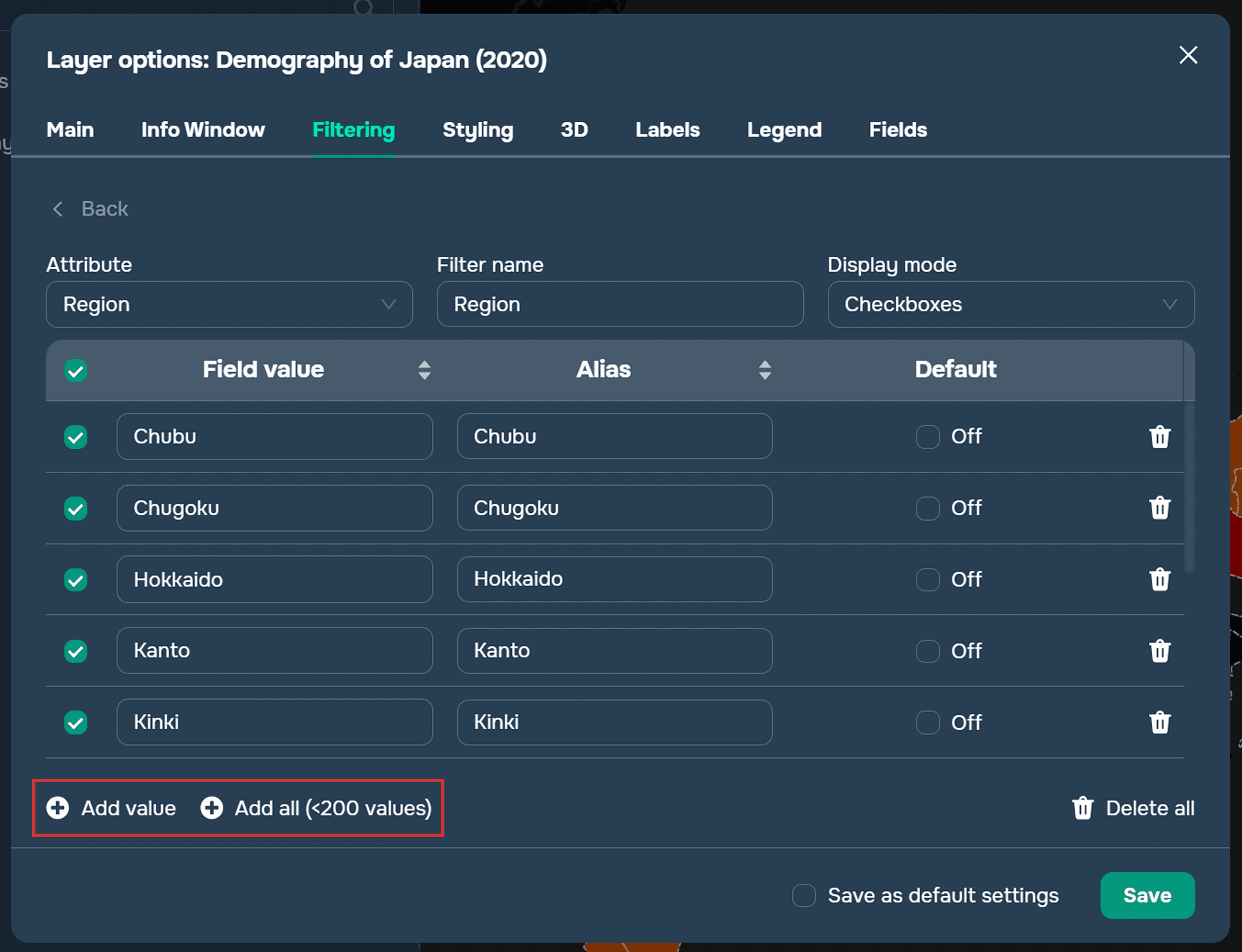
Après avoir configuré tous les éléments, vous pouvez ajouter des valeurs manuellement à l'aide du bouton Ajouter une valeur. Cette méthode est pratique lorsque vous devez sélectionner des valeurs précédemment définies.
Si vous avez besoin de toutes les valeurs d'un attribut, cliquez sur le bouton Tout ajouter. Veuillez noter qu'il existe une limite de 200 valeurs.
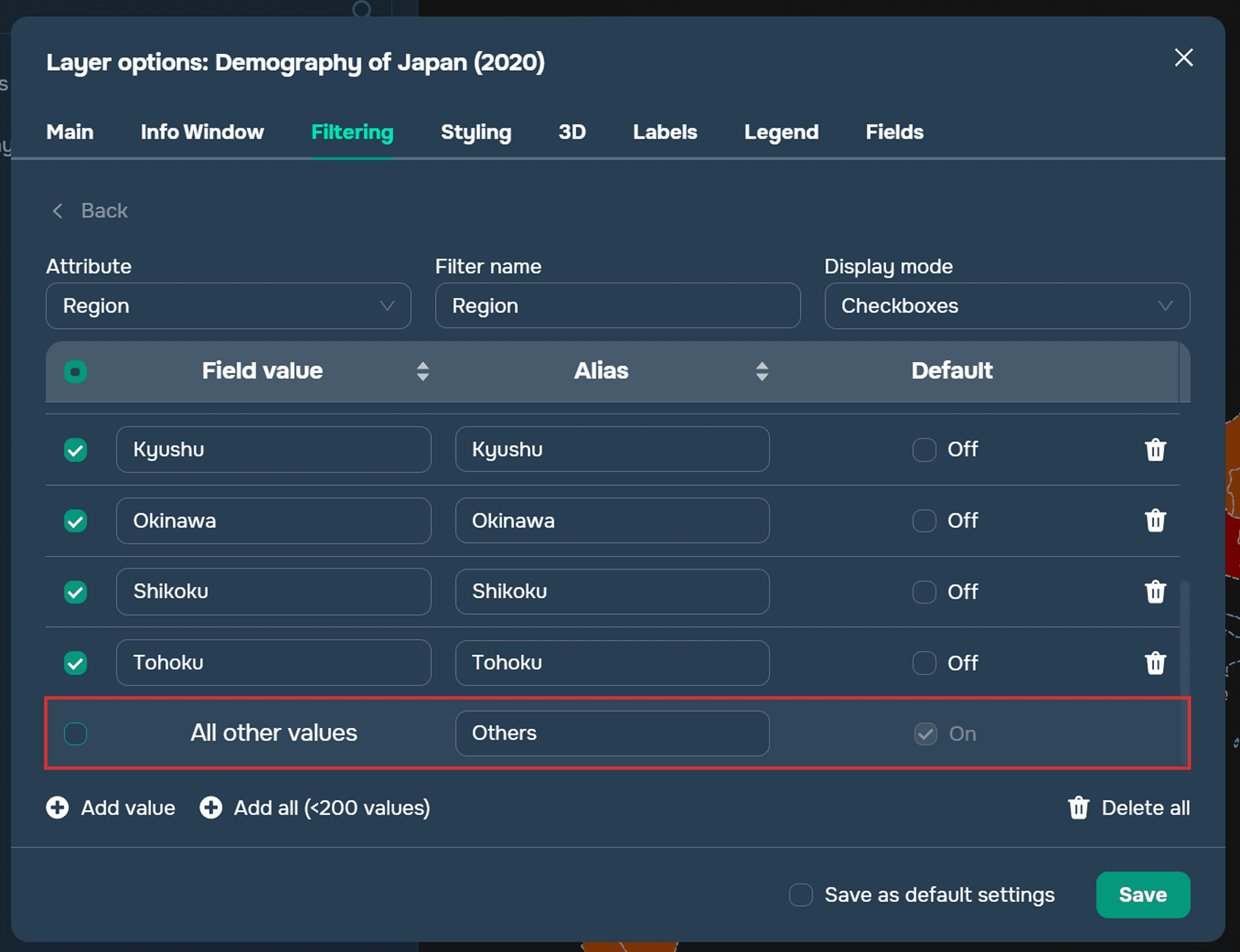
La ligne "Toutes les autres valeurs" est automatiquement ajoutée. Vous pouvez la désactiver en décochant la case à côté de son nom dans la colonne de gauche.
Pour enregistrer les paramètres de filtrage de la couche, cliquez sur le bouton Enregistrer.
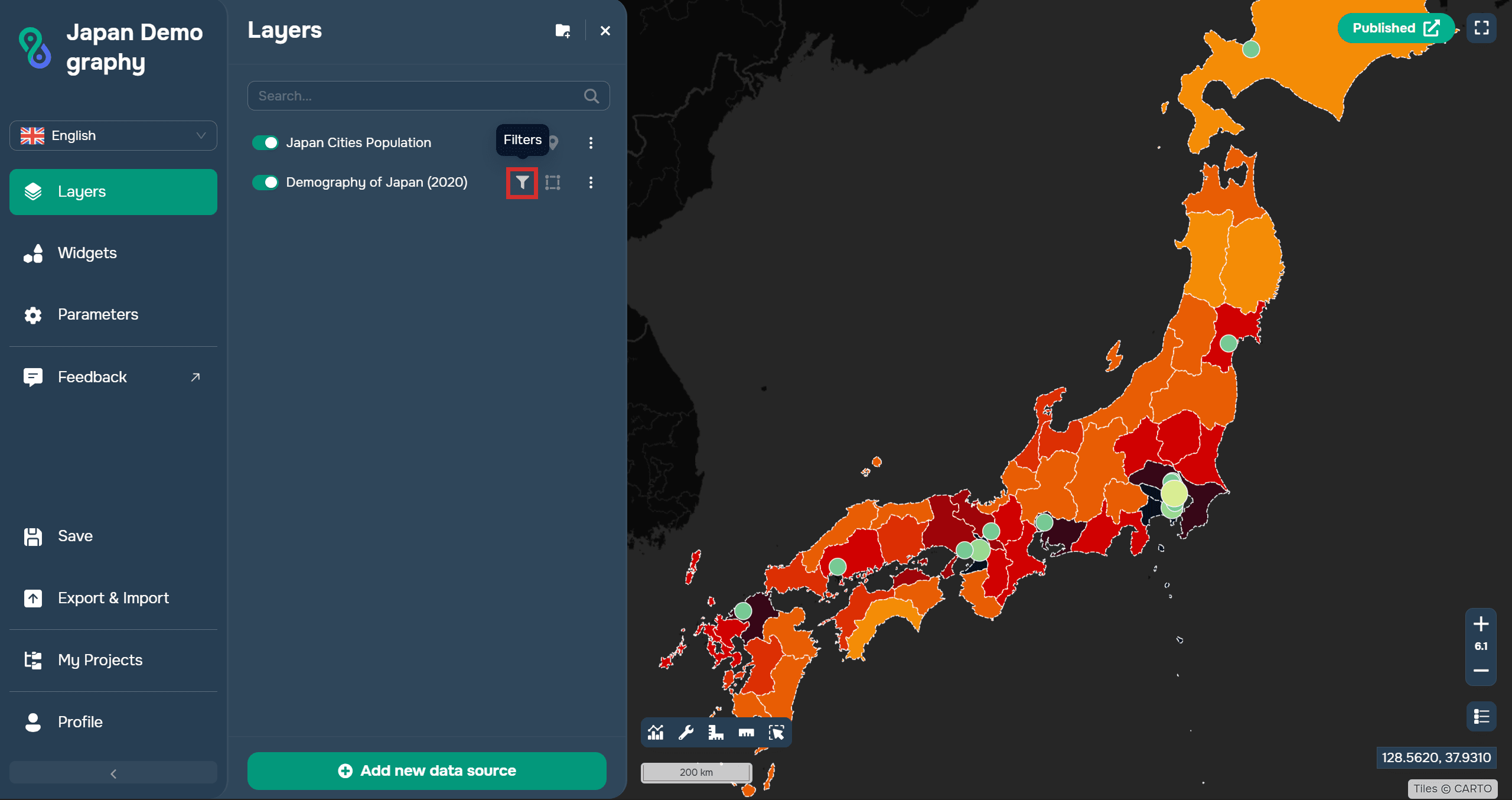
Après cela, une icône d'entonnoir apparaîtra à côté du nom de la couche ; un clic dessus activera le filtrage.
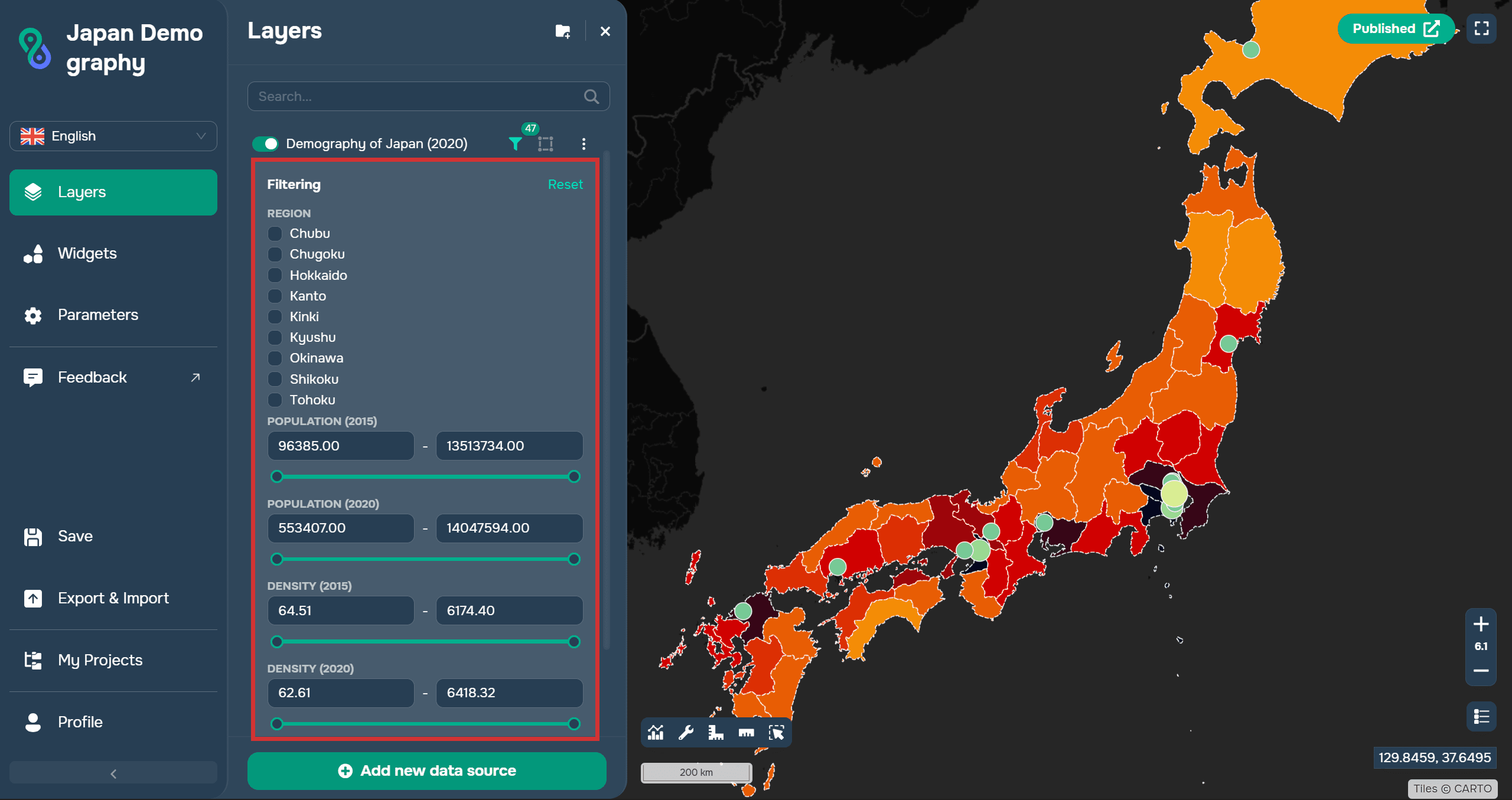
Vous pouvez maintenant utiliser le filtrage des couches. Il convient également de noter que vous pouvez configurer plusieurs filtres pour une seule couche en fonction de différents attributs.
Quand le filtrage est-il utile ?
Le filtrage est particulièrement utile lors du travail avec de grands ensembles de données. Il permet de :
trouver rapidement les objets souhaités ;
analyser des catégories de données individuelles ;
réduire la quantité d'informations sur la carte ;
préparer des cartes thématiques et des rapports ;
simplifier la navigation dans le projet.
Par exemple, si une couche contient des informations sur tous les réseaux de services publics d'une ville, vous pouvez utiliser un filtre pour filtrer uniquement les réseaux de distribution d'eau ou les services publics d'une zone spécifique.
FAQ
Le filtrage modifie-t-il les données d'origine ?
Non, les filtres n'affectent que l'affichage des entités sur la carte.
Puis-je utiliser plusieurs conditions simultanément ?
Oui, vous pouvez combiner plusieurs conditions de filtrage dans GISCARTA.
Pour quelles couches le filtrage est-il disponible ?
Le filtrage s'applique aux couches vectorielles et à leurs données d'attributs.
Points clés à retenir
Le filtrage vous permet de trouver rapidement les entités dont vous avez besoin sur la carte.
Dans GISCARTA, vous pouvez créer des conditions de filtrage simples et complexes.
Un filtre masque les entités inutiles sans modifier les données d'origine.