Ce plugin permet aux utilisateurs d'exporter des données de QGIS directement vers la plateforme GISCARTA. Il peut s'agir de couches vectorielles, matricielles (raster) et en mémoire.
Voyons comment procéder.
Étape 1. Installer le plugin dans QGIS
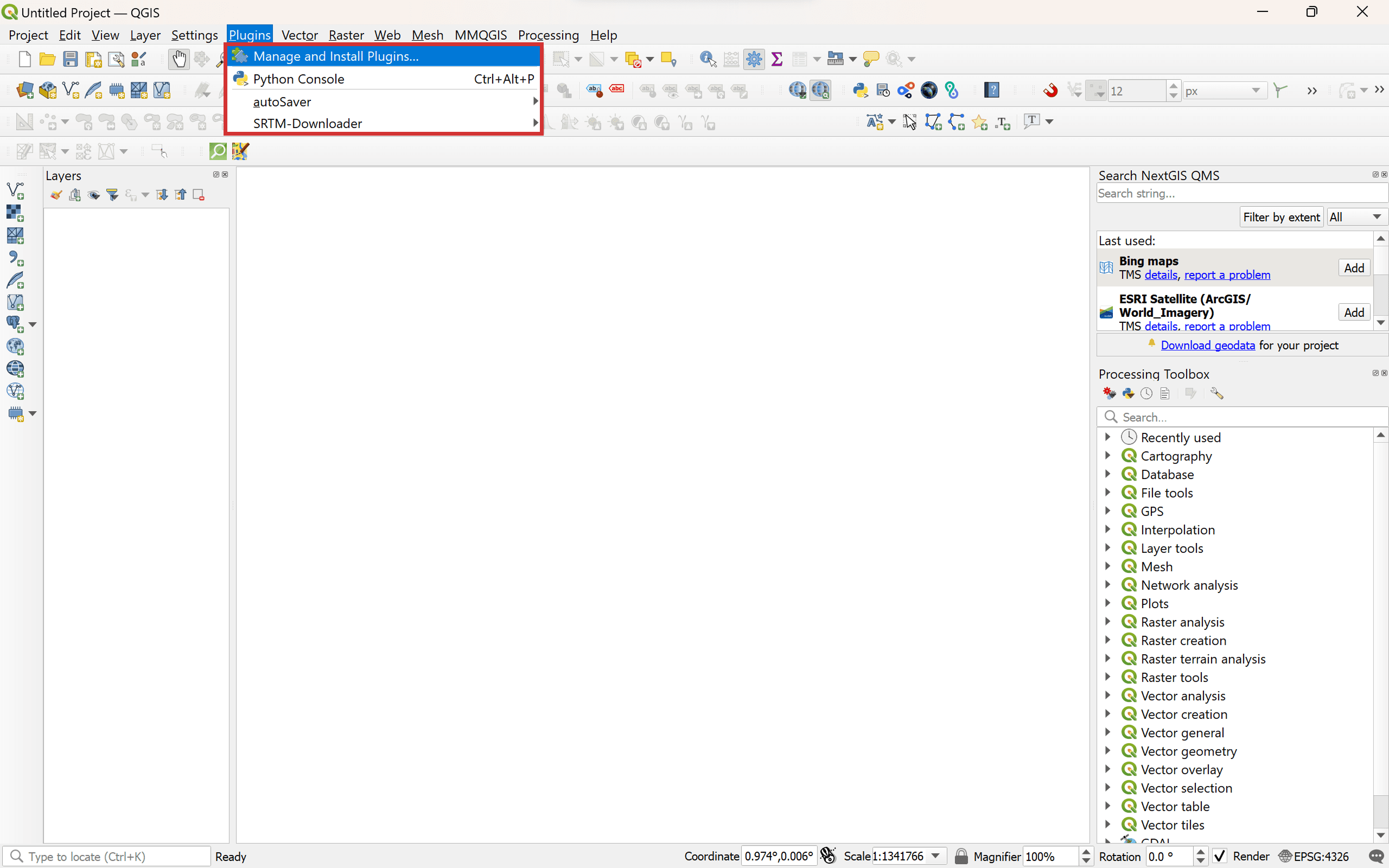
Pour ce faire, allez dans la section Extensions de la barre de menu supérieure. Sélectionnez ensuite Installer/Gérer les extensions et recherchez GISCARTA.
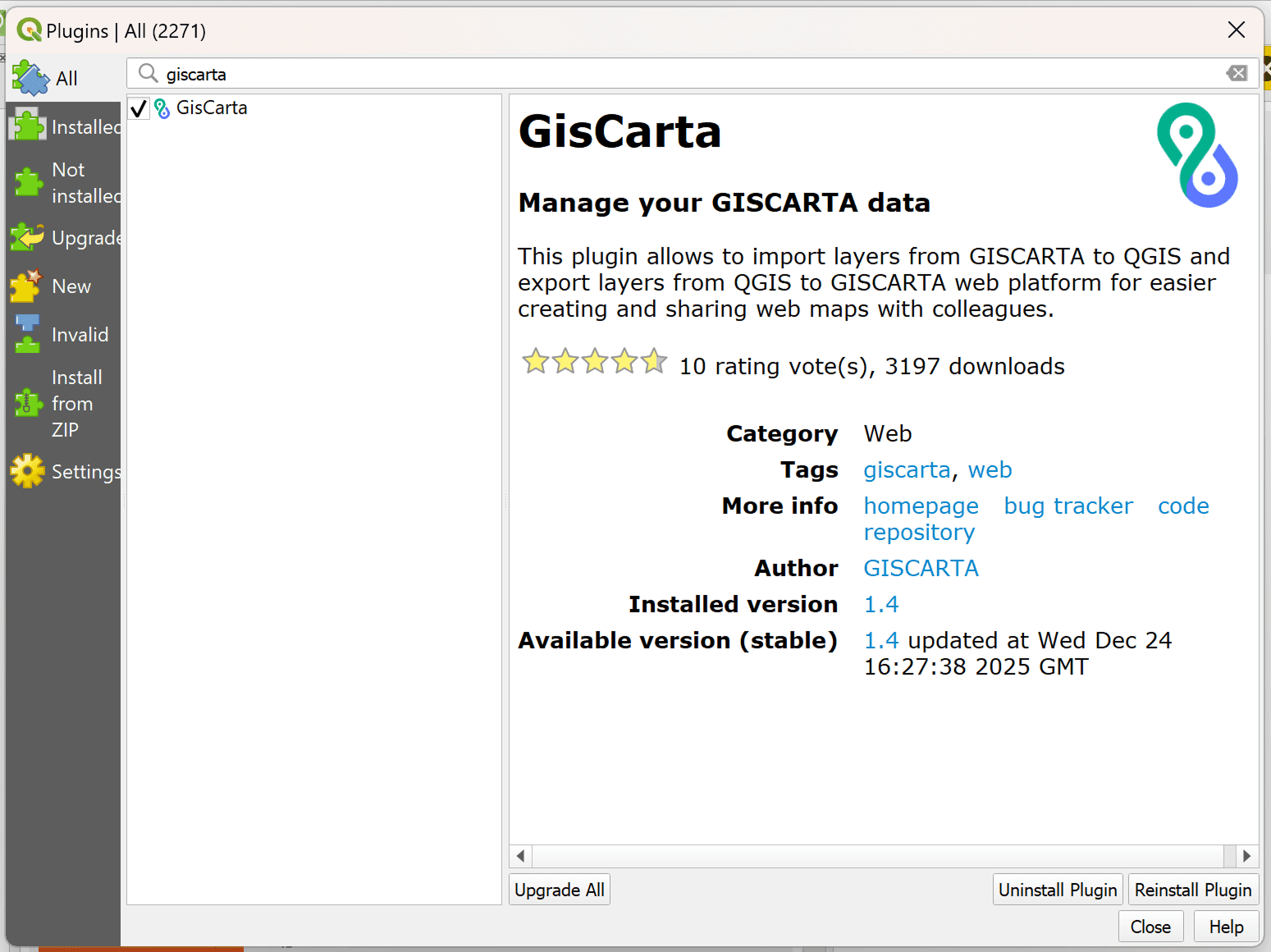
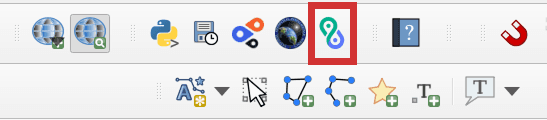
Après l'installation, l'icône du plugin apparaîtra dans les sections Vecteur, Internet et sur le panneau des extensions.
Étape 2. Se connecter
Pour vous connecter au plugin, vous devez disposer d'un compte sur la plateforme GISCARTA et saisir votre identifiant et votre mot de passe. Votre abonnement peut aller de l'offre Basic à Pro.

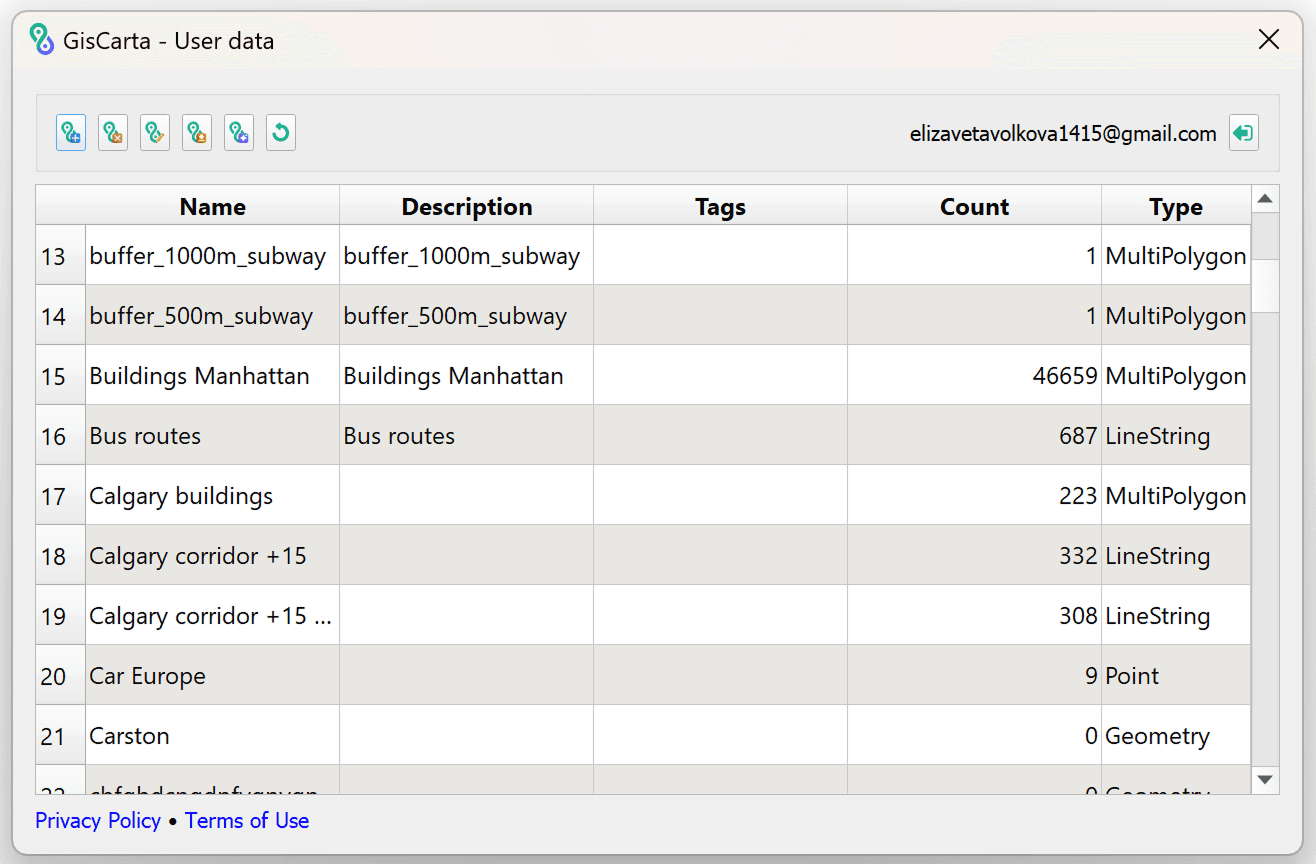
Après vous être connecté avec succès au plugin, vous verrez une fenêtre contenant la liste des couches disponibles pour votre utilisateur sur le portail.
Étape 3. Travailler avec les couches
Charger une couche
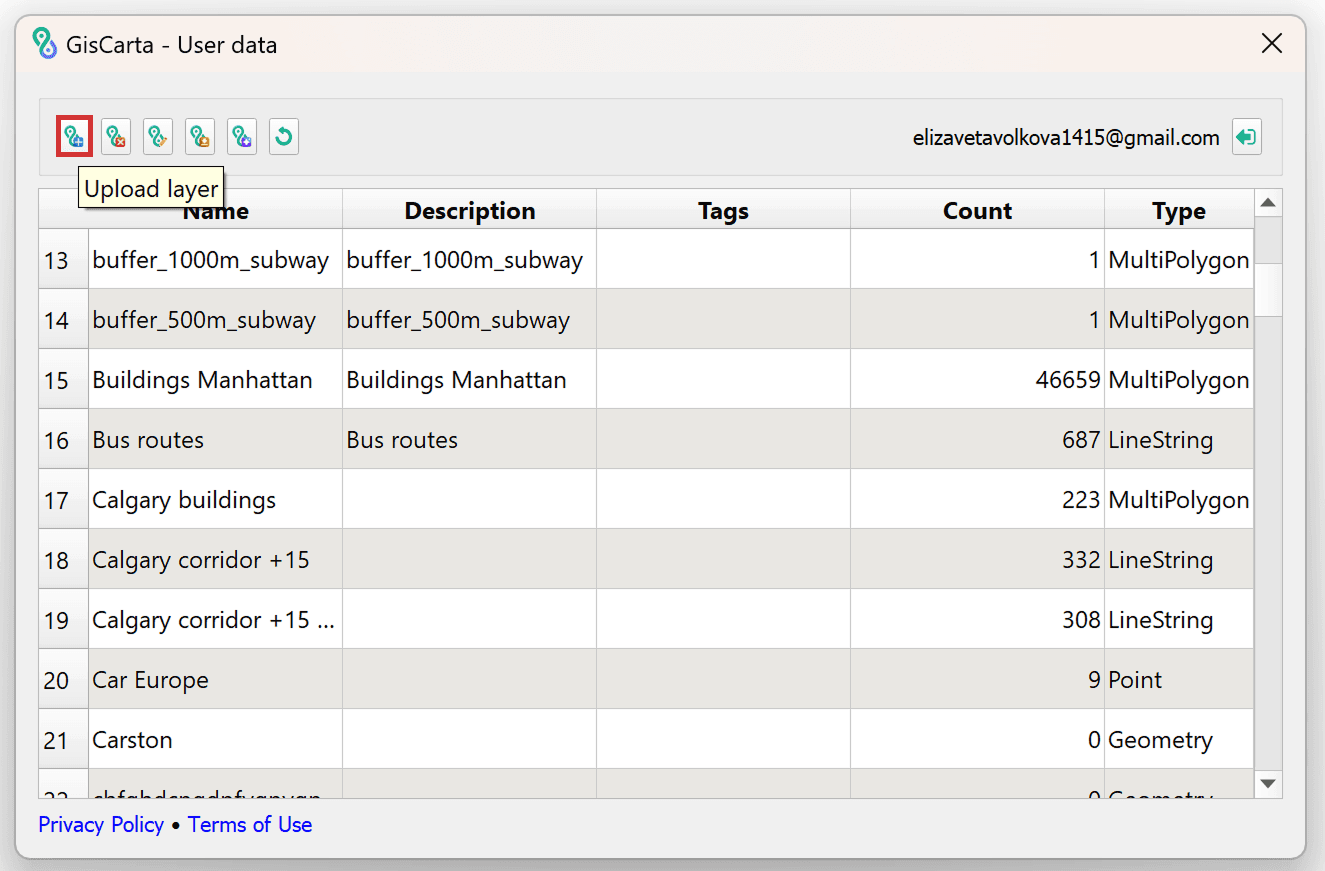
Pour charger une couche d'un projet QGIS vers la plateforme, vous devez cliquer sur le bouton Charger les données (Upload data) dans le coin supérieur gauche de la fenêtre du widget.
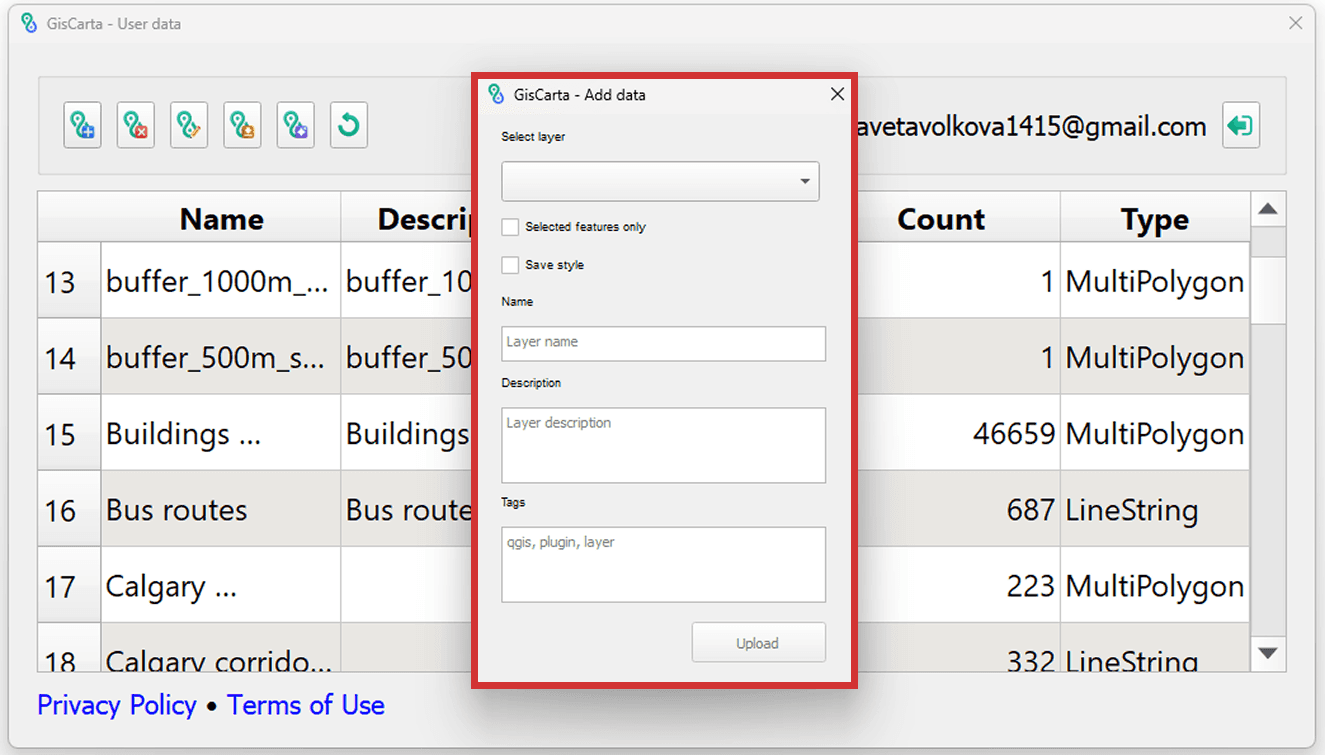
Ensuite, dans la fenêtre contextuelle, sélectionnez la couche que vous souhaitez ajouter, saisissez un nom pour la couche, une description et des étiquettes (tags) facultatives. Vous pouvez également charger uniquement les entités sélectionnées de la couche et enregistrer les paramètres de style de la couche.
Plus de détails sur le chargement d'une couche via un plugin sont disponibles sur notre chaîne YouTube.
Supprimer les couches sélectionnées
Pour supprimer une couche sélectionnée de l'espace de stockage de la plateforme, sélectionnez le bouton Supprimer les couches sélectionnées.
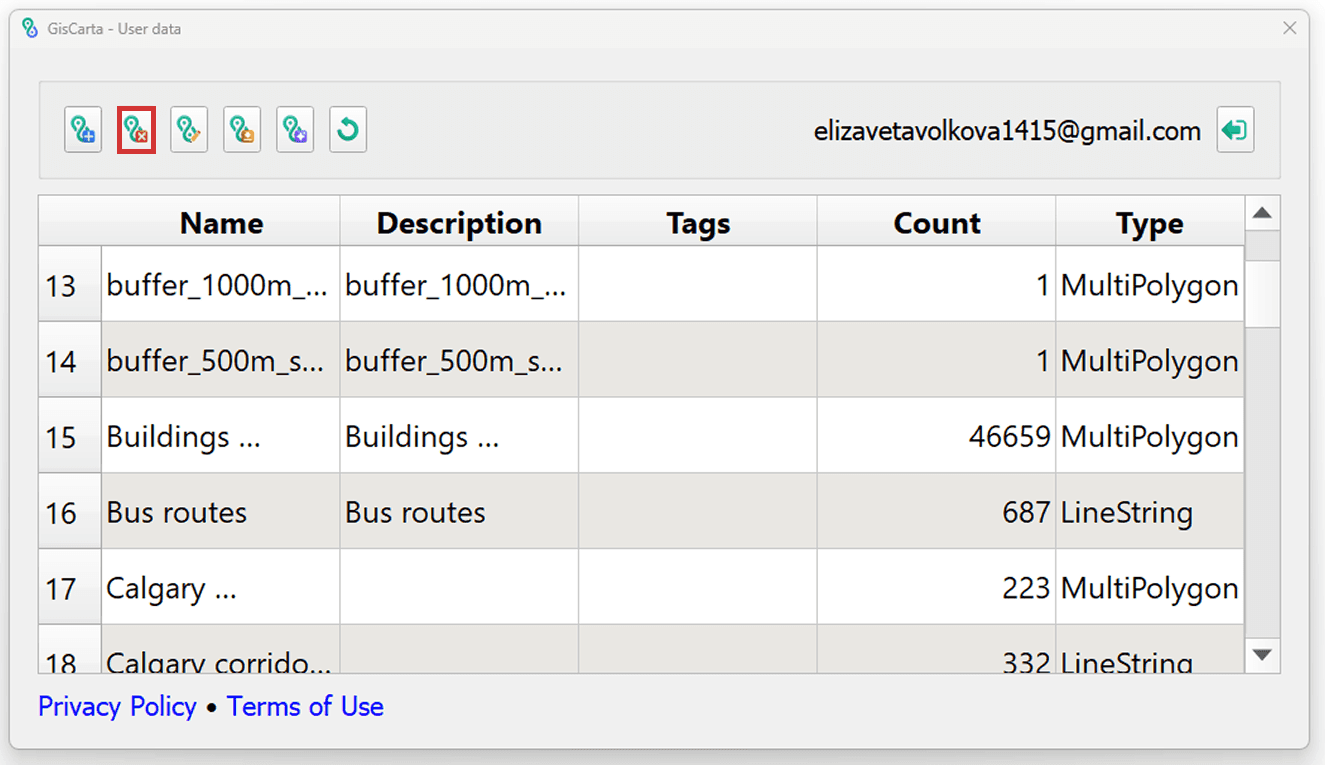
Modifier les couches sélectionnées
Pour mettre à jour une couche existante sur la plateforme GISCARTA, sélectionnez une ligne dans la liste des couches en cliquant sur le numéro de la ligne. Cliquez ensuite sur l'icône Modifier les couches sélectionnées, la troisième à partir de la gauche.
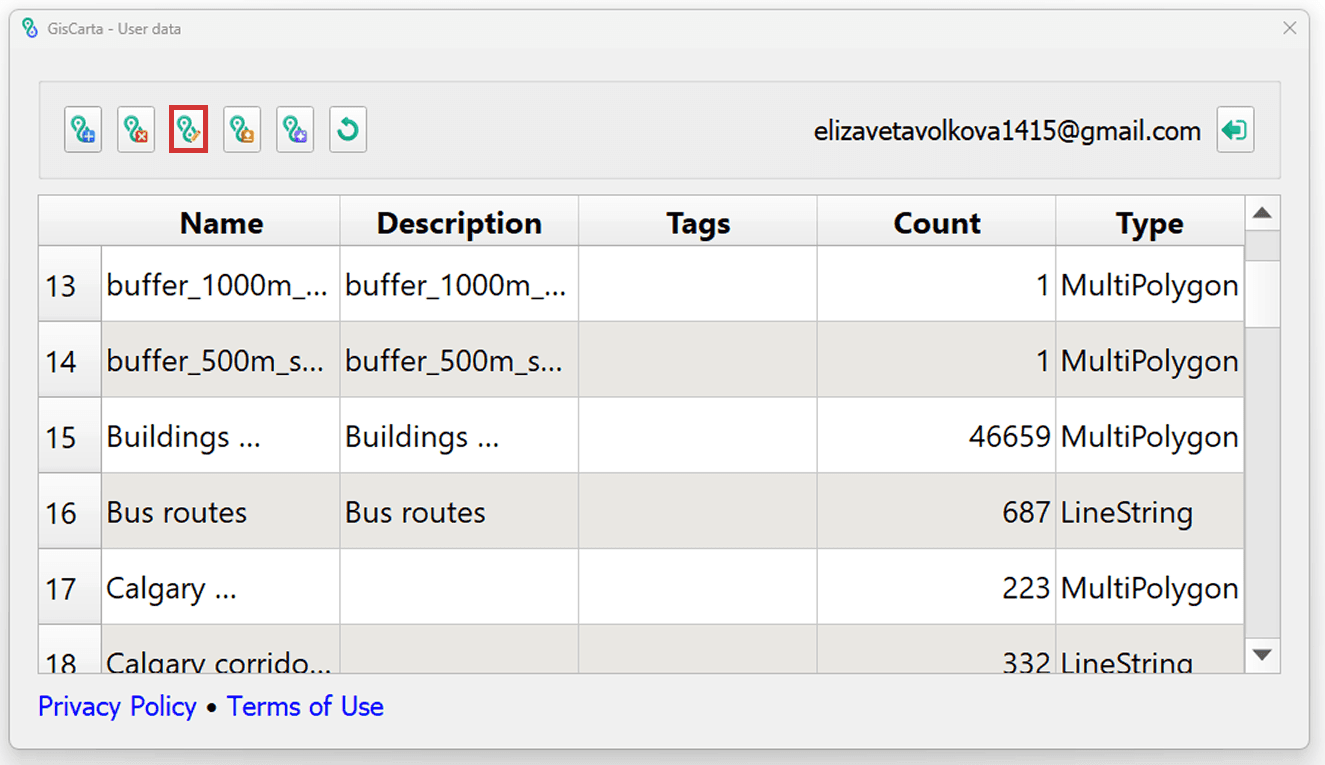
Après cela, une fenêtre contextuelle apparaîtra avec les paramètres d'édition de la couche.
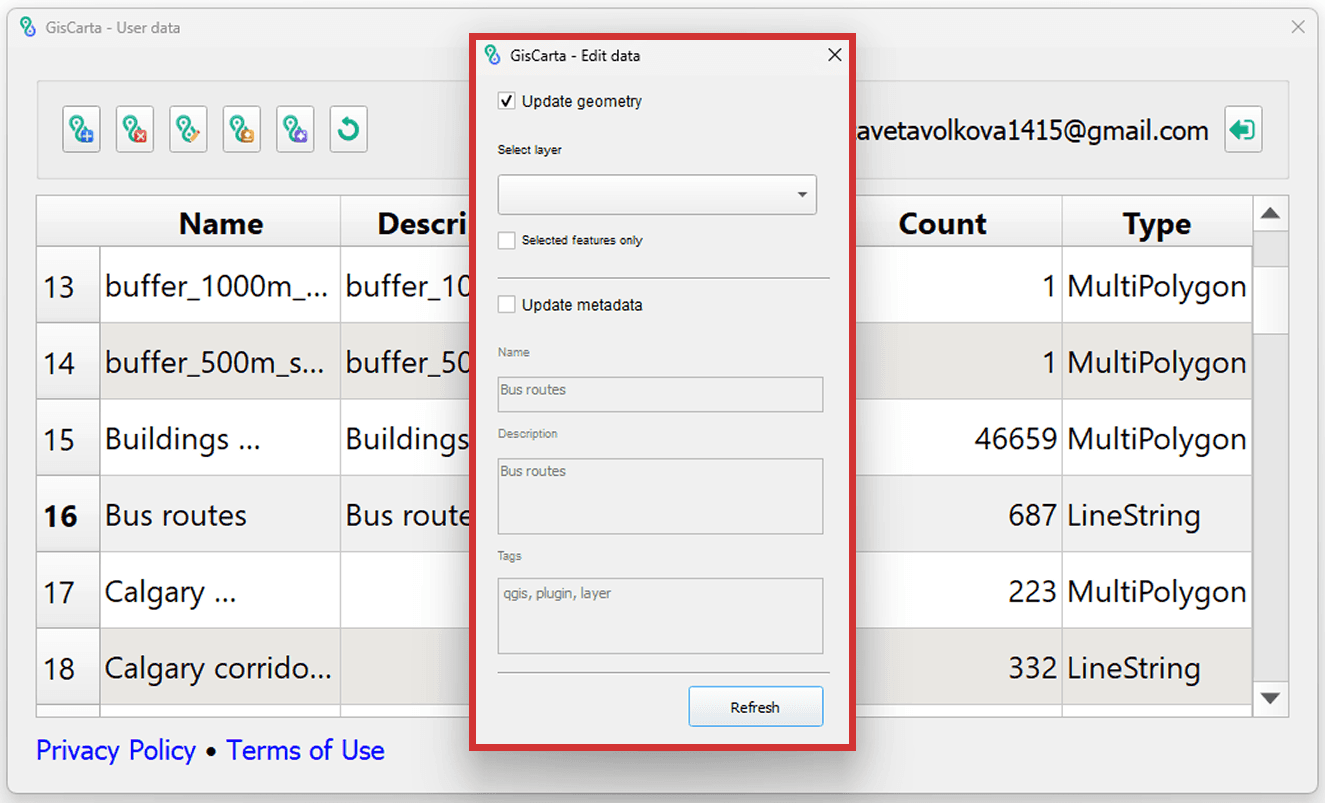
Dans cette fenêtre, l'utilisateur peut mettre à jour la géométrie ou les métadonnées de la couche.
Pour mettre à jour la géométrie de la couche, cochez la case Mettre à jour la géométrie (Update Geometry) et sélectionnez la couche dont la géométrie sera utilisée pour mettre à jour la couche dans la plateforme GISCARTA. Vous pouvez également cocher la case Uniquement les entités sélectionnées (Only Selected Features) pour utiliser uniquement les entités sélectionnées dans QGIS.
Pour mettre à jour les métadonnées de la couche, cochez la case Mettre à jour les métadonnées (Update Metadata) et remplissez les champs Nom de la couche, Description de la couche et Étiquettes.
Ensuite, vous devez cliquer sur le bouton Rafraîchir (Refresh)
Importer les couches sélectionnées
Pour ajouter une couche de la plateforme à un projet QGIS, vous devez sélectionner la couche requise dans la liste des données, puis cliquer sur le bouton Importer les couches sélectionnées.
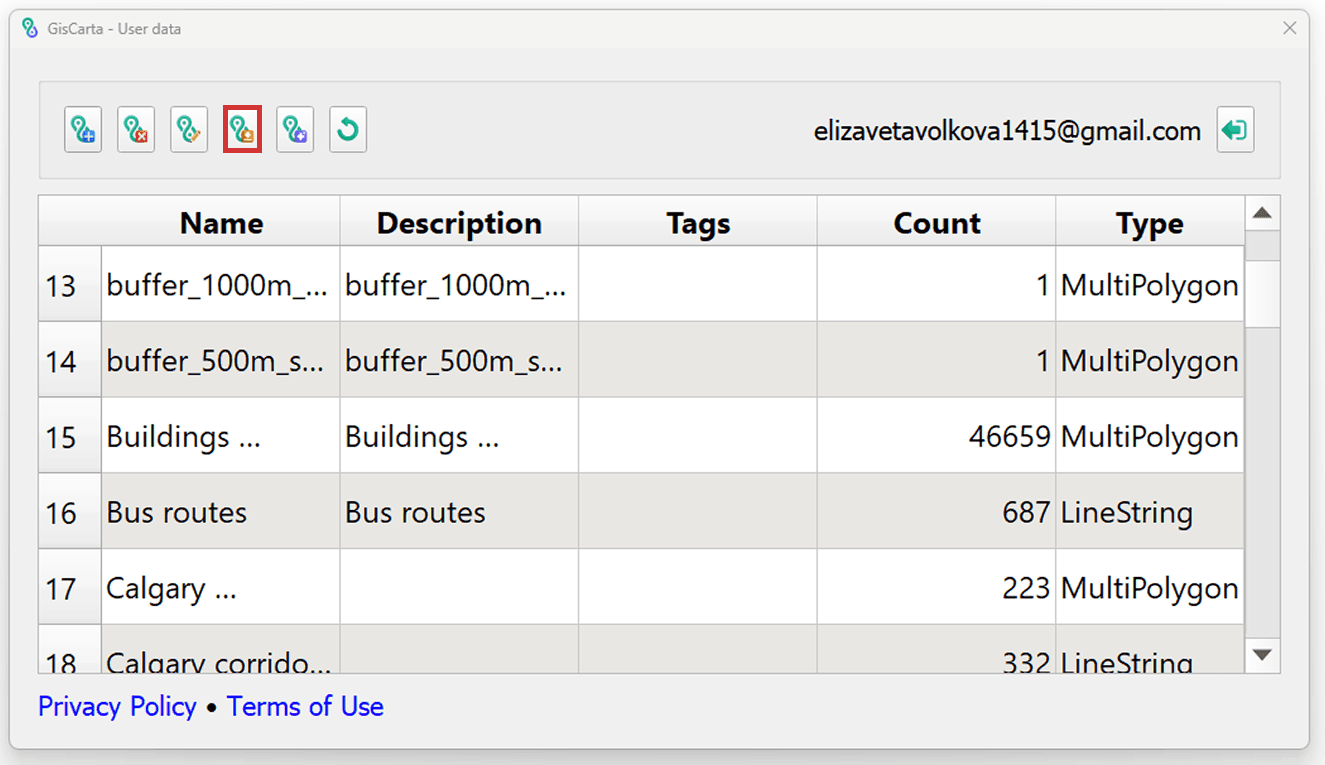
La couche sera ajoutée au projet en tant que source de données temporaire avec la possibilité d'éditer et d'enregistrer.
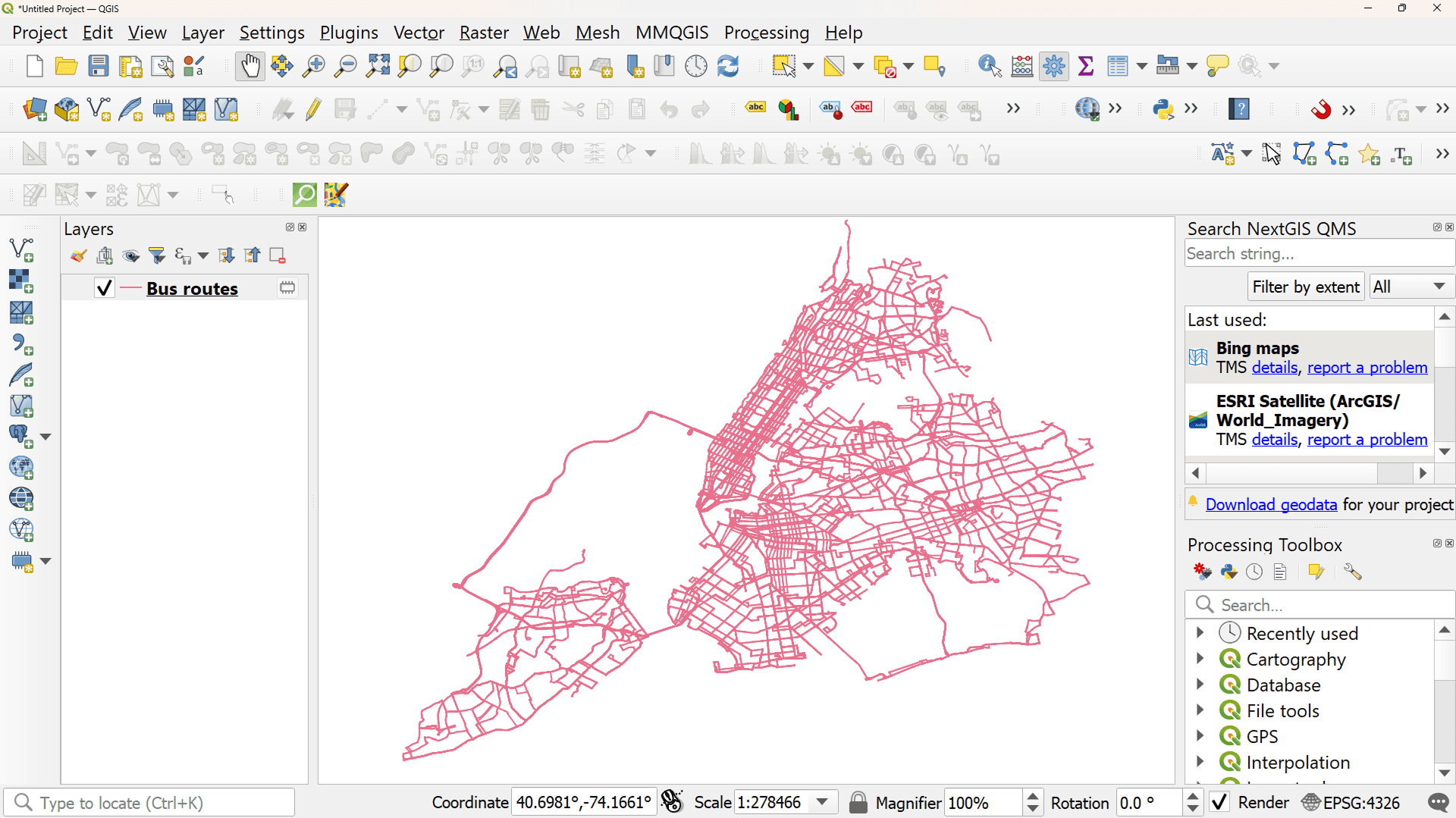
Geodata AI
Plus d'informations sur le widget Geodata AI sont disponibles ici et sur notre chaîne YouTube.
Pour télécharger des données à l'aide du widget Geodata AI, sélectionnez le bouton Geo AI, le cinquième à partir de la gauche.
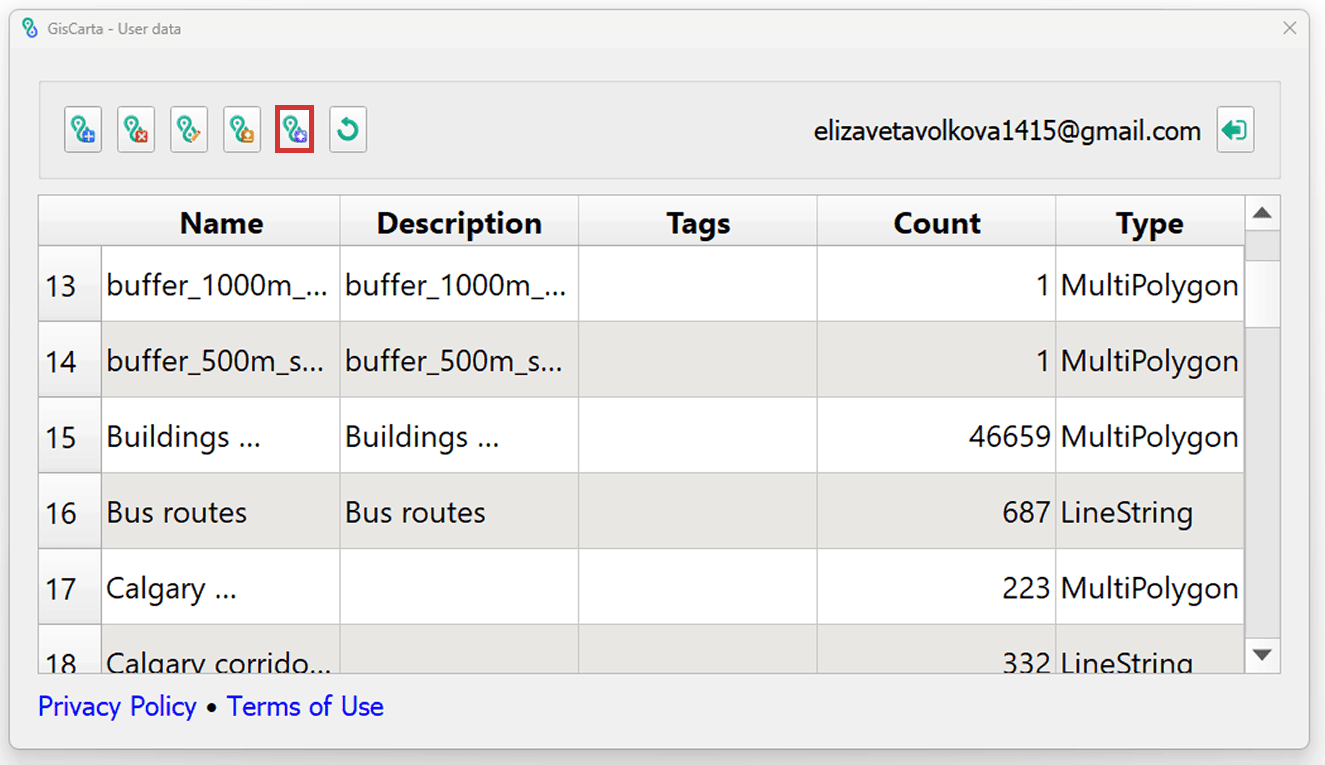
Ensuite, saisissez une requête textuelle, telle que « berlin bars », et cliquez sur le bouton Télécharger.

Si la couche est chargée avec succès, elle sera ajoutée au projet en tant que source de données temporaire pouvant être modifiée et enregistrée.
Vous trouverez des informations plus détaillées sur le fonctionnement du plugin dans la documentation.