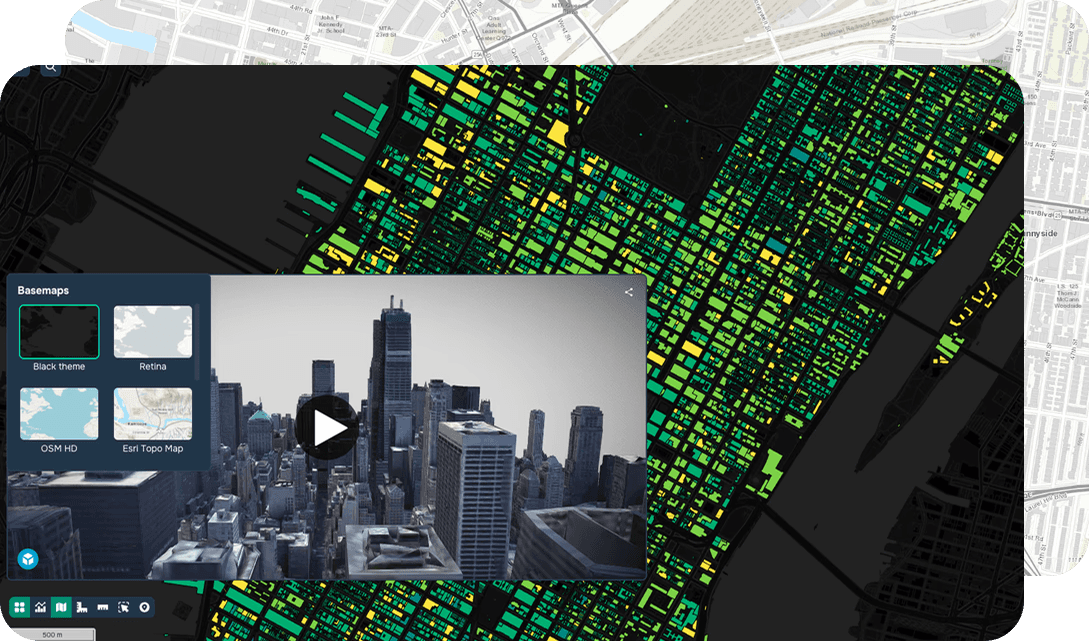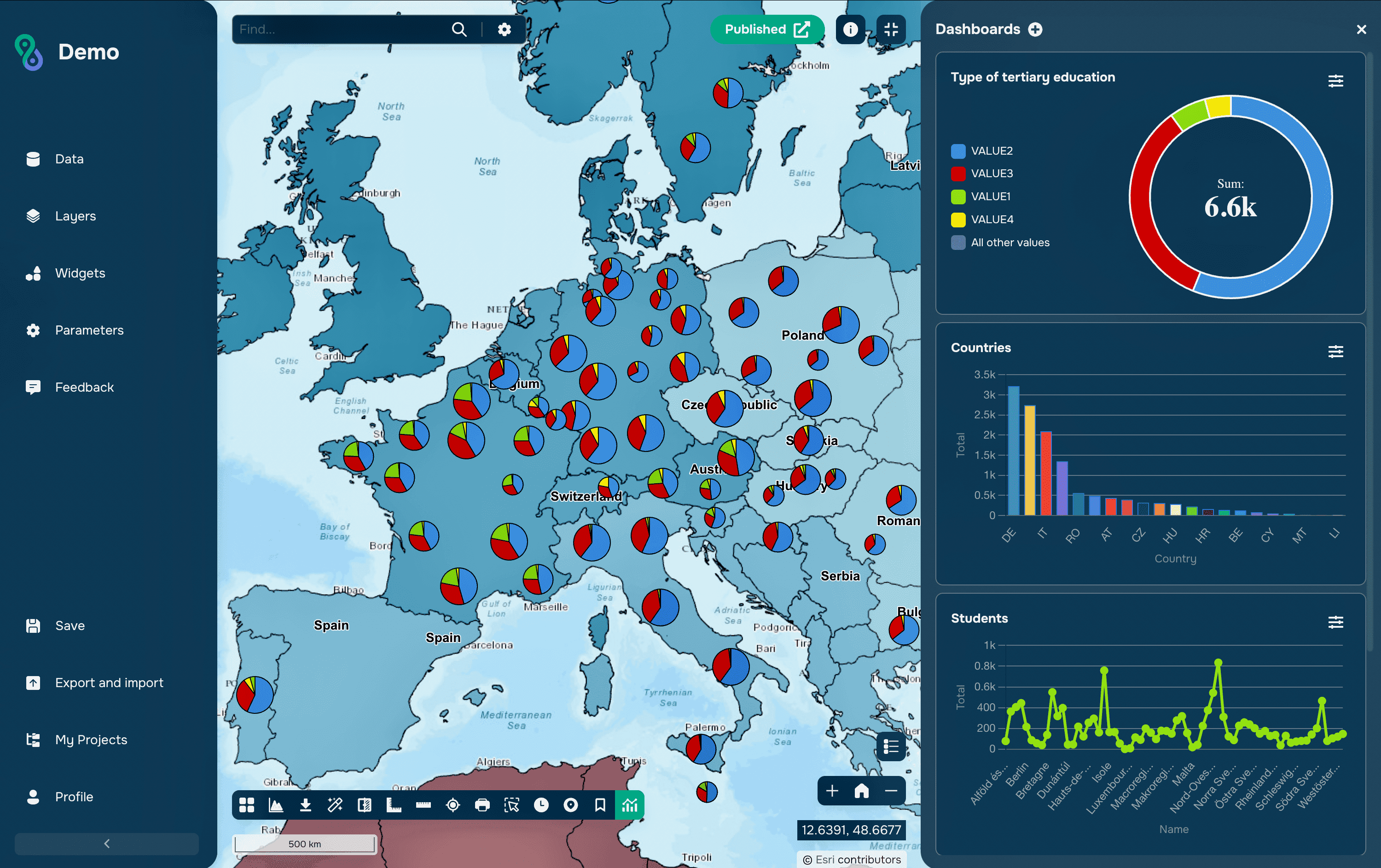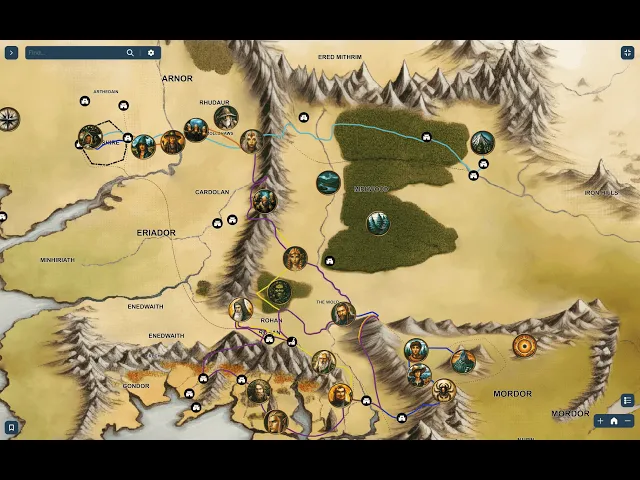
Le géo-récit (geo-storytelling) est l'art de raconter des histoires captivantes à l'aide de cartes. Cette méthode mêle géographie, visualisation de données et techniques de narration traditionnelles pour créer une expérience captivante et mémorable pour le public.
Storybook est un nouvel outil puissant de géo-récit qui permet aux utilisateurs de concevoir des récits convaincants à l'aide de cartes. Avec cet outil, vous pouvez construire une histoire complète, semblable à une présentation par diapositives, mais sous le format d'une vidéo pré-montée, donnant ainsi vie à votre récit.
Vous pouvez choisir n'importe quel format, des séquences courtes de type histoire aux présentations dynamiques avec ou sans briefings. Cet outil vous permet de travailler de manière fluide avec des données spatialisées, de basculer entre différents ensembles de données et d'expliquer les liens, la logique, les différences et d'autres caractéristiques de manière visuellement intuitive.
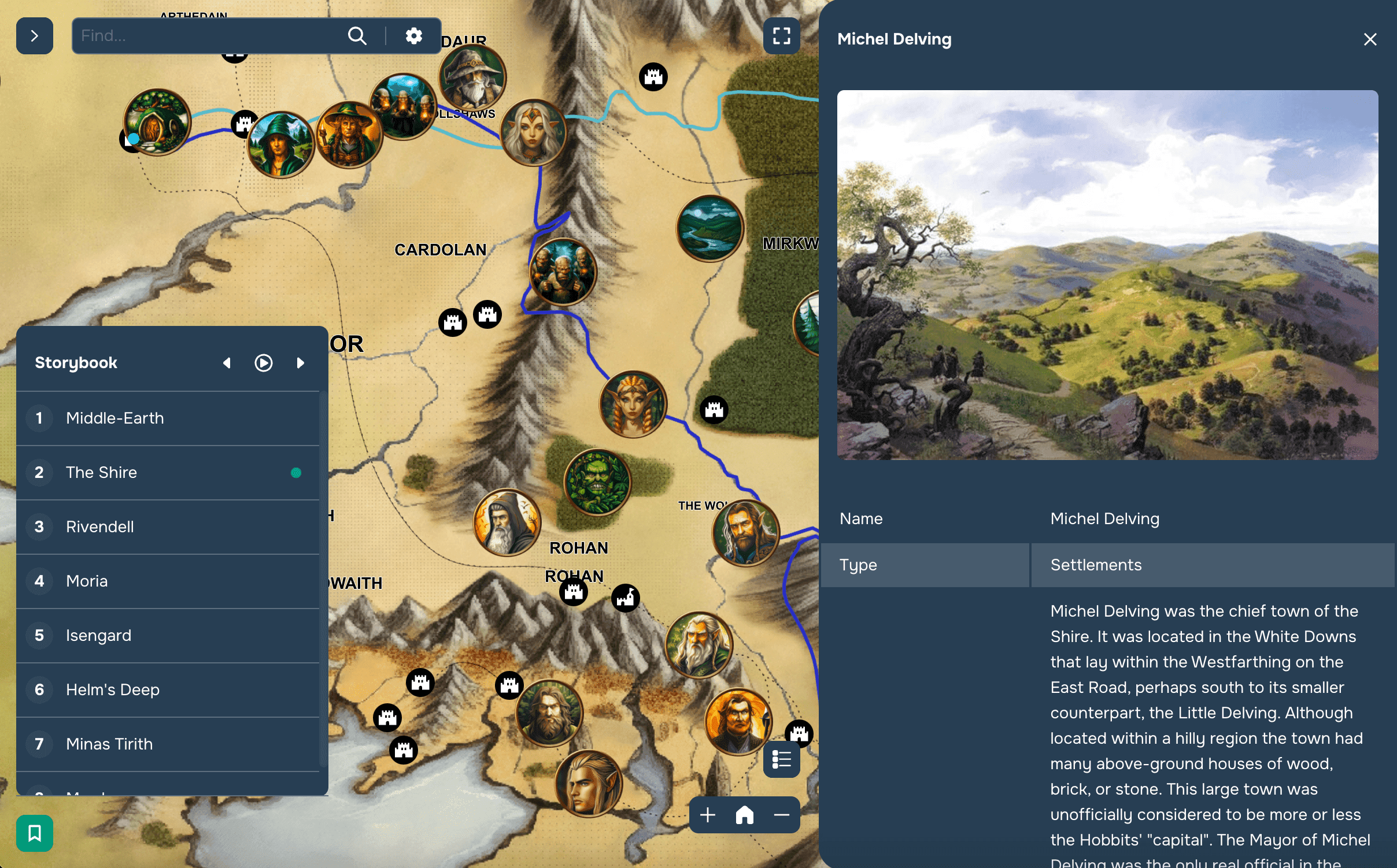
Il prend en charge l'intégration d'images satellites, de données en temps réel, le zoom avant et arrière, ainsi que l'affichage d'informations sur les attributs des objets, y compris des photos et du multimédia. De plus, il permet des transitions fluides entre les couches de la carte ou l'introduction progressive d'éléments, en suivant la dramaturgie du scénario.
Quand utiliser Storybook ?
Le widget permet de créer des récits dynamiques et informatifs à l'aide de cartes. Voici quelques exemples de ses applications :
Recherche scientifique
Présenter les résultats de recherche et les conclusions clés d'une manière visuellement attrayante.
Analyse sectorielle
Présenter la dynamique de développement d'un secteur sur une période de rapport, mettre en valeur les réalisations et comparer les résultats avec les données précédentes.
Projets culturels et touristiques
Illustrer des itinéraires touristiques avec des points d'intérêt marqués, accompagnés de photos et d'informations détaillées. Vous pouvez également indiquer les aires de repos le long des itinéraires.
Stratégies marketing
Analyser et comparer l'emplacement de points d'activité existants ou proposés avec les infrastructures environnantes, le flux de trafic, la proximité des zones résidentielles et les positions des concurrents.
Comment ajouter Storybook dans GISCARTA
Étape 1 : Activer le widget Storybook
Pour utiliser la fonctionnalité Storybook, vous devez activer le widget. Accédez à la section Widgets dans le menu latéral.
Activez le widget Storybook en basculant le bouton de commande.
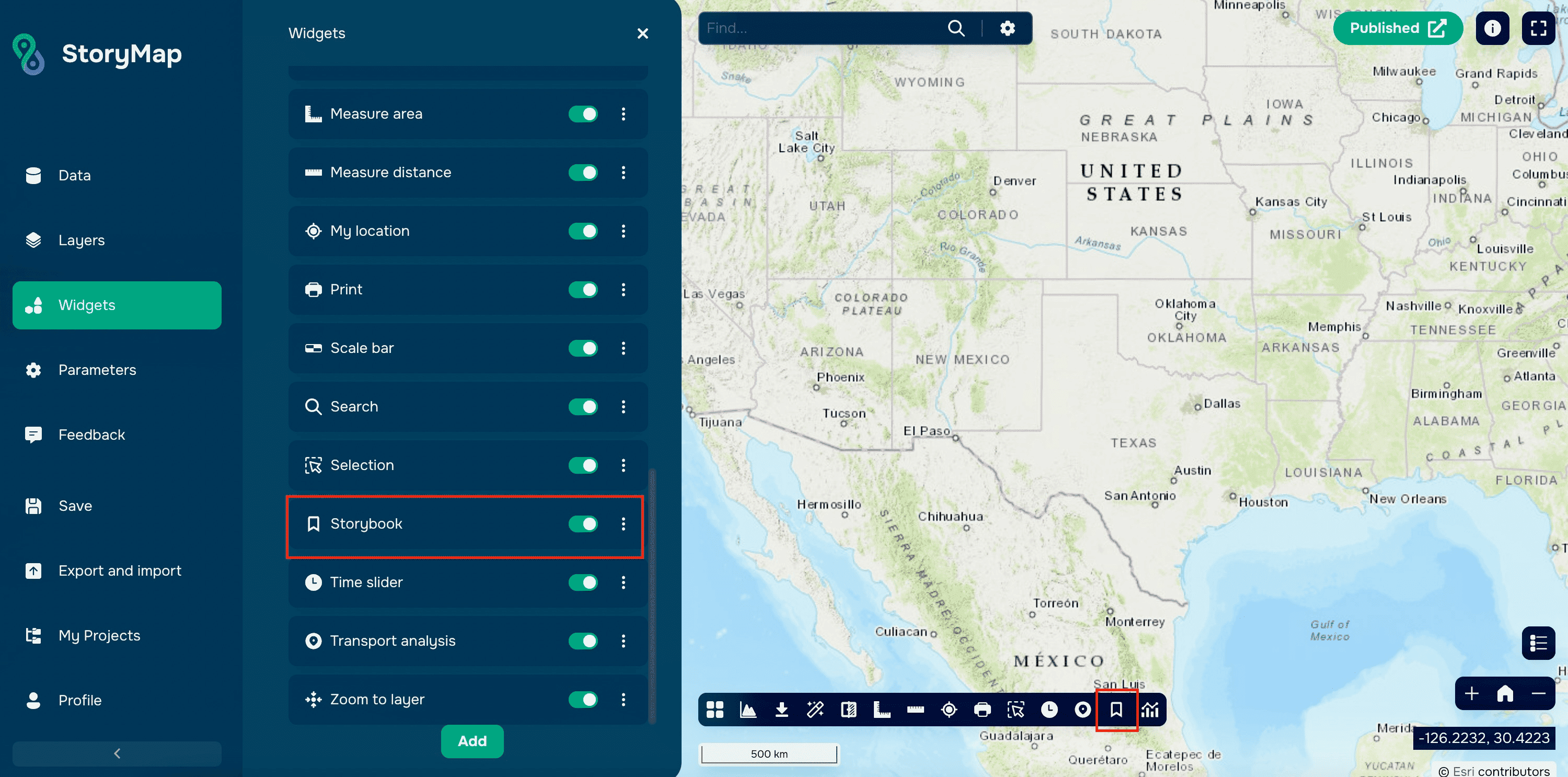
Une fois activé, le widget apparaîtra sous forme d'onglet dans la barre d'outils au bas de l'espace de travail de la carte.
Étape 2 : Configurer le widget
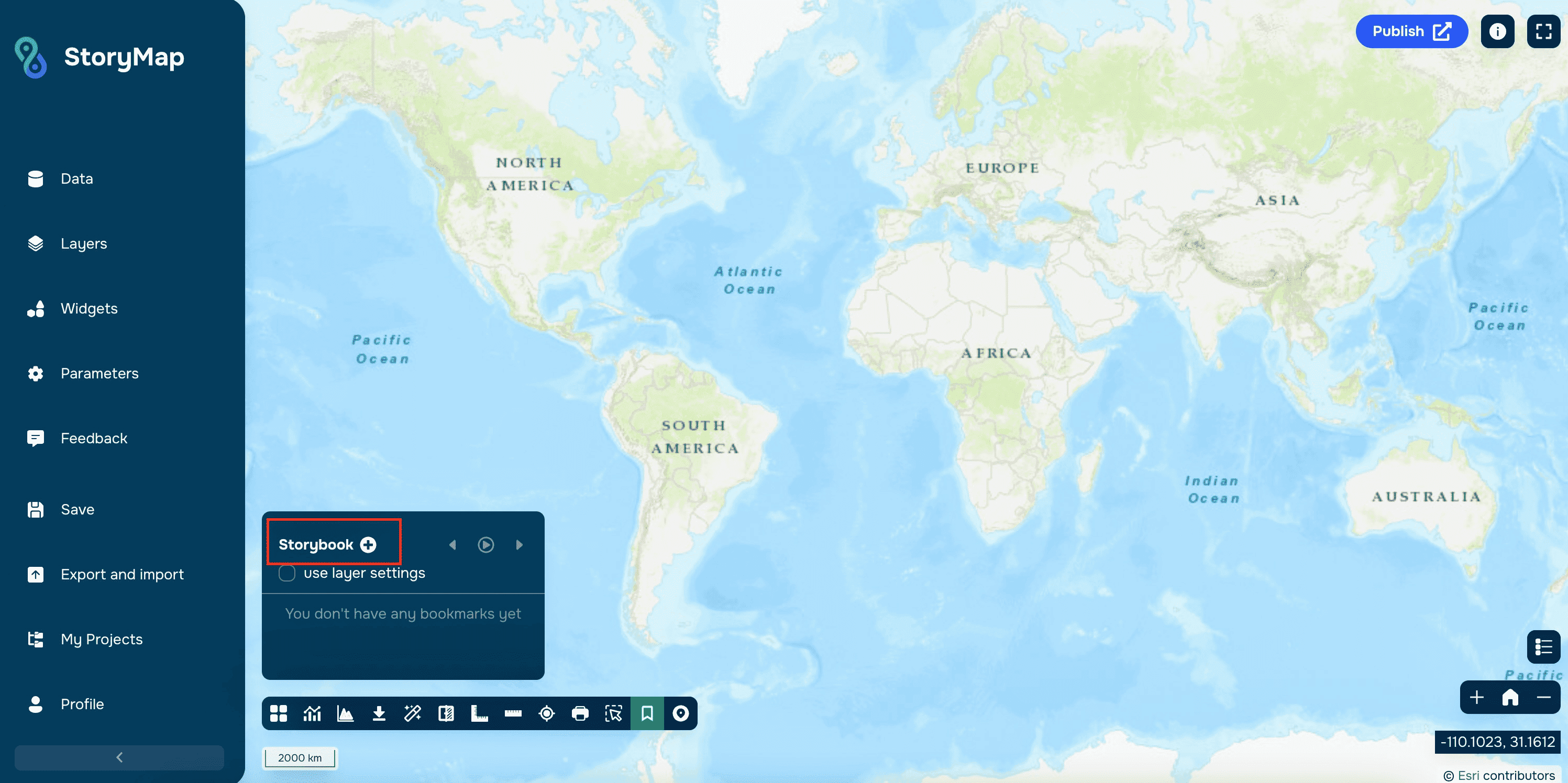
Cliquez sur l'onglet Storybook (l'icône du widget dans la barre d'outils) pour ouvrir une fenêtre contextuelle dans laquelle vous pouvez ajouter des histoires. Voici comment créer une histoire :
Zoomez sur l'objet ou la zone que vous souhaitez mettre en évidence
Effectuez des actions sur la carte, telles que l'affichage de couches ou l'ouverture de popups, pour représenter votre segment d'histoire. N’oubliez pas de cocher « utiliser les paramètres de couche » pour enregistrer non seulement l'étendue d'une carte
Cliquez sur l'icône Plus (+) dans la fenêtre contextuelle et donnez un nom à votre histoire
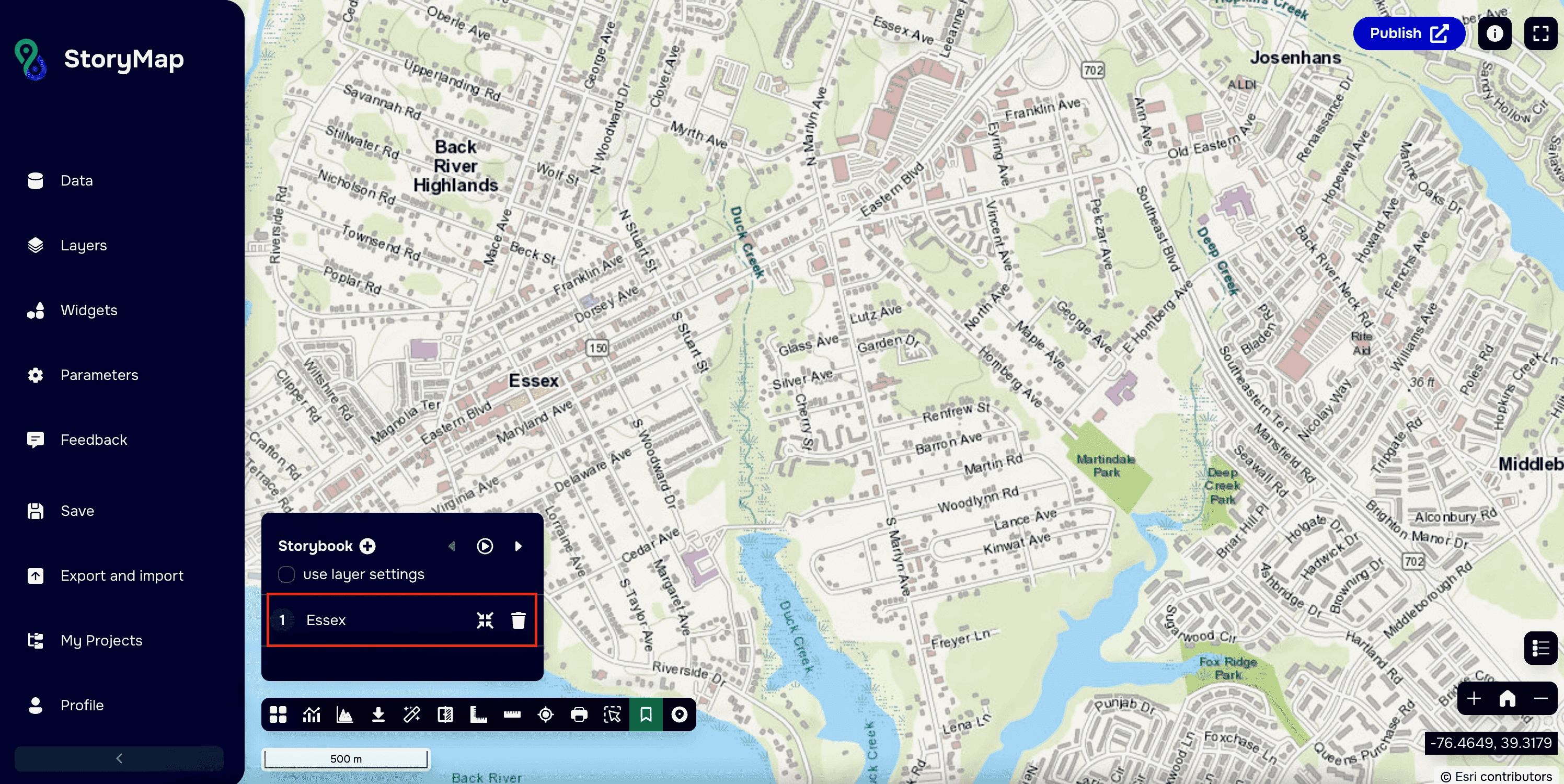
Une fois enregistrée, en cliquant sur le bouton Aller à à côté du nom de l'histoire, vous rejouerez toutes les actions effectuées sur la carte avant l'enregistrement de l'histoire.
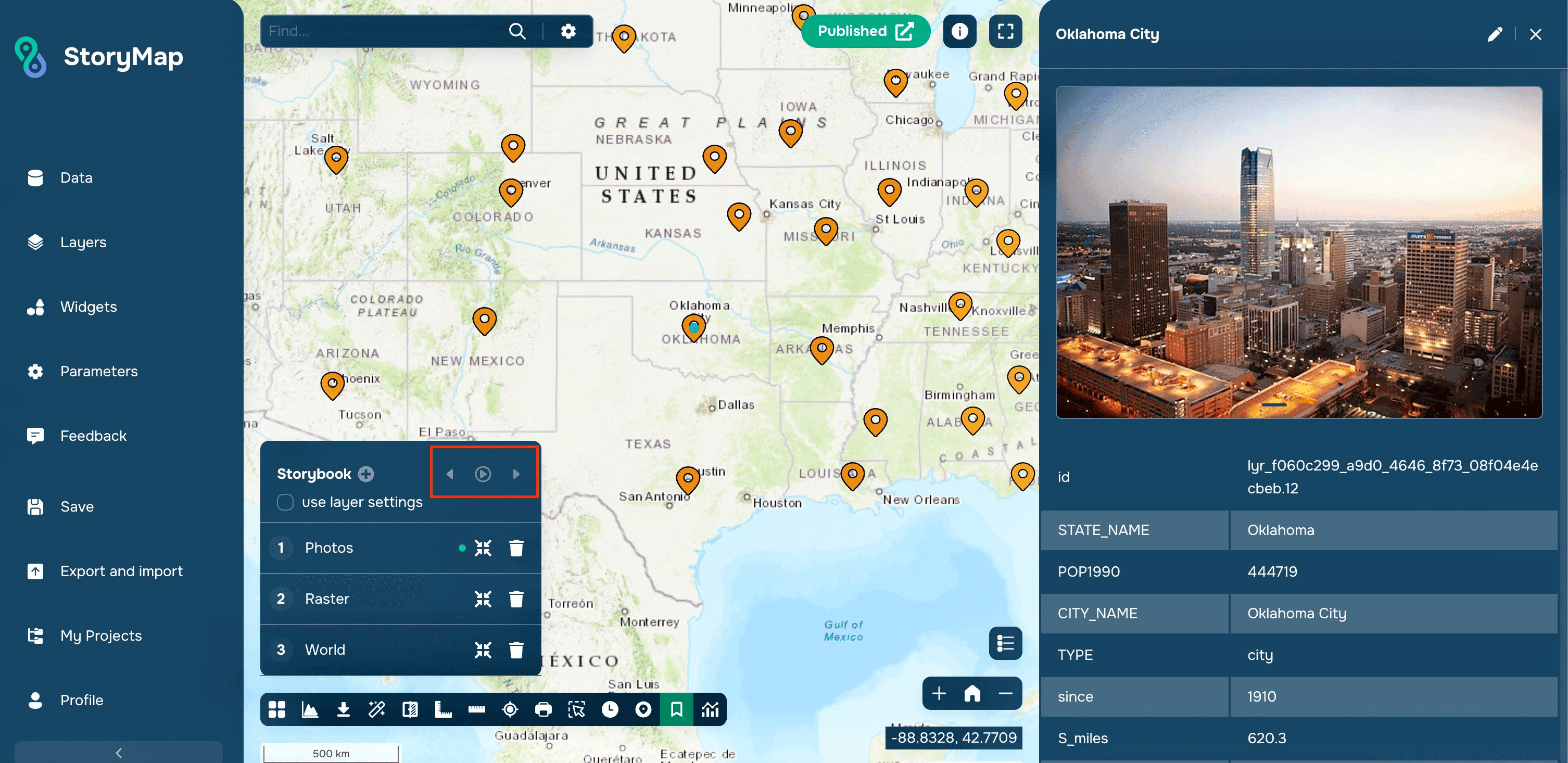
Pour ajouter plusieurs histoires, répétez les étapes ci-dessus. Si vous avez plus d'une histoire, vous pouvez les lire séquentiellement à l'aide des boutons Lecture et Suivant/Précédent dans la fenêtre du widget.
Paramètres de couche :
Par défaut, seule l'étendue de la carte est enregistrée dans le cadre d'une histoire. Cependant, si la case Utiliser les paramètres de couche est cochée, le favori enregistrera également la visibilité des couches, les popups ouverts et certaines autres fenêtres d'informations actives.
Étape 3 : Personnaliser les paramètres de l'histoire
Après avoir créé vos histoires, vous pouvez affiner leurs paramètres de lecture pour une meilleure présentation. Pour ce faire :
Allez dans la section Widgets du menu latéral
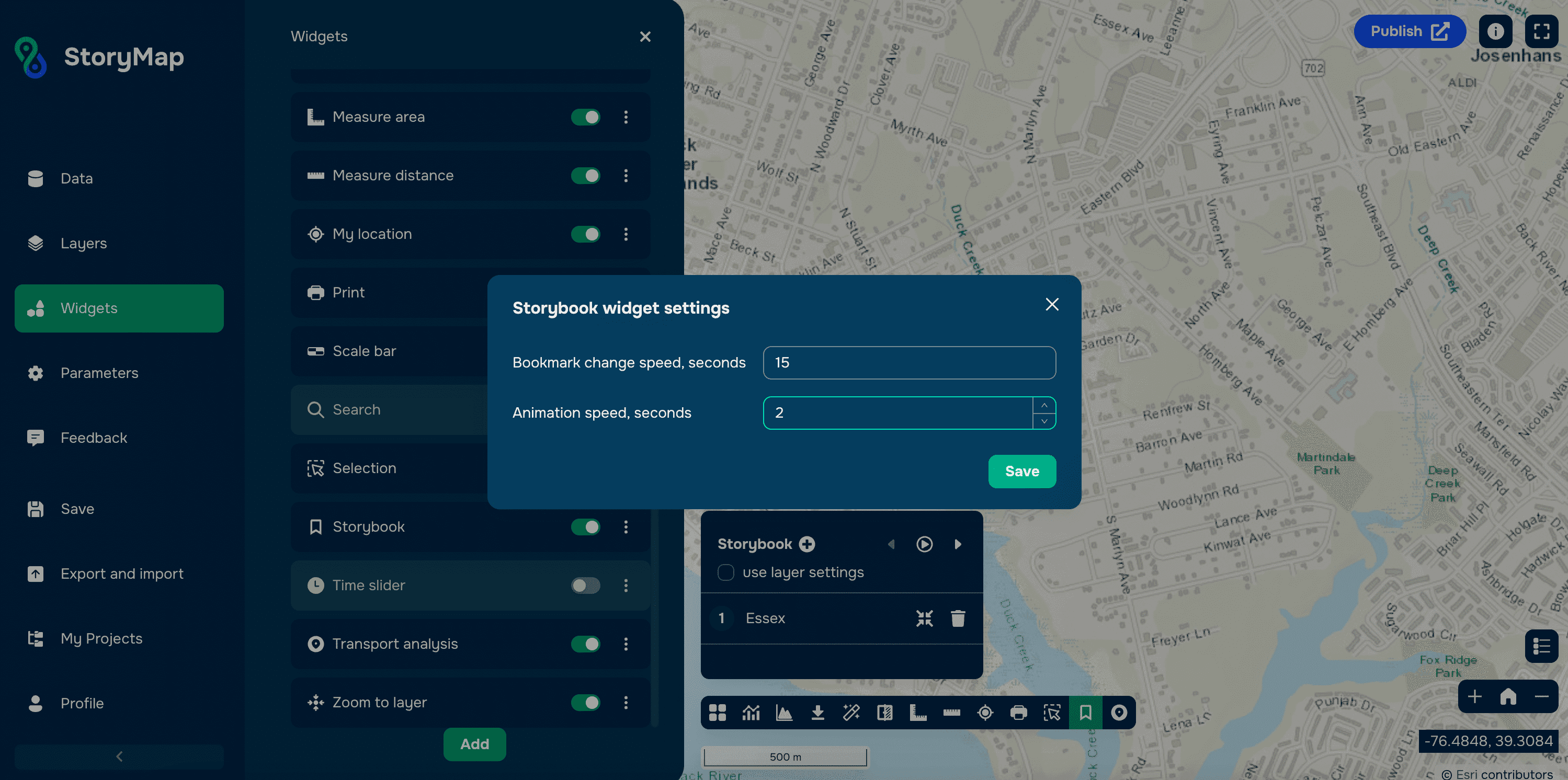
Recherchez le widget Storybook et cliquez sur les trois points à côté de son nom
Sélectionnez l'onglet Paramètres
Dans la fenêtre des paramètres, vous pouvez ajuster les paramètres suivants :
Vitesse de transition des favoris (secondes) : Le temps alloué pour passer d'une histoire à l'autre
Vitesse d'animation (secondes) : La durée de chaque histoire individuelle
Exemples d'utilisation du widget Storybook
Conclusion : Élargir le géo-récit avec Storybook
Nous avons exploré les fonctionnalités du widget Storybook en tant qu'outil puissant pour créer des géo-récits riches et dynamiques. Que ce soit pour la recherche scientifique, le tourisme, le marketing ou des projets culturels, Storybook offre un moyen captivant de raconter des histoires qui résonnent auprès de votre public.
Désormais, vous pouvez facilement créer votre propre Storybook et partager des récits géographiques captivants avec le monde entier !