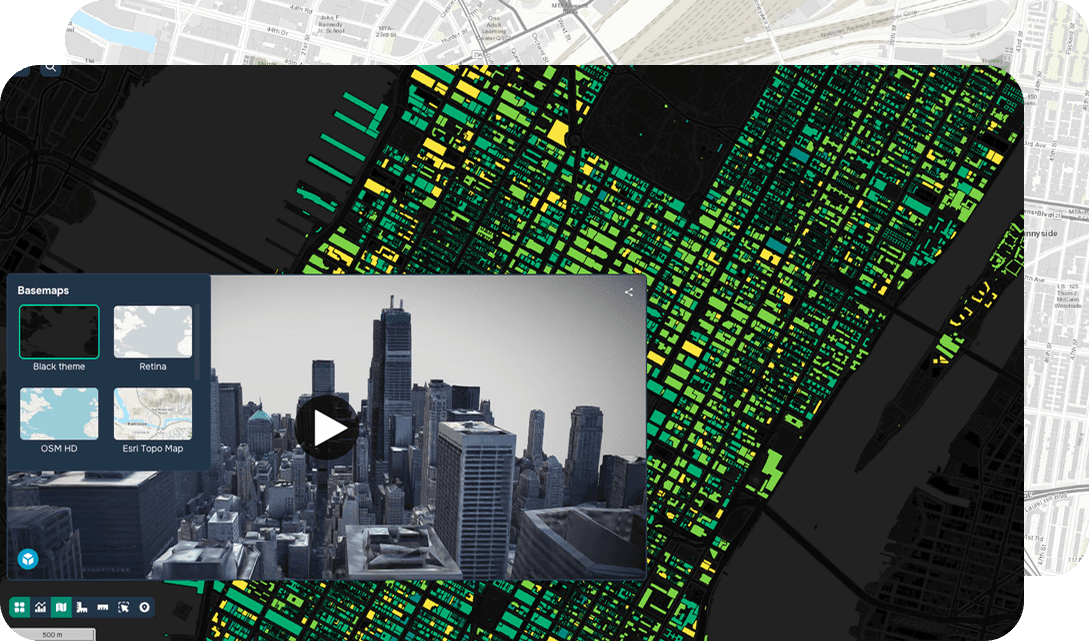
Incluso un mapa sencillo puede requerir una cantidad sorprendente de configuración. Hay que añadir un conjunto de datos, elegir los símbolos adecuados, filtrar los registros, seleccionar los campos de la ventana emergente, activar las herramientas que necesitarán los lectores y preparar el proyecto para su publicación. Cada operación es manejable por sí sola. En conjunto, exigen conocer varias partes de la interfaz del SIG antes de que el mapa empiece a responder a una pregunta útil.
Los agentes de IA ofrecen otra forma de realizar ese trabajo. El usuario describe el cambio deseado en lenguaje corriente y el agente vincula la solicitud con las acciones disponibles en la aplicación. El resultado puede ser un estilo de capa diferente, un nuevo resultado analítico o un panel junto al mapa.
Este artículo explica qué lugar ocupan los agentes en los SIG de escritorio y web y, a continuación, repasa el trabajo que facilitan en GISCARTA, desde añadir datos hasta publicar un proyecto.
Qué convierte a un asistente de IA en un agente
El término IA abarca varias capacidades distintas en los SIG. Un modelo que identifica edificios en imágenes aéreas realiza una tarea de reconocimiento. Un chatbot que explica cómo crear un buffer ofrece orientación. Un agente conectado a herramientas SIG puede dar el siguiente paso y crear ese buffer en el proyecto.
La diferencia está en la ejecución. Un agente necesita acceso a operaciones que pueda invocar, junto con información suficiente para elegir los datos y parámetros pertinentes. Ese contexto puede incluir los nombres de las capas, la definición de los campos, la configuración actual del mapa o el resultado de una operación anterior. La información exacta disponible depende de la integración.
Pensemos en la solicitud de mostrar los objetos cercanos a una ubicación seleccionada. Contiene varias decisiones. ¿Qué capa contiene los objetos pertinentes? ¿«Cerca» significa 500 metros en línea recta o diez minutos a pie? ¿El mapa debe ocultar los demás objetos, crear una capa de salida independiente o simplemente dibujar un área alrededor? El lenguaje corriente facilita formular la solicitud, pero esas decisiones siguen determinando el resultado.
Un agente útil traduce una solicitud suficientemente concreta en operaciones compatibles. Cuando falta información, el flujo de trabajo necesita una aclaración o una suposición explícita. Una respuesta verosímil en la conversación no basta: la capa, el gráfico o el mapa también deben reflejar el cambio deseado.
Agentes de IA en los SIG de escritorio
Los SIG de escritorio son un entorno natural para los agentes, porque el proyecto ya reúne datos, herramientas de procesamiento y ajustes cartográficos. El agente puede trabajar en el mismo entorno que el analista, y el resultado queda disponible para revisarlo en el panel de capas, la tabla de atributos o el lienzo del mapa.
QGIS ya cuenta con complementos de terceros que admiten este enfoque. La descripción de AI Agent incluye capacidades como examinar el proyecto abierto, aplicar estilos a las capas, ejecutar algoritmos de Processing, editar datos y crear diseños a partir de solicitudes en lenguaje natural. Su flujo de trabajo predeterminado presenta los cambios propuestos en un plan antes de que el usuario los aplique, con un modo automático opcional.

AI Agent de TeraLab
Otro ejemplo es QGPT Agent, que conecta la interacción en lenguaje natural con las operaciones de QGIS. La existencia de estos complementos es importante porque los usuarios pueden añadir un agente a un flujo de trabajo de escritorio ya establecido, en lugar de trasladar todo su proyecto a una nueva aplicación.

QGPT Agent
Aun así, la integración depende de cada complemento. Instalar una extensión de IA no significa que todos los comandos de QGIS pasen a estar disponibles a través de la conversación. Hay que comprobar las herramientas compatibles, la conexión con el modelo, el contexto del proyecto y los controles de revisión de la extensión elegida. Un complemento que ayuda a obtener datos puede tener un propósito distinto del de uno que crea flujos de procesamiento.
También hay una diferencia práctica entre sugerir código y ejecutar una operación SIG. Una expresión generada puede ser útil, pero es posible que el usuario aún tenga que pegarla en el editor correcto y diagnosticar los errores. Un agente con acceso a herramientas puede realizar una mayor parte de ese trabajo dentro de la aplicación. En las tareas analíticas recurrentes, el valor está en reducir las transiciones manuales entre pasos, manteniendo disponibles los resultados intermedios para su revisión.
La IA en los portales de SIG web
En un SIG web, el trabajo suele girar en torno a un mapa o una aplicación compartidos. Los datos deben ser comprensibles para personas que no los prepararon: los símbolos tienen que comunicar un patrón, las ventanas emergentes necesitan atributos útiles y la interfaz requiere un conjunto adecuado de controles.
La IA puede apoyar distintas partes de este proceso. Algunos asistentes ayudan con una única tarea concreta. Por ejemplo, el asistente de ArcGIS Arcade en Map Viewer de Esri genera expresiones Arcade a partir de instrucciones en lenguaje natural. Según su documentación, su ámbito es la redacción de expresiones, con un contexto de capa limitado. No debe considerarse un agente general que maneja un mapa completo.
Otras integraciones ponen herramientas analíticas a disposición de los agentes. CARTO MCP Server permite que los agentes compatibles invoquen como herramientas los Workflows configurados. Un equipo SIG puede definir una operación con entradas y salidas especificadas y, después, ponerla a disposición a través de la conversación.
Estos ejemplos muestran por qué la interfaz por sí sola dice poco. Dos productos pueden tener un panel de chat, mientras que uno explica un procedimiento y el otro ejecuta un flujo de trabajo espacial. Las preguntas útiles son qué operaciones puede realizar el asistente, qué información recibe y cómo comprueba el usuario el resultado.
Para los autores de mapas, una función especialmente práctica es la configuración del proyecto. Cambiar un estilo, activar un widget o elegir los campos de una ventana emergente suele estar bien definido una vez que el usuario nombra el objetivo y el ajuste deseado. Un agente puede reunir esas operaciones en un único flujo de trabajo conversacional, con el mapa ofreciendo una respuesta visual inmediata.
Lo que sigue requiriendo criterio cartográfico
Un agente cambia la forma de dar una orden. No cambia lo que significan los datos subyacentes.
Un distrito coloreado según la población total responde a una pregunta distinta de uno coloreado según la densidad de población. Un recuento de tiendas describe el conjunto de datos proporcionado, que puede estar incompleto o desactualizado. Un buffer circular mide la proximidad, mientras que un área de tiempo de desplazamiento depende de una red de transporte y de supuestos sobre el desplazamiento. Estas distinciones siguen siendo importantes incluso cuando el software realiza correctamente todos los pasos solicitados.
Lo mismo ocurre con la presentación. Un mapa puede usar los colores solicitados y aun así ser difícil de leer. Un gráfico puede calcular la estadística deseada y aun así ocultarla con demasiadas categorías. El autor debe juzgar si el resultado comunica la pregunta con claridad a la escala y en el tamaño de pantalla que usarán los lectores.
Por eso, el flujo de trabajo más eficaz alterna instrucción e inspección: describir un cambio, examinar el resultado y ajustarlo cuando sea necesario. Este es también el enfoque que hace útil al Agente de IA de GISCARTA durante la creación de mapas.
Trabajar con el Agente de IA de GISCARTA
El Agente de IA de GISCARTA forma parte del Map Builder y ayuda a los usuarios a configurar sus proyectos. La ventana del agente se abre al crear un proyecto nuevo. Las solicitudes pueden introducirse como texto o mediante comandos de voz, y la interfaz incluye controles para repetir o cancelar un comando, borrar el historial de la conversación y subir un archivo con geodatos.
El uso está vinculado al saldo de tokens disponible, que puede consultarse a través del icono de perfil o del botón de información situado junto al nombre del agente. El saldo de tokens no debe interpretarse como un número fijo de operaciones en el mapa: las solicitudes pueden variar considerablemente en complejidad.
Estas capacidades abarcan distintas etapas de la creación de un mapa. El autor puede examinar la distribución de los objetos, definir áreas de interés y presentar resúmenes por categoría o territorio. Parte del trabajo se refiere a los datos, parte al análisis y parte a la forma de presentar el resultado.
Las solicitudes siguientes muestran cómo describir estas tareas. Los nombres de capas y campos deben sustituirse por los del proyecto real, y los resultados deben comprobarse después de cada cambio.
Gestión de widgets
El agente gestiona los widgets de la plataforma mediante solicitudes en lenguaje natural. Un comando como «Activa el widget de geoprocesamiento» hace que la herramienta correspondiente esté disponible en el mapa. El widget de panel también puede añadirse y activarse antes de configurar sus gráficos. Así, los autores pueden reunir las herramientas que necesita su proyecto a medida que avanza el trabajo. Después, conviene revisar la interfaz resultante para asegurarse de que cada widget sirve al propósito del mapa.

La solicitud para activar un widget y el control correspondiente visible en el mapa.
Añadir datos al mapa
El agente permite añadir datos al mapa, y su interfaz incluye un control para subir geodatos. Un ejemplo de solicitud es «Añade a este mapa el conjunto de datos subido». Si una capa ya está en el proyecto, una solicitud como «Muestra la capa seleccionada» cambia su visibilidad. Los nombres de capa claros ayudan a identificar el conjunto de datos deseado a medida que crece el proyecto. Después de añadir datos, compruebe que los objetos aparecen en la ubicación correcta y contienen los campos necesarios para el análisis.

Una solicitud para añadir datos, la nueva capa en la lista de capas y sus objetos en el mapa.
Aplicar estilos a las capas
El agente puede cambiar el estilo de las capas mediante solicitudes que especifiquen la capa y sus propiedades visuales. Por ejemplo, pídale que asigne a la capa de buffer un relleno rosa, un contorno rojo y la transparencia suficiente para que las calles sigan siendo visibles. El relleno, el contorno y la transparencia pueden ajustarse para distinguir mejor los objetos superpuestos. Al indicar un valor numérico, compruebe si el ajuste representa la transparencia o la opacidad. El mapa muestra de inmediato si el nuevo estilo comunica el patrón deseado.

La solicitud de estilo y el relleno, el contorno y la transparencia resultantes de la capa seleccionada.
Filtrar capas
El agente puede configurar filtros de capa para mostrar los objetos que cumplen una condición determinada. Por ejemplo, pídale que muestre solo los registros cuyo campo Status sea Active en la capa seleccionada. Indicar la capa, el campo y el valor hace explícito el subconjunto deseado. El filtrado cambia los registros que se muestran sin pedir al agente que elimine el resto de los datos. Compruebe los objetos visibles y su número para confirmar que la condición coincide con los registros deseados.

Una solicitud de filtro y el mapa con los objetos que cumplen la condición.
Configurar las ventanas de información de las capas
El agente puede configurar qué atributos aparecen en la ventana de información de una capa. Por ejemplo, pídale que muestre los campos de nombre, categoría y descripción de la capa seleccionada. Así, la ventana se centra en la información que los lectores necesitan tras hacer clic en un objeto. Los nombres de campo solicitados deben coincidir con los disponibles en el conjunto de datos. Revise varios objetos, incluidos registros con valores vacíos o descripciones largas, para asegurarse de que el resultado sigue siendo legible.

La solicitud para configurar la ventana de información y la ventana de un objeto abierta con los atributos elegidos.
Añadir datos externos desde la base de conocimiento del modelo
El agente permite añadir datos externos desde la base de conocimiento del modelo. Un ejemplo de solicitud es añadir una capa de puntos con las ciudades de una región determinada. Defina con claridad el ámbito geográfico y el tipo de objetos, ya que la ubicación de las ciudades y los límites administrativos representan información distinta. Compruebe la precisión de la ubicación, la exhaustividad y la actualidad de los datos obtenidos antes de publicar conclusiones basadas en ellos. Cuando importen una versión, una licencia o una fecha de medición concretas, utilice un conjunto de datos de procedencia verificable.

La solicitud de datos externos y la capa resultante, con la información sobre la fuente que haya devuelto el agente.
Crear paneles
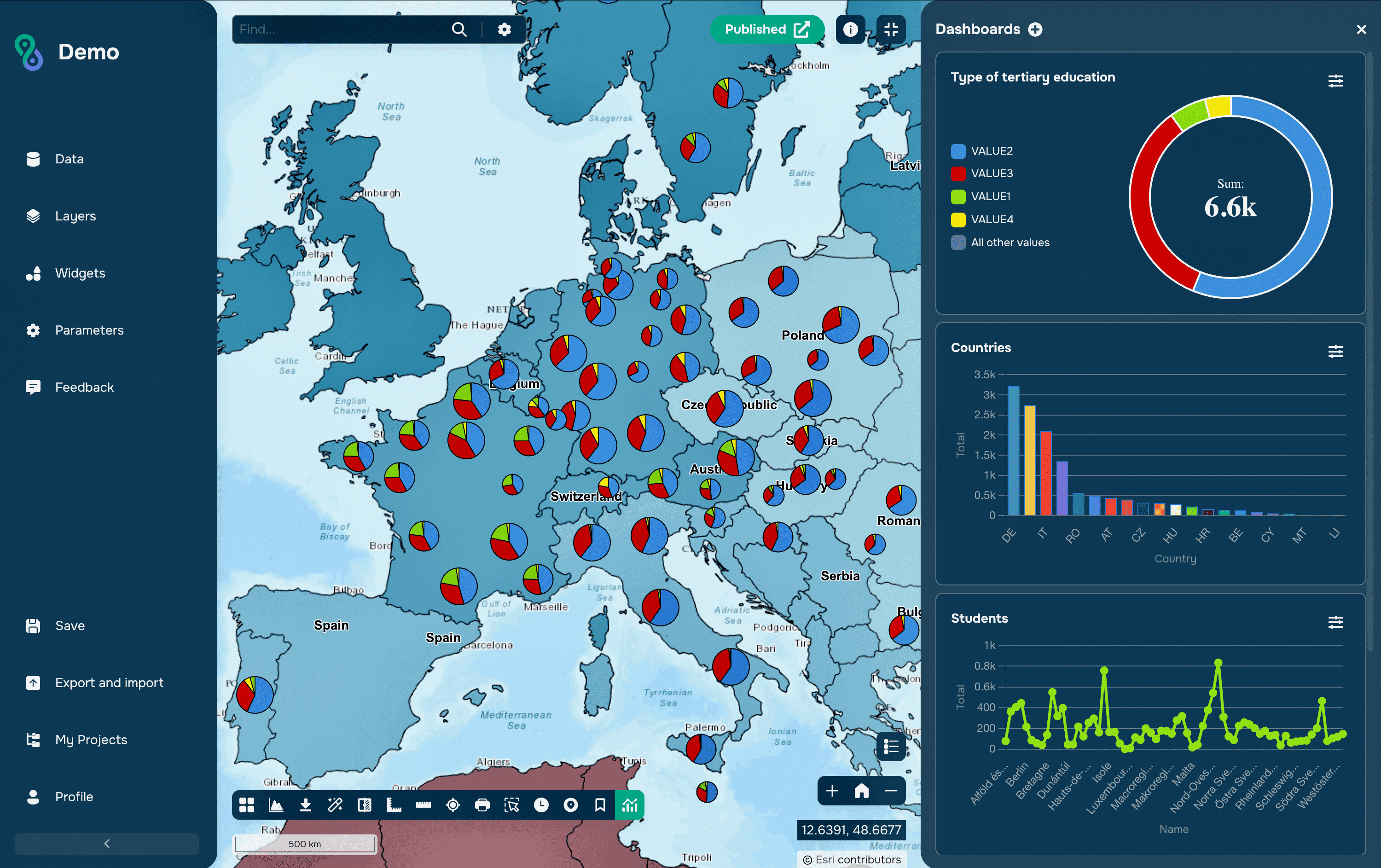
El agente puede crear paneles que presentan resúmenes junto al mapa. Por ejemplo, pídale que cree un gráfico de anillo que cuente los objetos por Category, usando los colores de categoría de la capa. Un gráfico de barras puede ofrecer una comparación más clara cuando los datos contienen muchas categorías o territorios. Especifique la capa de origen, el campo de agrupación, la estadística y el tipo de gráfico para que la solicitud defina qué se debe calcular. Compruebe los totales, las etiquetas y la agrupación, sobre todo cuando varios registros puedan representar el mismo objeto.

La solicitud de panel con el gráfico resultante y el mapa visibles a la vez.
Ejecutar herramientas de geoprocesamiento
El agente puede ejecutar las herramientas de geoprocesamiento de la plataforma con las entradas y los parámetros especificados en la solicitud. Por ejemplo, pídale que cree un buffer alrededor de los objetos de una capa seleccionada y que añada el resultado como una capa nueva. Después, los polígonos resultantes pueden renombrarse y estilizarse para el mapa. Indicar la entrada, la distancia y la salida hace que la operación sea más fácil de verificar que una solicitud general de analizar la accesibilidad. Compruebe la geometría resultante antes de usarla en análisis posteriores.

La solicitud de buffer y la nueva capa de buffer alrededor de los objetos de entrada.
Crear áreas de servicio y rutas
El agente permite crear áreas de servicio y rutas sobre una red de transporte. Por ejemplo, pídale que cree un área de servicio de diez minutos desde una ubicación seleccionada con uno de los modos de desplazamiento disponibles. A diferencia de un buffer circular, esta área representa la accesibilidad según la red y los supuestos de desplazamiento de la herramienta de cálculo de rutas. Una solicitud de ruta debe indicar el origen, el destino y el modo de desplazamiento. Compruebe que el resultado sigue la red prevista y considere el tiempo de desplazamiento como una estimación.

Una solicitud de área de servicio o de ruta con su origen, el modo de desplazamiento y la geometría resultante.
Configurar mapas base
El agente puede configurar el mapa base que aporta el contexto geográfico del proyecto. Por ejemplo, pídale que cambie a un mapa base claro disponible en el proyecto. Un fondo discreto ayuda a que los puntos de color y los polígonos transparentes sigan siendo visibles, mientras que otras tareas pueden requerir imágenes de satélite o calles detalladas. Siempre que sea posible, utilice el nombre del mapa base disponible para identificar la opción deseada. Compruebe las etiquetas y los colores temáticos en las escalas que probablemente usarán los lectores.

La solicitud de cambio de mapa base y las capas temáticas sobre el fondo seleccionado.
Publicar el proyecto
El agente permite publicar el proyecto como parte del flujo de creación del mapa. Un ejemplo de solicitud es «Publica este proyecto». Antes de publicarlo, revise el título, la vista inicial, las capas visibles, las ventanas de información y las etiquetas del panel. Revise la configuración de uso compartido para asegurarse de que corresponde al público previsto. Abra el visor resultante y pruebe el mapa como lo haría un lector para confirmar que el proyecto publicado funciona como se espera.
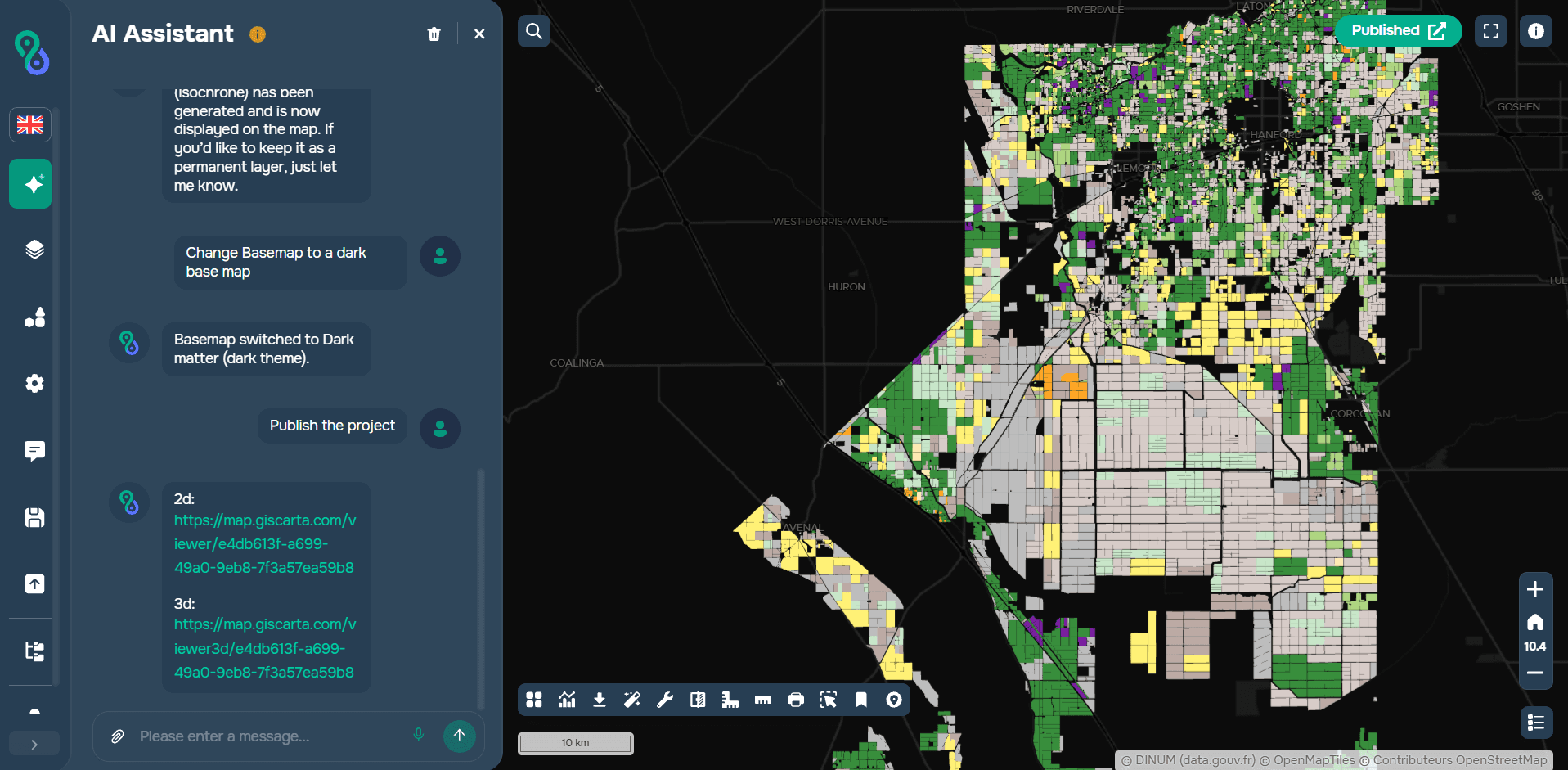
La solicitud de publicación y el proyecto resultante abierto en su visor.
Cómo redactar solicitudes que den lugar a mapas útiles
Las mejores solicitudes dan al agente un objetivo claro y un cambio concreto. «Mejora el mapa» deja sin especificar la mayoría de las decisiones. «Haz la capa de buffer lo bastante transparente para que se vean las calles y dale un contorno rojo» describe un resultado que puede comprobarse de inmediato.
En las tareas analíticas, incluya las unidades y el resultado esperado. En los gráficos, indique el campo de agrupación y la estadística. En los filtros, nombre el campo y el valor que debe cumplirse. Cuando varias capas tengan nombres parecidos, use la referencia exacta de la capa que aparece en la interfaz.
Divida una tarea compleja en etapas cuando el resultado de un paso influya en el siguiente. Añada y revise los datos antes de filtrarlos. Compruebe el resultado analítico antes de elegir su estilo. Verifique la agrupación del gráfico antes de ajustar sus colores. Los pasos breves y explícitos facilitan explicar las correcciones.
GISCARTA integra estas operaciones en la conversación de creación del mapa y permite a los autores pasar de los datos a la presentación y al análisis mediante solicitudes vinculadas a un resultado visible. Así, la atención del autor puede centrarse en las preguntas que dan valor al mapa: qué representan los datos, qué comparación importa y si el proyecto terminado lo comunica con claridad.