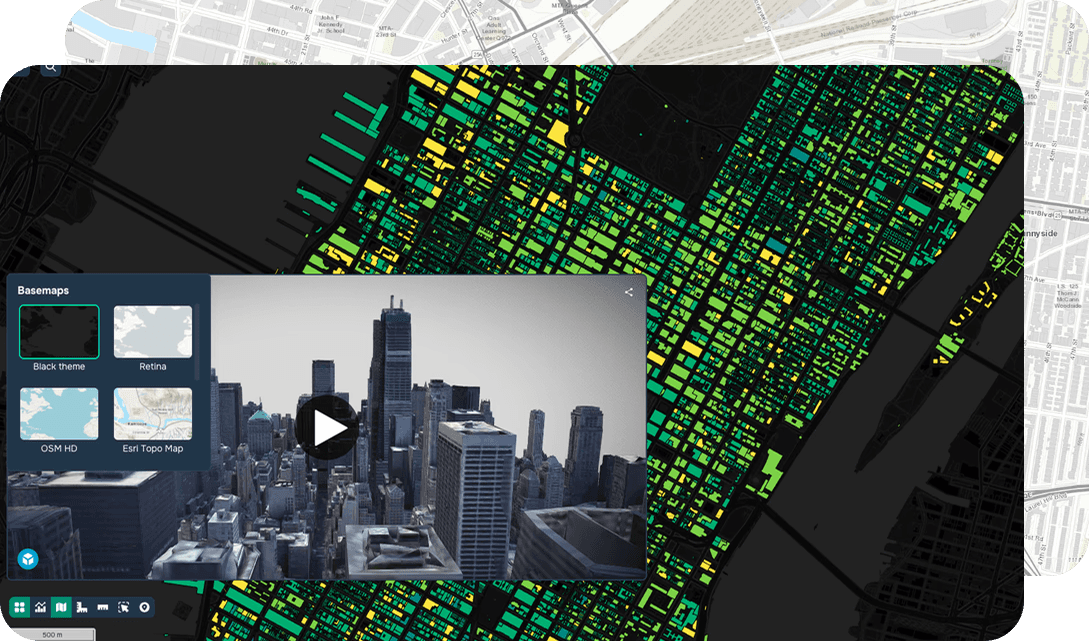
Los mapas demográficos son una de las formas más visuales de analizar datos de población. Te permiten ver rápidamente dónde vive la gente, cómo se distribuye la población y qué regiones difieren en densidad o población.
Esta guía describe el proceso de creación de un mapa demográfico utilizando sistemas de información geográfica.
1. Requisitos de datos
Para crear un mapa demográfico, necesitas dos tipos de datos:
Datos estadísticos
Contienen indicadores cuantitativos:
tamaño de la población
densidad de población
datos por región o ciudad
dinámica (por año, si está disponible)
Datos espaciales
Contienen la geometría de los objetos:
límites administrativos (polígonos)
puntos de asentamientos
En un escenario ideal, estos datos ya están combinados. Es decir, el archivo vectorial contiene estadísticas. Este no es el caso en todas las fuentes, por lo que es importante tenerlo en cuenta.
2. Fuentes de datos
Se utilizan fuentes tanto globales como nacionales para crear mapas demográficos. La mayoría de los proyectos usan una combinación de múltiples conjuntos de datos. Lo mejor es comenzar con indicadores demográficos básicos: tamaño de la población, densidad de población y distribución por edad y sexo.
Fuentes globales
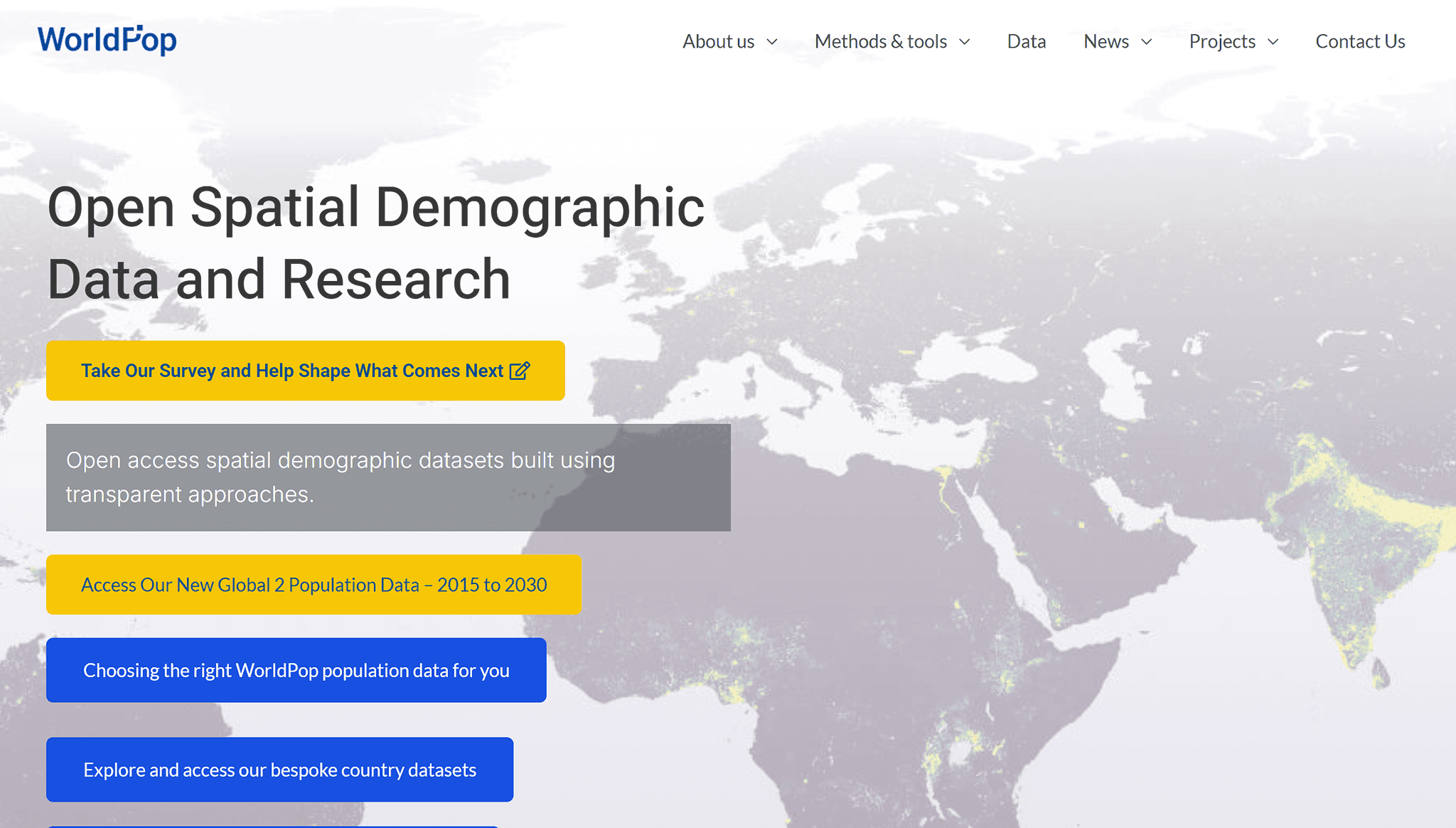
WorldPop – Datos de población muy detallados
GHSL – Datos de población y desarrollo
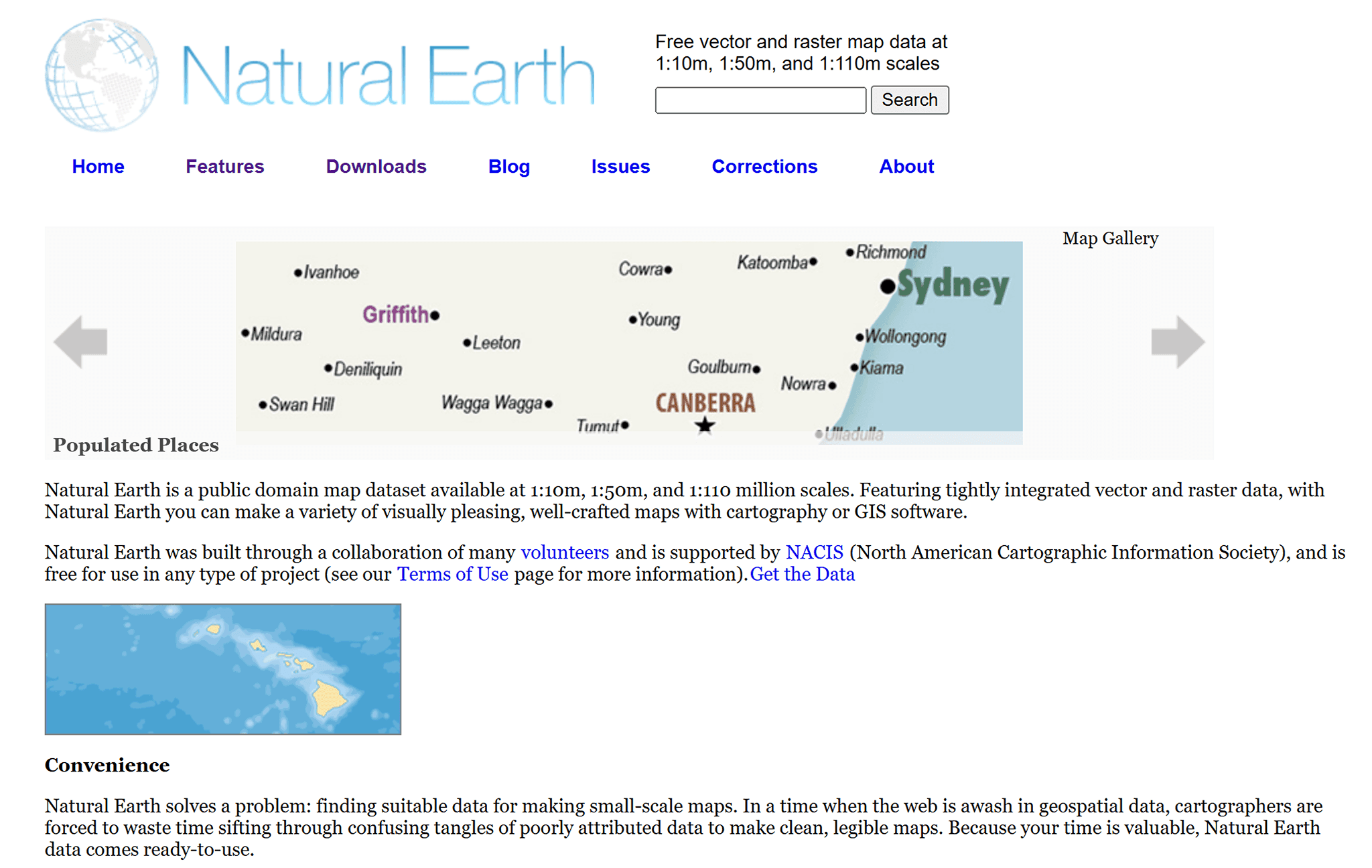
Natural Earth – Límites administrativos básicos
GADM – Niveles administrativos detallados
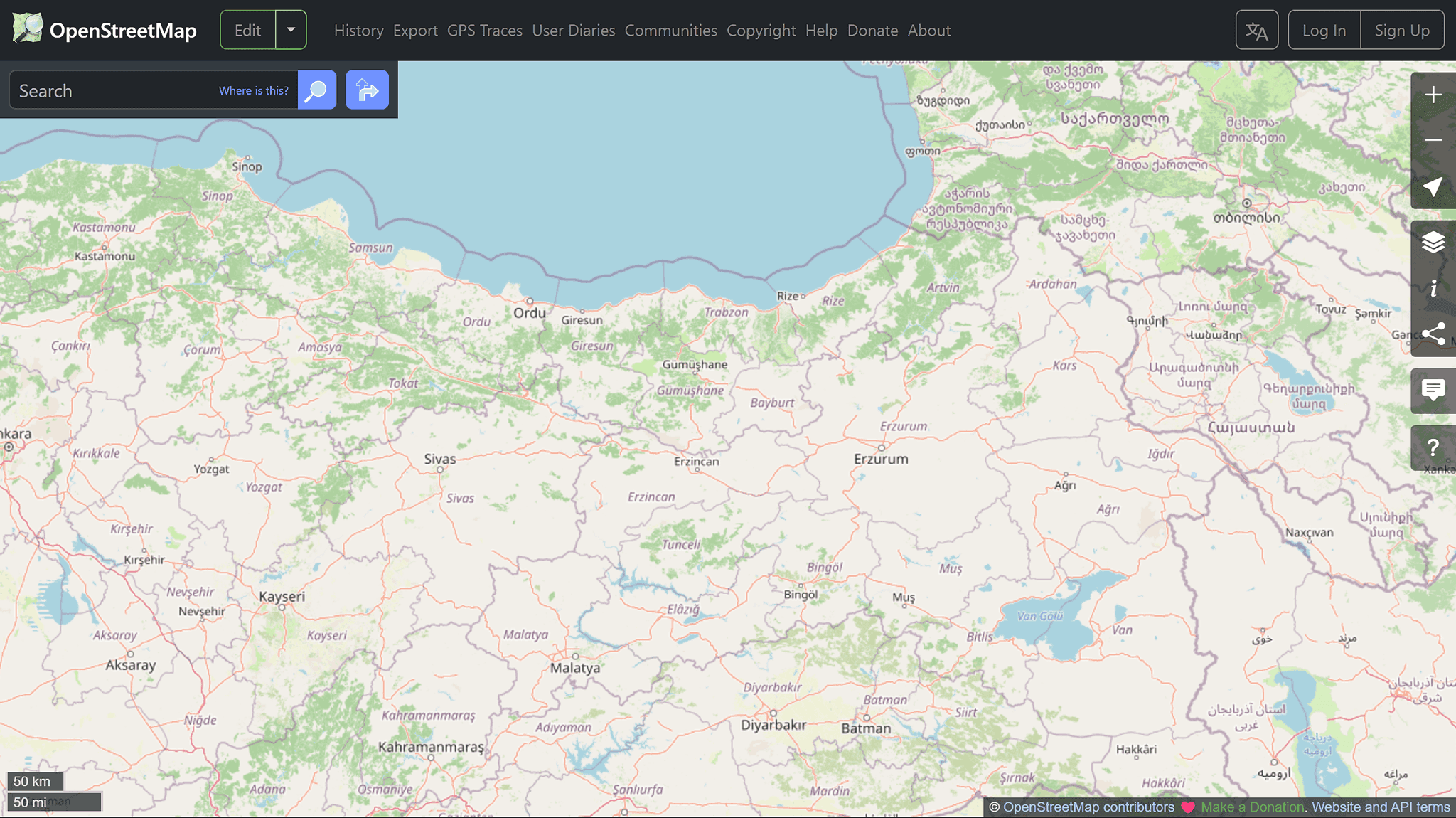
OpenStreetMap – Geometría de objetos y asentamientos
Datos de ciudades
GeoNames – Base de datos global de población
SimpleMaps – Conjuntos listos de ciudades con población
Estadísticas internacionales
La combinación más utilizada es:
límites y GADM / Natural Earth
ciudades y GeoNames / OSM
3. Carga de datos
Ahora comenzamos con el tipo de datos que tenemos.
Si tienes un archivo vectorial con estadísticas (formatos: geojson, geopackage, shp) o un archivo tabular (formatos: csv, xls) con coordenadas, ¡entonces estás de suerte! Estas son capas listas para usar que se pueden añadir a la plataforma directamente a través de la sección Agregar datos.
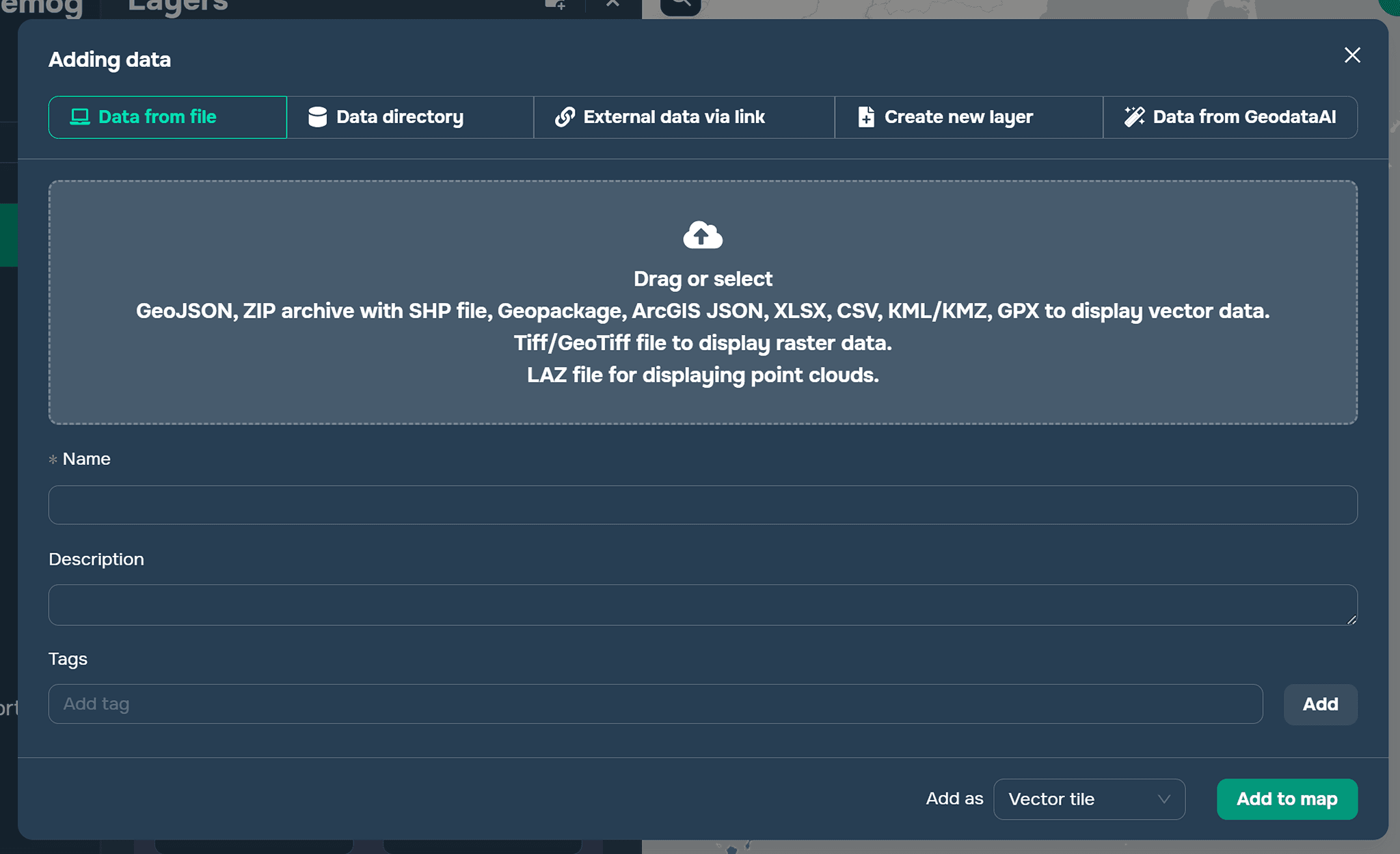
Si los datos solo están disponibles en una tabla sin coordenadas, esta tabla debe vincularse al vector de las unidades territoriales para las que se compilan las estadísticas. Por ejemplo, una capa de puntos de estas ciudades debe vincularse a los datos de ciudades. Esto se puede hacer en cualquier programa de información geográfica. Por ejemplo, en QGIS, esto se hace usando la herramienta Join en las propiedades de la capa. El campo clave para la vinculación puede ser el nombre de las unidades territoriales o los ID únicos de territorio asignados por el servicio estadístico del país seleccionado.
4. Configuración de la visualización
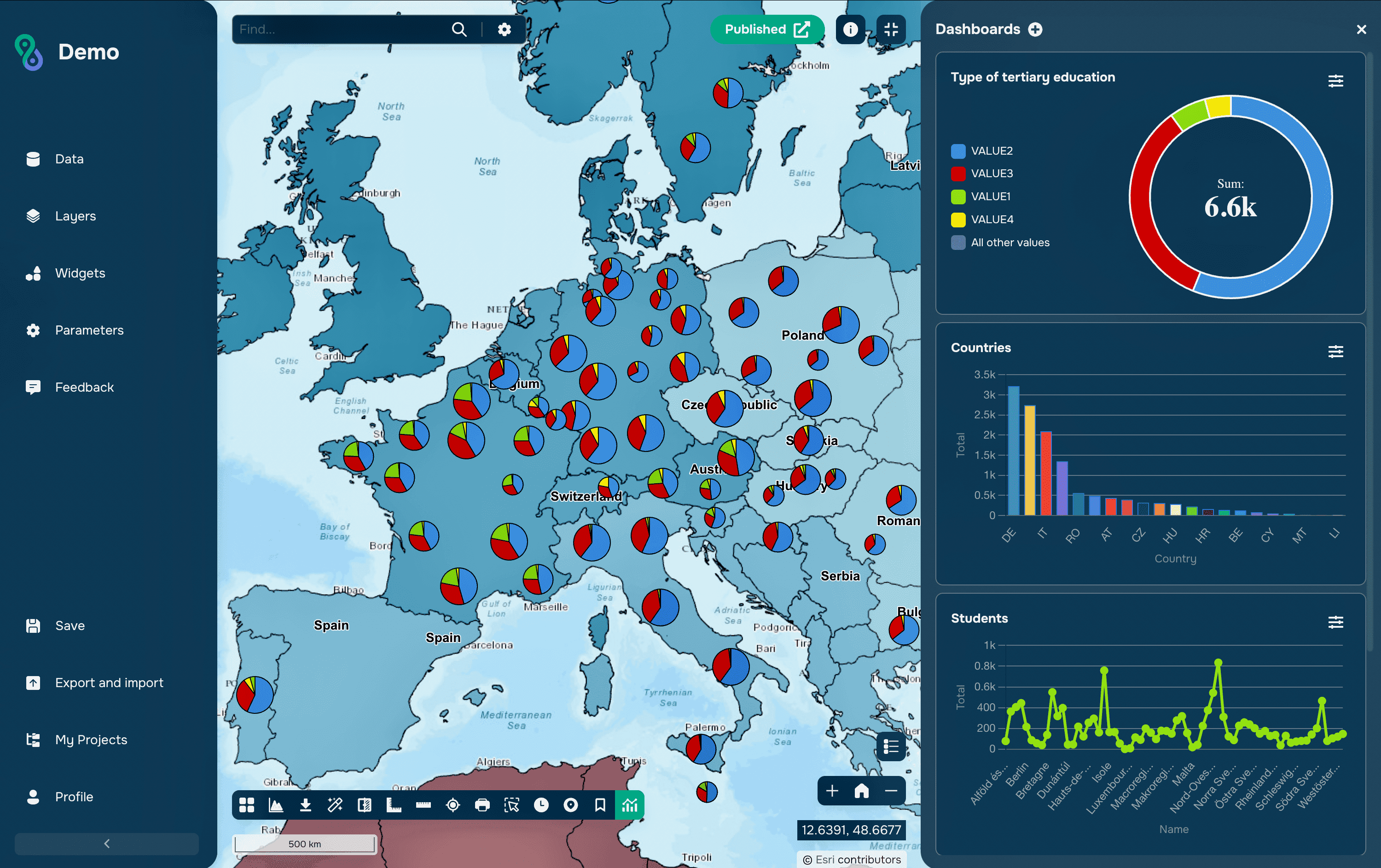
Para mostrar claramente la situación demográfica en un país/región/continente, necesitas añadir al menos dos capas: una capa de puntos y una capa de polígonos.
Una capa de polígonos debe mostrar indicadores relativos, como la densidad de población. Una capa de puntos puede mostrar indicadores absolutos, como el tamaño de la población.
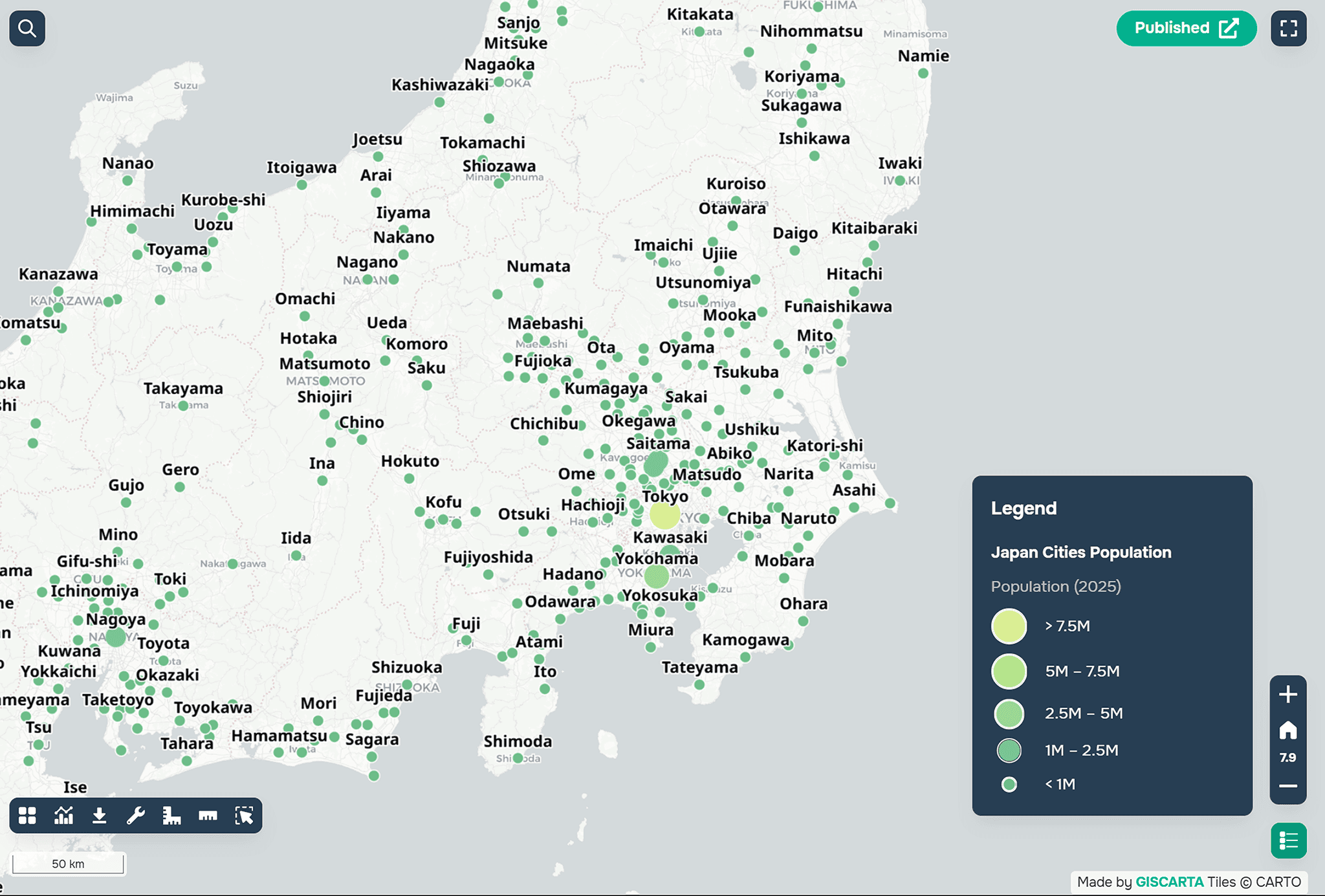
Capa de puntos (ciudades)
Tipo: Círculo
Parámetro utilizado para establecer la estilización: Población
Estilización: Tamaño y color
Permite:
Destacar ciudades principales
Ver la distribución de la población
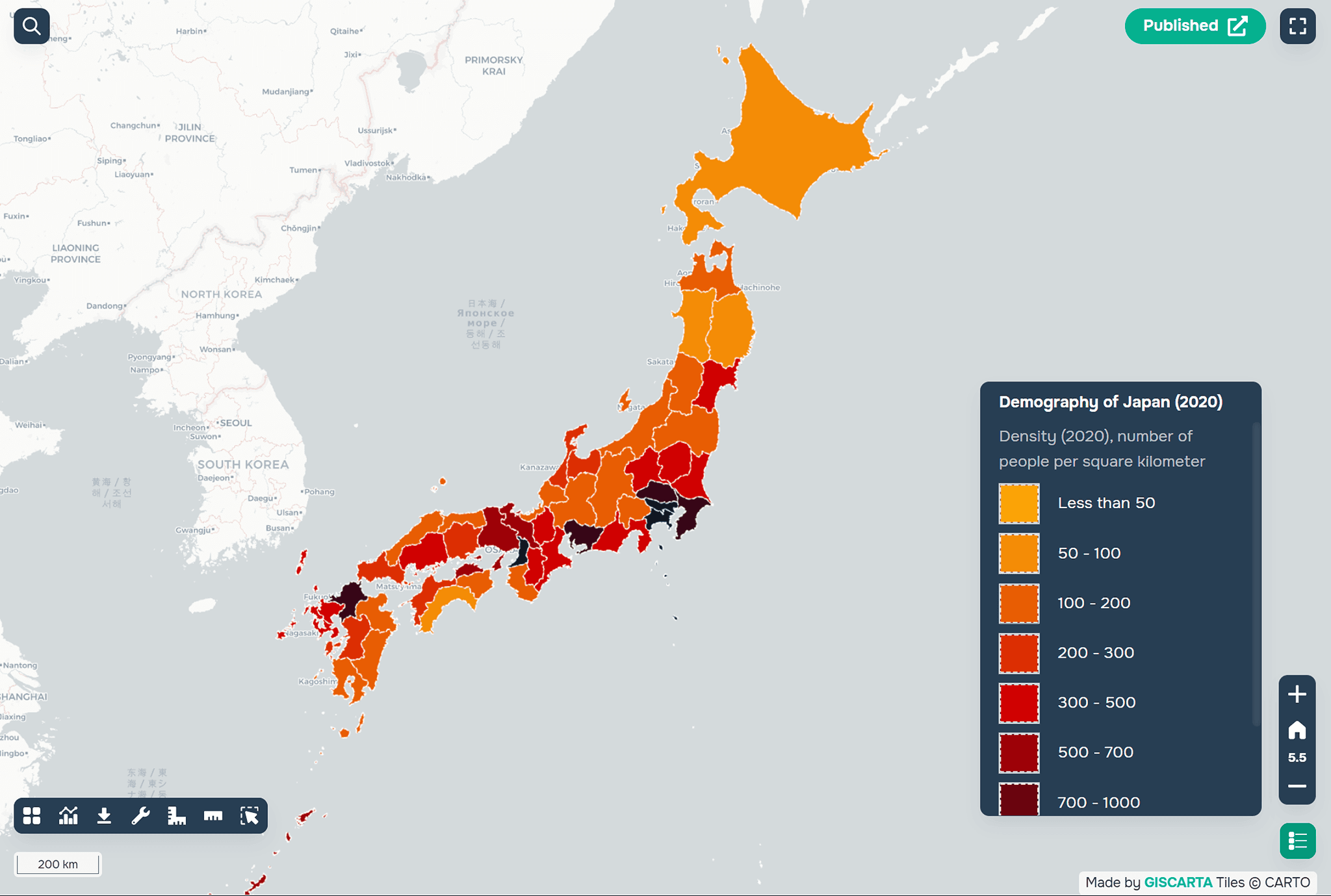
Capa de polígonos (regiones)
Tipo: coroplético
Parámetro utilizado para configurar la estilización: densidad
Estilización: color
Permite:
comparar regiones
identificar concentraciones de población
5. Configuración de filtros
La plataforma también te permite configurar filtros de capa para destacar claramente la información de áreas específicas durante un período de tiempo concreto.
Recomendamos añadir:
un filtro de población
un filtro de región
un filtro de año
Los filtros ayudan a analizar los datos y simplifican el trabajo con el mapa.
6. Configuración de paneles
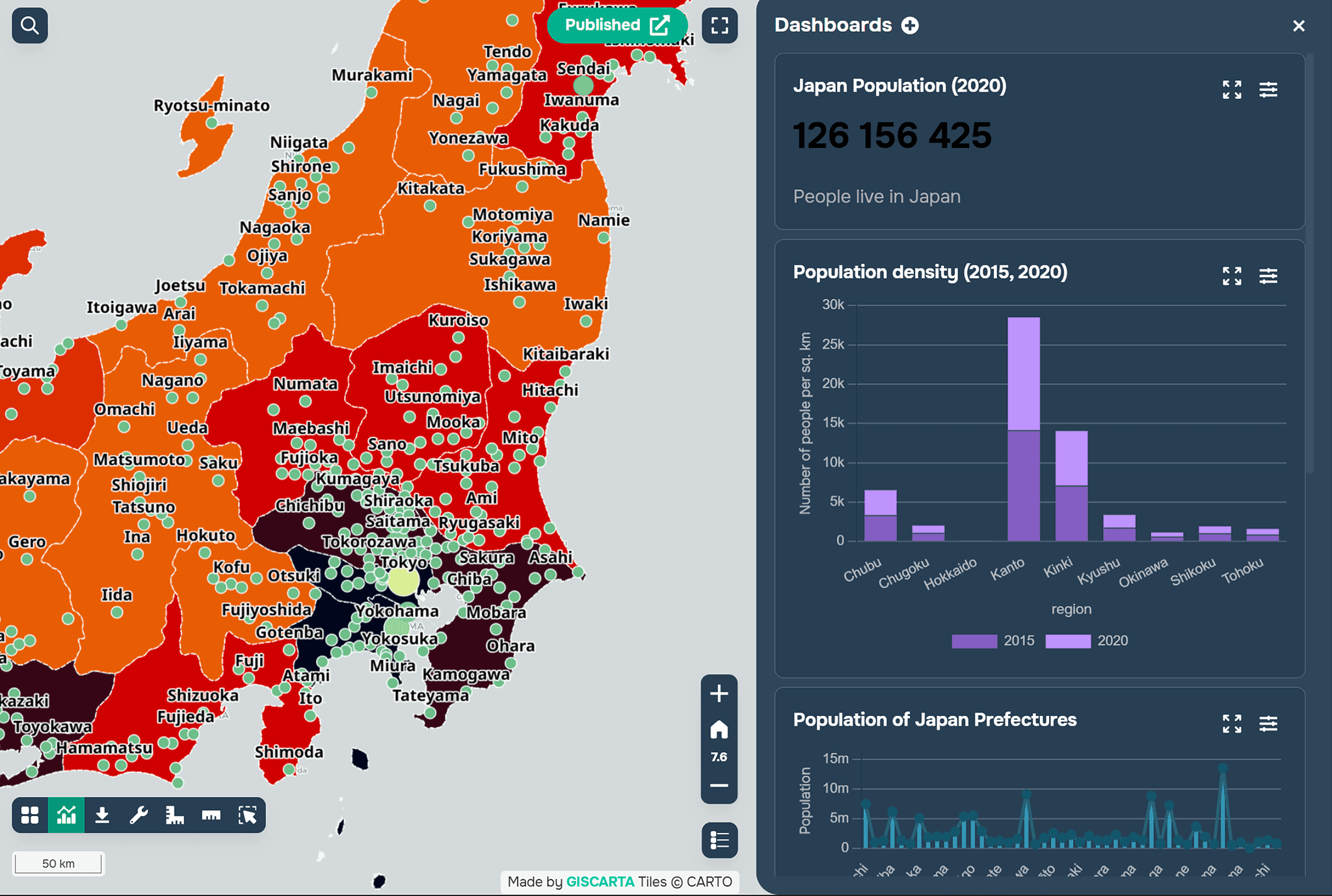
Para evitar que el mapa se sobrecargue de datos, puedes añadir paneles a la plataforma. Estos pueden mostrar información adicional en forma de gráficos y diagramas. Por ejemplo, puedes añadir una pirámide de edad y sexo como gráfico en un panel.
Los paneles se utilizan para análisis:
población total
comparación regional
dinámica
Resumen
Ahora tienes un mapa listo con indicadores demográficos básicos que refleja la situación actual de la población en un área determinada.
Como ejemplo, puedes ver el proyecto de demografía de Japón en este enlace.
Preguntas frecuentes
¿Qué datos se requieren para crear un mapa demográfico?
Necesitas tanto datos estadísticos (población, densidad, indicadores) como datos espaciales (límites o coordenadas de los elementos).
¿Qué debería mostrarse en el mapa y qué en los paneles?
Los mapas son mejores para la distribución espacial, mientras que los paneles se usan para comparaciones, tendencias y estadísticas detalladas.
¿Qué pasa si los datos demográficos solo están disponibles como tabla?
En este caso, la tabla debe unirse a los datos espaciales usando un campo común, como el nombre de la región o el ID.
Conclusiones clave
Combinar datos estadísticos y espaciales es esencial para crear mapas demográficos significativos.
Usar tanto capas de polígonos como de puntos te permite representar eficazmente indicadores relativos y absolutos.
Separar la visualización (mapa) y el análisis (paneles) hace que el proyecto sea más claro y fácil de interpretar.