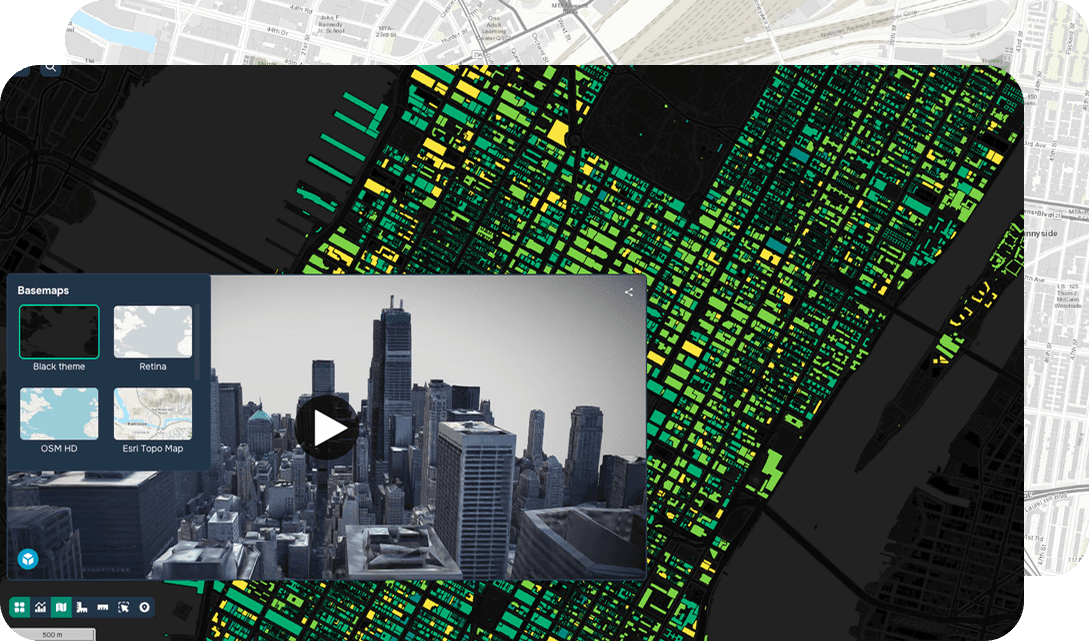
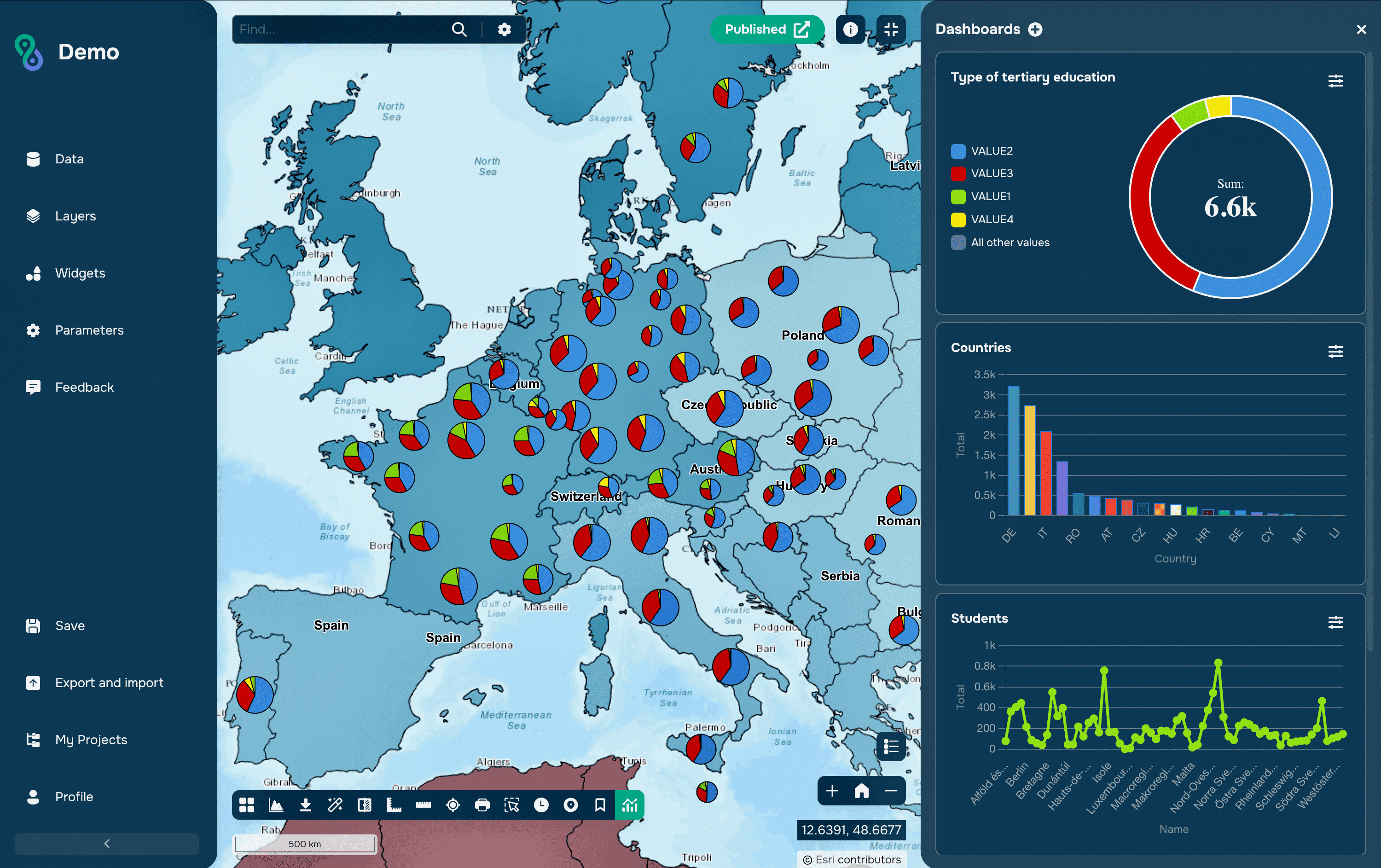
Même une carte simple peut demander une quantité surprenante de réglages. Il faut ajouter un jeu de données, choisir les bons symboles, filtrer les enregistrements, sélectionner les champs de la fenêtre contextuelle, activer les outils dont les lecteurs auront besoin et préparer le projet pour sa publication. Chaque opération est simple en soi. Ensemble, elles exigent de connaître plusieurs parties de l'interface du SIG avant que la carte ne commence à répondre à une question utile.
Les agents d'IA offrent une autre façon d'effectuer ce travail. L'utilisateur décrit la modification souhaitée en langage courant, et l'agent relie la demande aux actions disponibles dans l'application. Le résultat peut être un nouveau style de couche, un nouveau résultat d'analyse ou un tableau de bord à côté de la carte.
Cet article explique la place des agents dans les SIG bureautiques et web, puis passe en revue le travail qu'ils facilitent dans GISCARTA, de l'ajout de données à la publication d'un projet.
Ce qui fait d'un assistant IA un agent
Le terme IA recouvre plusieurs capacités différentes dans les SIG. Un modèle qui identifie des bâtiments sur des images aériennes effectue une tâche de reconnaissance. Un chatbot qui explique comment créer une zone tampon fournit des conseils. Un agent relié aux outils SIG peut aller plus loin et créer cette zone tampon dans le projet.
La différence tient à l'exécution. Un agent a besoin d'accéder à des opérations qu'il peut lancer, ainsi que de suffisamment d'informations pour choisir les données et les paramètres pertinents. Ce contexte peut inclure les noms des couches, la définition des champs, la configuration actuelle de la carte ou le résultat d'une opération précédente. Les informations exactes disponibles dépendent de l'intégration.
Prenons la demande d'afficher les entités proches d'un lieu sélectionné. Elle implique plusieurs décisions. Quelle couche contient les entités concernées ? « Proche » signifie-t-il 500 mètres à vol d'oiseau ou dix minutes à pied ? La carte doit-elle masquer les autres entités, créer une couche de sortie distincte ou simplement tracer une zone autour ? Le langage courant facilite la formulation de la demande, mais ces choix déterminent toujours le résultat.
Un agent utile traduit une demande suffisamment précise en opérations prises en charge. Lorsque des informations manquent, le processus nécessite une clarification ou une hypothèse explicite. Une réponse plausible dans la conversation ne suffit pas : la couche, le graphique ou la carte doivent aussi refléter la modification voulue.
Les agents d'IA dans les SIG bureautiques
Les SIG bureautiques sont un environnement naturel pour les agents, car le projet réunit déjà les données, les outils de traitement et les paramètres cartographiques. L'agent peut travailler dans le même environnement que l'analyste, et le résultat peut être vérifié dans le panneau des couches, la table attributaire ou le canevas de la carte.
QGIS dispose déjà d'extensions tierces qui prennent en charge cette approche. La description de l'extension AI Agent mentionne notamment l'examen du projet ouvert, la stylisation des couches, l'exécution d'algorithmes Processing, la modification des données et la création de mises en page à partir de demandes en langage naturel. Par défaut, les modifications proposées sont présentées sous forme de plan avant que l'utilisateur ne les applique, avec un mode automatique en option.

AI Agent de TeraLab
Autre exemple : QGPT Agent, qui relie l'interaction en langage naturel aux opérations de QGIS. L'existence de ces extensions est importante, car les utilisateurs peuvent ajouter un agent à un processus bureautique établi au lieu de transférer tout leur projet dans une nouvelle application.

QGPT Agent
L'intégration reste cependant propre à chaque extension. Installer une extension d'IA ne signifie pas que toutes les commandes de QGIS deviennent accessibles par la conversation. Il faut vérifier les outils pris en charge, la connexion au modèle, le contexte du projet et les mécanismes de contrôle de l'extension choisie. Une extension qui aide à récupérer des données peut répondre à un autre besoin qu'une extension qui construit des chaînes de traitement.
Il existe aussi une différence pratique entre suggérer du code et exécuter une opération SIG. Une expression générée peut être utile, mais l'utilisateur doit parfois encore la coller dans le bon éditeur et diagnostiquer les erreurs. Un agent ayant accès aux outils peut effectuer une plus grande partie de ce travail dans l'application. Pour les tâches d'analyse récurrentes, l'intérêt est de réduire les transitions manuelles entre les étapes tout en gardant les résultats intermédiaires disponibles pour vérification.
L'IA dans les portails SIG web
Dans un SIG web, le travail s'organise souvent autour d'une carte ou d'une application partagée. Les données doivent être compréhensibles pour des personnes qui ne les ont pas préparées : les symboles doivent faire ressortir une tendance, les fenêtres contextuelles doivent contenir des attributs utiles et l'interface doit proposer un ensemble de commandes adapté.
L'IA peut intervenir à différentes étapes de ce processus. Certains assistants aident pour une seule tâche précise. L'assistant ArcGIS Arcade de Map Viewer d'Esri, par exemple, génère des expressions Arcade à partir d'instructions en langage naturel. D'après sa documentation, son périmètre se limite à la rédaction d'expressions, avec un contexte de couche restreint. Il ne faut pas le considérer comme un agent général capable de piloter toute une carte.
D'autres intégrations mettent des outils d'analyse à la disposition des agents. CARTO MCP Server permet aux agents compatibles d'appeler des Workflows configurés comme des outils. Une équipe SIG peut définir une opération avec des entrées et des sorties précises, puis la rendre accessible par la conversation.
Ces exemples montrent pourquoi l'interface seule en dit peu. Deux produits peuvent tous deux proposer un panneau de discussion, alors que l'un explique une procédure et que l'autre exécute un traitement spatial. Les bonnes questions sont : quelles opérations l'assistant peut-il effectuer, quelles informations reçoit-il et comment l'utilisateur vérifie-t-il le résultat ?
Pour les auteurs de cartes, un rôle particulièrement pratique est la configuration du projet. Modifier un style, activer un widget ou choisir les champs d'une fenêtre contextuelle est généralement bien défini dès que l'utilisateur nomme la cible et le réglage souhaité. Un agent peut réunir ces opérations dans un seul processus conversationnel, la carte offrant un retour visuel immédiat.
Ce qui exige toujours un jugement cartographique
Un agent change la manière de donner une commande. Il ne change pas ce que signifient les données sous-jacentes.
Un district coloré selon la population totale répond à une autre question qu'un district coloré selon la densité de population. Un décompte de commerces décrit le jeu de données fourni, qui peut être incomplet ou obsolète. Une zone tampon circulaire mesure la proximité, tandis qu'une zone de temps de trajet dépend d'un réseau de transport et d'hypothèses de déplacement. Ces distinctions restent importantes même lorsque le logiciel exécute correctement chaque étape demandée.
Il en va de même pour la présentation. Une carte peut utiliser les couleurs demandées et rester difficile à lire. Un graphique peut calculer la statistique voulue et la masquer sous trop de catégories. L'auteur doit juger si le résultat transmet clairement la question à l'échelle et sur la taille d'écran qu'utiliseront les lecteurs.
Le processus le plus efficace alterne donc instruction et vérification : décrire une modification, examiner le résultat et l'affiner si nécessaire. C'est aussi cette approche qui rend l'Agent IA de GISCARTA utile lors de la création de cartes.
Travailler avec l'Agent IA de GISCARTA
L'Agent IA de GISCARTA fait partie du Map Builder et aide les utilisateurs à configurer leurs projets. La fenêtre de l'agent s'ouvre à la création d'un nouveau projet. Les demandes peuvent être saisies sous forme de texte ou de commandes vocales, et l'interface permet de répéter ou d'annuler une commande, d'effacer l'historique de la conversation et d'importer un fichier de géodonnées.
L'utilisation dépend du solde de jetons disponible, que l'on peut consulter via l'icône du profil ou le bouton d'information à côté du nom de l'agent. Un solde de jetons ne doit pas être interprété comme un nombre fixe d'opérations sur la carte : la complexité des demandes peut varier considérablement.
Ces capacités couvrent différentes étapes de la création d'une carte. L'auteur peut examiner la répartition des entités, définir des zones d'intérêt et présenter des synthèses par catégorie ou par territoire. Une partie du travail concerne les données, une autre l'analyse et une autre encore la présentation du résultat.
Les demandes ci-dessous montrent comment formuler ces tâches. Les noms de couches et de champs doivent être remplacés par ceux du projet réel, et les résultats doivent être vérifiés après chaque modification.
Gérer les widgets
L'agent gère les widgets de la plateforme à partir de demandes en langage naturel. Une commande comme « Active le widget de géotraitement » rend l'outil correspondant disponible sur la carte. Le widget de tableau de bord peut aussi être ajouté et activé avant la configuration de ses graphiques. Les auteurs peuvent ainsi réunir les outils nécessaires à leur projet au fil du travail. L'interface obtenue peut ensuite être vérifiée pour s'assurer que chaque widget sert l'objectif de la carte.

La demande d'activation d'un widget et la commande correspondante visible sur la carte.
Ajouter des données à la carte
L'agent permet d'ajouter des données à la carte, et son interface comprend un bouton d'import de géodonnées. Exemple de demande : « Ajoute le jeu de données importé à cette carte ». Si une couche se trouve déjà dans le projet, une demande comme « Affiche la couche sélectionnée » modifie plutôt sa visibilité. Des noms de couches clairs aident à identifier le jeu de données voulu à mesure que le projet s'étoffe. Après l'ajout, vérifiez que les entités apparaissent au bon endroit et contiennent les champs nécessaires à l'analyse.

Une demande d'ajout de données, la nouvelle couche dans la liste des couches et ses entités sur la carte.
Styliser les couches
L'agent peut modifier le style des couches à partir de demandes qui précisent la couche et ses propriétés visuelles. Par exemple, demandez-lui de donner à la couche de zone tampon un remplissage rose, un contour rouge et une transparence suffisante pour que les rues restent visibles. Le remplissage, le contour et la transparence peuvent être ajustés pour mieux distinguer les entités qui se chevauchent. Lorsque vous indiquez une valeur numérique, vérifiez si le réglage correspond à la transparence ou à l'opacité. La carte montre immédiatement si le nouveau style fait ressortir la tendance voulue.

La demande de style et le remplissage, le contour et la transparence obtenus pour la couche sélectionnée.
Filtrer les couches
L'agent peut configurer des filtres de couche pour afficher les entités qui répondent à une condition donnée. Par exemple, demandez-lui de n'afficher dans la couche sélectionnée que les enregistrements dont le champ Status vaut Active. Nommer la couche, le champ et la valeur rend explicite le sous-ensemble souhaité. Le filtrage modifie les enregistrements affichés sans demander à l'agent de supprimer les autres données. Vérifiez les entités visibles et leur nombre pour confirmer que la condition correspond aux enregistrements voulus.

Une demande de filtre et la carte affichant les entités correspondantes.
Configurer les fenêtres d'information des couches
L'agent peut configurer les attributs affichés dans la fenêtre d'information d'une couche. Par exemple, demandez-lui d'afficher les champs nom, catégorie et description pour la couche sélectionnée. La fenêtre se concentre ainsi sur les informations dont les lecteurs ont besoin après avoir cliqué sur une entité. Les noms de champs demandés doivent correspondre à ceux du jeu de données. Vérifiez plusieurs entités, y compris des enregistrements avec des valeurs manquantes ou de longues descriptions, pour vous assurer que le résultat reste lisible.

La demande de configuration de la fenêtre d'information et une fenêtre d'entité ouverte affichant les attributs choisis.
Ajouter des données externes à partir de la base de connaissances du modèle
L'agent permet d'ajouter des données externes à partir de la base de connaissances du modèle. Exemple de demande : ajouter une couche de points des villes d'une région donnée. Définissez clairement l'étendue géographique et le type d'entités, car la position des villes et les limites administratives sont des informations différentes. Vérifiez la précision de localisation, l'exhaustivité et l'actualité des données obtenues avant de publier des conclusions qui s'y appuient. Lorsqu'une version, une licence ou une date de mesure précise compte, utilisez un jeu de données dont la provenance est vérifiable.

La demande de données externes et la couche obtenue, avec les éventuelles informations sur la source fournies par l'agent.
Créer des tableaux de bord
L'agent peut créer des tableaux de bord qui présentent des synthèses à côté de la carte. Par exemple, demandez-lui de créer un graphique en anneau comptant les entités par Category, avec les couleurs de catégorie de la couche. Un graphique en barres peut offrir une comparaison plus claire lorsque les données comportent de nombreuses catégories ou de nombreux territoires. Précisez la couche source, le champ de regroupement, la statistique et le type de graphique pour que la demande définisse ce qui doit être calculé. Vérifiez les totaux, les étiquettes et le regroupement, surtout lorsque plusieurs enregistrements peuvent représenter la même entité.

La demande de tableau de bord, avec le graphique obtenu et la carte visibles ensemble.
Lancer des outils de géotraitement
L'agent peut lancer les outils de géotraitement de la plateforme avec les entrées et les paramètres indiqués dans la demande. Par exemple, demandez-lui de créer une zone tampon autour des entités d'une couche sélectionnée et d'ajouter le résultat comme nouvelle couche. Les polygones obtenus peuvent ensuite être renommés et stylisés pour la carte. Nommer l'entrée, la distance et la sortie rend l'opération plus facile à vérifier qu'une demande générale d'analyse de l'accessibilité. Vérifiez la géométrie obtenue avant de l'utiliser dans d'autres analyses.

La demande de zone tampon et la nouvelle couche de zone tampon autour des entités d'entrée.
Créer des zones de desserte et des itinéraires
L'agent permet de créer des zones de desserte et des itinéraires sur un réseau de transport. Par exemple, demandez-lui de créer une zone de desserte de dix minutes à partir d'un lieu sélectionné avec l'un des modes de déplacement disponibles. Contrairement à une zone tampon circulaire, cette zone représente l'accessibilité selon le réseau et les hypothèses de déplacement de l'outil de calcul d'itinéraire. Une demande d'itinéraire doit préciser le départ, la destination et le mode de déplacement. Vérifiez que le résultat suit le réseau prévu et considérez le temps de trajet comme une estimation.

Une demande de zone de desserte ou d'itinéraire avec son point de départ, son mode de déplacement et la géométrie obtenue.
Configurer les fonds de carte
L'agent peut configurer le fond de carte qui fournit le contexte géographique du projet. Par exemple, demandez-lui de passer à un fond de carte clair disponible dans le projet. Un fond sobre aide les points colorés et les polygones transparents à rester visibles, tandis que d'autres tâches peuvent nécessiter de l'imagerie ou des rues détaillées. Utilisez si possible le nom du fond de carte disponible pour désigner l'option voulue. Vérifiez les étiquettes et les couleurs thématiques aux échelles que les lecteurs utiliseront probablement.

La demande de changement de fond de carte et les couches thématiques affichées sur le fond sélectionné.
Publier le projet
L'agent permet de publier le projet dans le cadre de la création de la carte. Exemple de demande : « Publie ce projet ». Avant la publication, vérifiez le titre, la vue initiale, les couches visibles, les fenêtres d'information et les étiquettes du tableau de bord. Contrôlez les paramètres de partage pour vous assurer qu'ils correspondent au public visé. Ouvrez la visionneuse obtenue et testez la carte comme le ferait un lecteur pour confirmer que le projet publié fonctionne comme prévu.
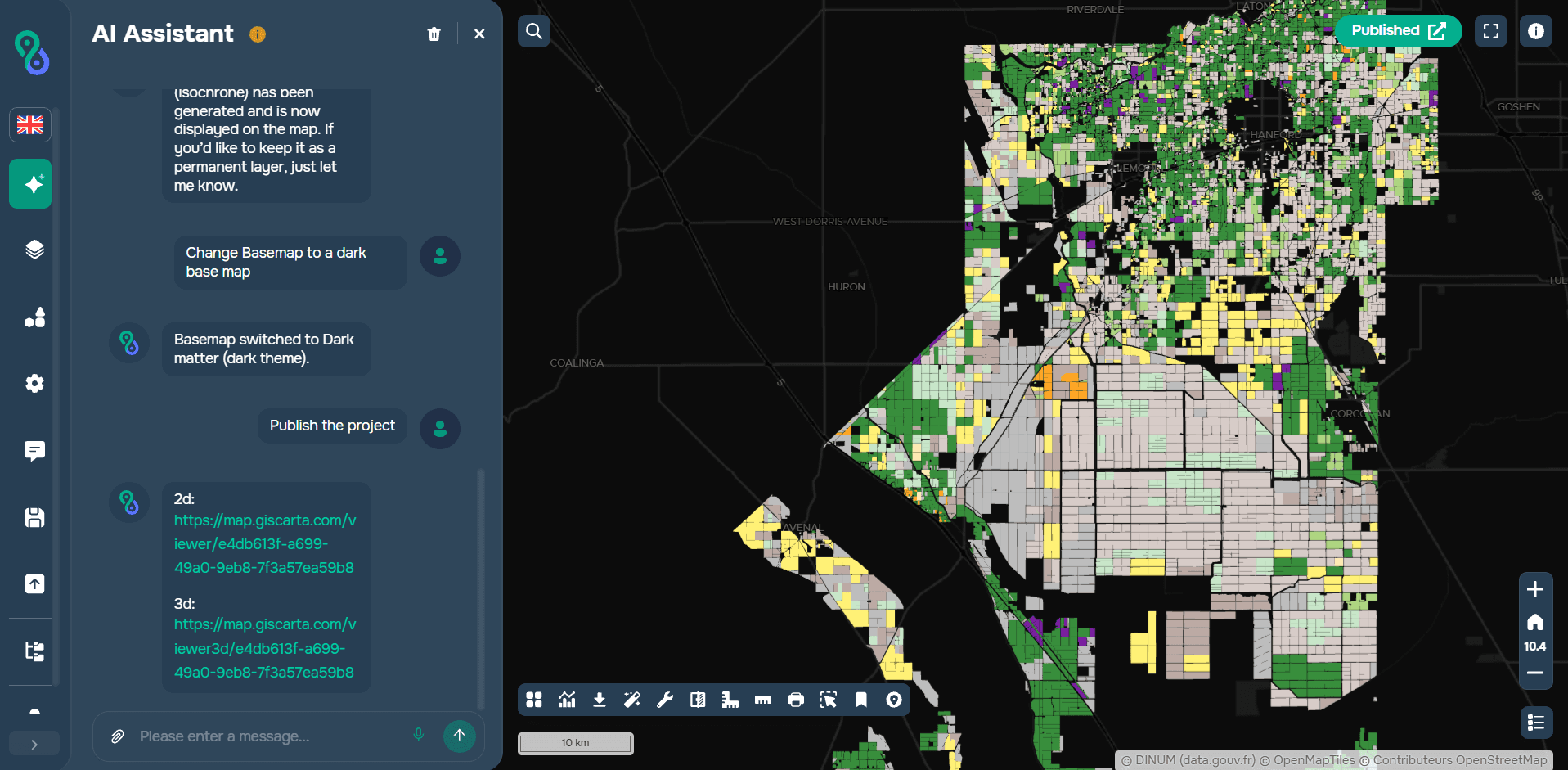
La demande de publication et le projet obtenu ouvert dans sa visionneuse.
Rédiger des demandes qui produisent des cartes utiles
Les meilleures demandes donnent à l'agent une cible claire et une modification précise. « Améliore la carte » laisse la plupart des décisions implicites. « Rends la couche de zone tampon assez transparente pour voir les rues et donne-lui un contour rouge » décrit un résultat vérifiable immédiatement.
Pour les tâches d'analyse, indiquez les unités et le résultat attendu. Pour les graphiques, précisez le champ de regroupement et la statistique. Pour les filtres, nommez le champ et la valeur recherchée. Lorsque plusieurs couches portent des noms proches, utilisez la référence exacte de la couche affichée dans l'interface.
Découpez une tâche complexe en étapes lorsque le résultat de l'une influe sur la suivante. Ajoutez et vérifiez les données avant de les filtrer. Contrôlez le résultat d'analyse avant d'en choisir le style. Vérifiez le regroupement du graphique avant d'en ajuster les couleurs. Des étapes courtes et explicites rendent les corrections plus faciles à formuler.
GISCARTA intègre ces opérations dans la conversation de création de la carte et permet aux auteurs de passer des données à la présentation et à l'analyse grâce à des demandes liées à un résultat visible. L'auteur peut alors se concentrer sur les questions qui font la valeur de la carte : ce que représentent les données, quelle comparaison compte et si le projet final le communique clairement.