Gratuit · Sans inscription · Vos fichiers restent sur votre appareil

Gratuit · Sans inscription · Vos fichiers restent sur votre appareil

Convertir MapInfo TAB en KML en ligne

Transformez vos tables MapInfo en un fichier KML qui s’ouvre dans Google Earth. Gratuit, confidentiel et traité directement dans votre navigateur.

MapInfo TABKML
Autres formats
Traité dans votre navigateurConversion en quelques secondesAucun compte requis

Comment ça marche

Comment ça marche

Comment convertir MapInfo TAB en KML

Trois étapes, aucun logiciel à installer. Fonctionne sous Windows, macOS, Linux et sur mobile.

01

Importez votre fichier MapInfo TAB

Déposez un .zip contenant les fichiers .tab, .dat, .map et .id dans le convertisseur ou cliquez pour le sélectionner. Les fichiers jusqu’à 100 Mo sont pris en charge.

02

Convertissez dans votre navigateur

Cliquez sur Convertir en KML. Le fichier est traité localement : vos données ne sont jamais envoyées sur un serveur.

03

Téléchargez votre fichier KML

Le fichier KML se télécharge directement sur votre appareil. Besoin d’un autre format ? Choisissez un convertisseur ci-dessous.

Au-delà de la conversion

Au-delà de la conversion

Un fichier est un début. Une carte raconte l’histoire.

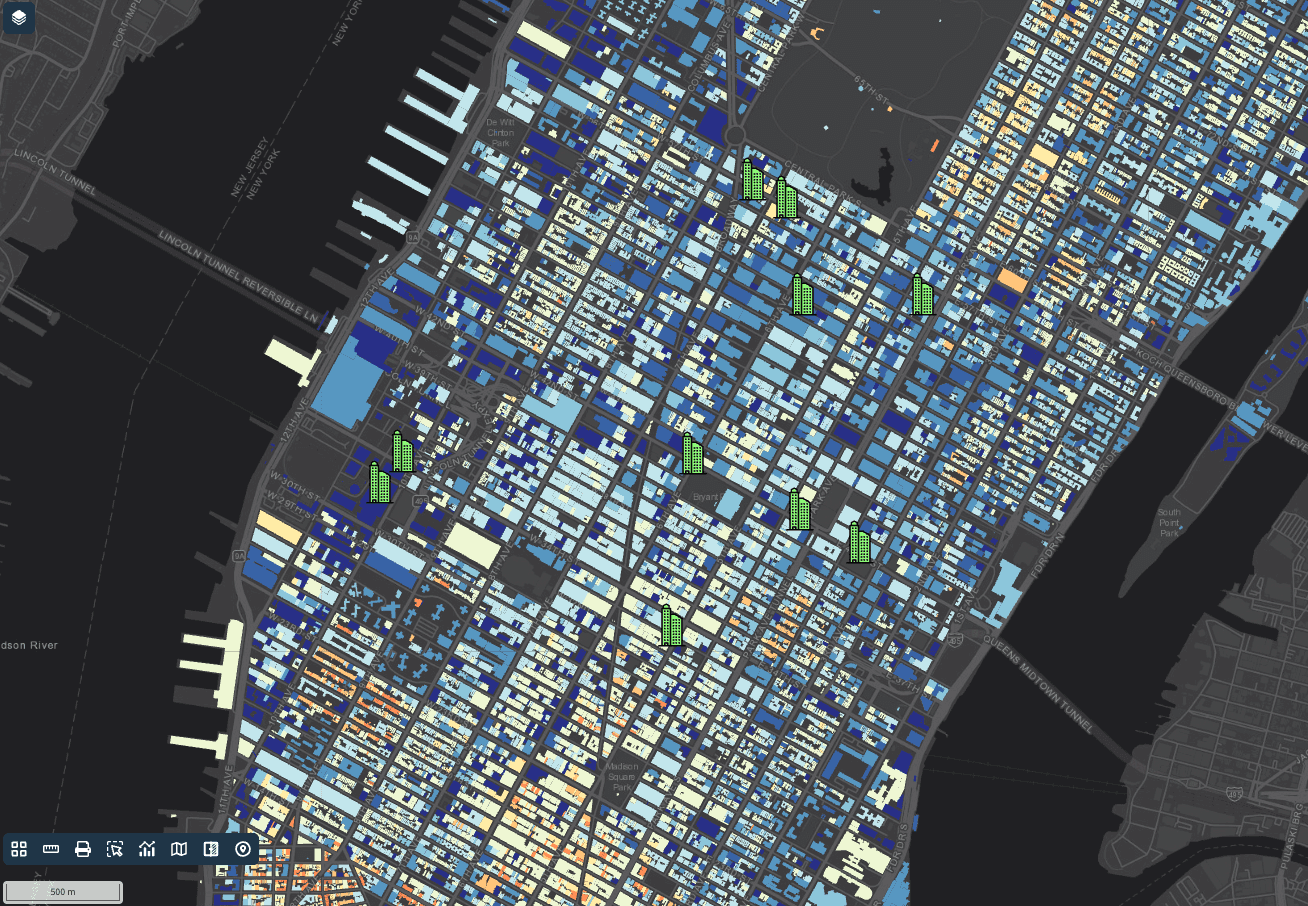
Vous avez converti votre fichier MapInfo TAB ? Importez-le dans GISCARTA et transformez-le en carte interactive vraiment utile pour votre équipe ou vos clients.

Chaque couche, à votre style

Colorez par attribut, regroupez des milliers de points, passez en 3D.

Tableaux de bord avec graphiques en direct

Graphiques et chiffres clés à côté de la carte, mis à jour à chaque filtre.

Curseur temporel pour suivre l’évolution

Animez les entités datées et comparez l’évolution des lieux.

Partagez par lien ou intégrez

Publiez une carte en lecture seule, intégrez-la à votre site ou gardez-la privée avec un accès par rôles.

Sans carte bancaire. Sans diplôme en SIG. Importez vos données et créez vos cartes en quelques minutes.

Carte interactive GISCARTA avec couches et tableaux de bord

Connaître vos formats

Connaître vos formats

MapInfo TAB ou KML : ce qui change à la conversion

MapInfo TAB est conçu pour le travail dans MapInfo Pro. KML est conçu pour la visualisation et le partage dans Google Earth.

MapInfo TAB

Qu’est-ce qu’un fichier MapInfo TAB ?

MapInfo TAB est le format natif de MapInfo Pro. Une table est un ensemble de fichiers — .tab (structure), .dat (attributs), .map (géométrie) et .id (index) — qui doivent toujours rester ensemble.

Il reste courant dans les équipes des télécoms, de l’assurance, de la distribution et du secteur public qui travaillent avec MapInfo depuis des années.

KML

Qu’est-ce qu’un fichier KML ?

KML (Keyhole Markup Language) est un format XML créé pour Google Earth et adopté comme standard OGC en 2008. Il stocke des repères, des tracés et des polygones avec leurs styles et leurs descriptions.

KML est le moyen le plus simple de montrer des données géographiques à des personnes qui n’utilisent pas de logiciel SIG, mais il est conçu pour l’affichage plutôt que pour l’analyse.
MapInfo TAB

MapInfo TAB

KML

KML

Structure

Structure

Ensemble de fichiers (.tab, .dat, .map, .id)

Ensemble de fichiers (.tab, .dat, .map, .id)

Fichier texte XML

Fichier texte XML

Idéal pour

Idéal pour

Le travail dans MapInfo Pro

Le travail dans MapInfo Pro

La visualisation et le partage dans Google Earth

La visualisation et le partage dans Google Earth

Géométrie

Géométrie

Points, lignes et régions (polygones)

Points, lignes et régions (polygones)

Points, lignes et polygones, organisés en dossiers

Points, lignes et polygones, organisés en dossiers

Attributs

Attributs

Colonnes typées

Colonnes typées

Nom, description et données étendues

Nom, description et données étendues

Système de coordonnées

Système de coordonnées

Quelconque, enregistré dans le fichier .tab

Quelconque, enregistré dans le fichier .tab

WGS84 uniquement

WGS84 uniquement

S’ouvre dans

S’ouvre dans

MapInfo Pro, QGIS, GDAL, Global Mapper

MapInfo Pro, QGIS, GDAL, Global Mapper

Google Earth, Google My Maps, QGIS, ArcGIS

Google Earth, Google My Maps, QGIS, ArcGIS

À savoir avant de convertir MapInfo TAB en KML

Votre fichier MapInfo TAB

Importez tous les fichiers MapInfo ensemble (.tab, .dat, .map, .id) dans un seul .zip, sinon la géométrie ne peut pas être lue.

Le résultat en KML

KML ne prend en charge que le WGS84 : les coordonnées sont donc écrites en longitude/latitude.

Confidentialité

Votre fichier ne quitte jamais votre appareil : la conversion s’effectue dans votre navigateur, pour des fichiers jusqu’à 100 Mo.

Cas d’usage

Cas d’usage

Pourquoi convertir MapInfo TAB en KML

Afficher dans Google Earth

Afficher dans Google Earth

Laissez clients et collègues explorer les données MapInfo TAB dans Google Earth, sans compétences SIG.

Partager avec Google My Maps

Partager avec Google My Maps

Importez le fichier dans Google My Maps pour l’annoter et partager un lien.

Présenter aux parties prenantes

Présenter aux parties prenantes

Transformez les données MapInfo TAB en un visuel clair et soigné pour vos réunions et rapports.

Convertisseurs SIG gratuits

Convertisseurs SIG gratuits

Convertissez entre 12 formats SIG

Chaque convertisseur fonctionne dans votre navigateur et garde vos fichiers sur votre appareil.

Tous les convertisseurs

Créez et partagez dès maintenant cartes et tableaux de bord

Importez vos données : GISCARTA les transforme en cartes et tableaux de bord interactifs en quelques minutes.

Sans carte bancaire. Sans diplôme en SIG.

Créez et partagez dès maintenant cartes et tableaux de bord

Importez vos données : GISCARTA les transforme en cartes et tableaux de bord interactifs en quelques minutes.

Sans carte bancaire. Sans diplôme en SIG.