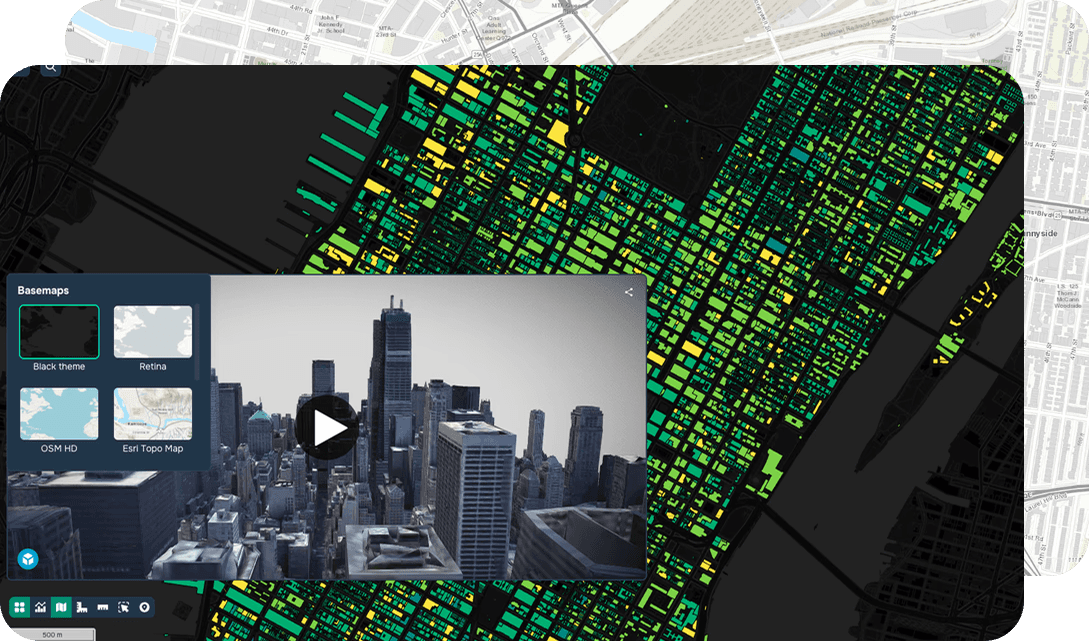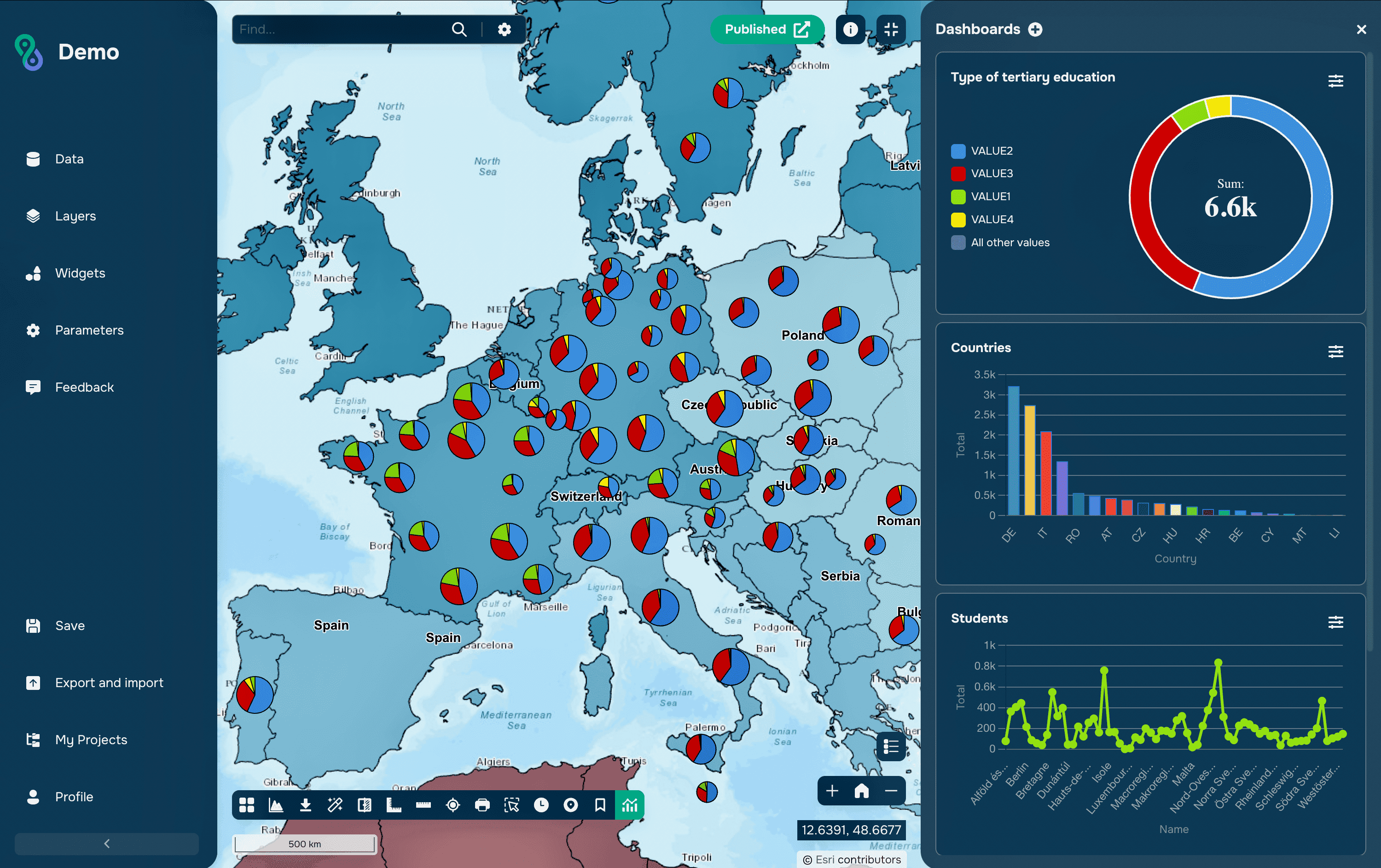
La visualisation tridimensionnelle dans les SIG est un outil important pour l'analyse des données spatiales. Contrairement aux représentations cartographiques traditionnelles en deux dimensions, le mode 3D vous permet de prendre en compte l'altitude des objets, le relief et leur position spatiale. Ceci est particulièrement important lors de travaux sur des structures géologiques, des ouvrages d'art, des projets d'aménagement urbain et des actifs d'infrastructure.
La plateforme GISCARTA prend en charge l'affichage 3D des couches vectorielles et fournit des outils pour ajuster l'altitude, le décalage et la visualisation spatiale des objets, élargissant ainsi les capacités d'analyse et de modélisation.
Capacités 3D sur la plateforme GISCARTA
– Ajout de coordonnées Z : altitudes pour les entités polygonales
– Ajout de modèles 3D d'entités ponctuelles
Comment configurer une couche en 3D ?
Couche de polygones
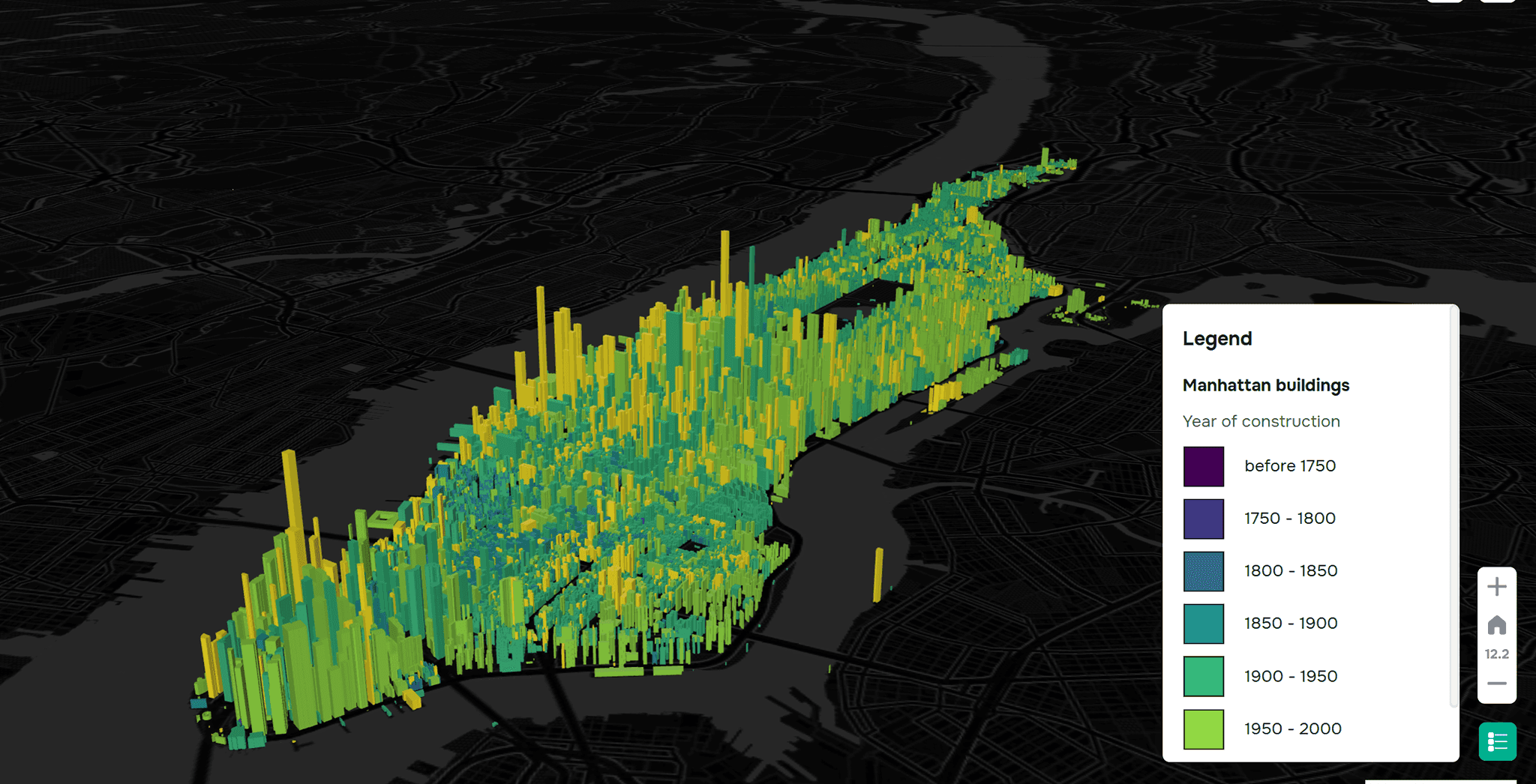
Étape 1. Dans les paramètres de la couche, allez dans la section 3D. Là, sélectionnez le champ numérique qui sera utilisé pour ajuster la hauteur des entités polygonales. Il peut s'agir d'une valeur absolue ou d'une valeur numérique issue d'un attribut.
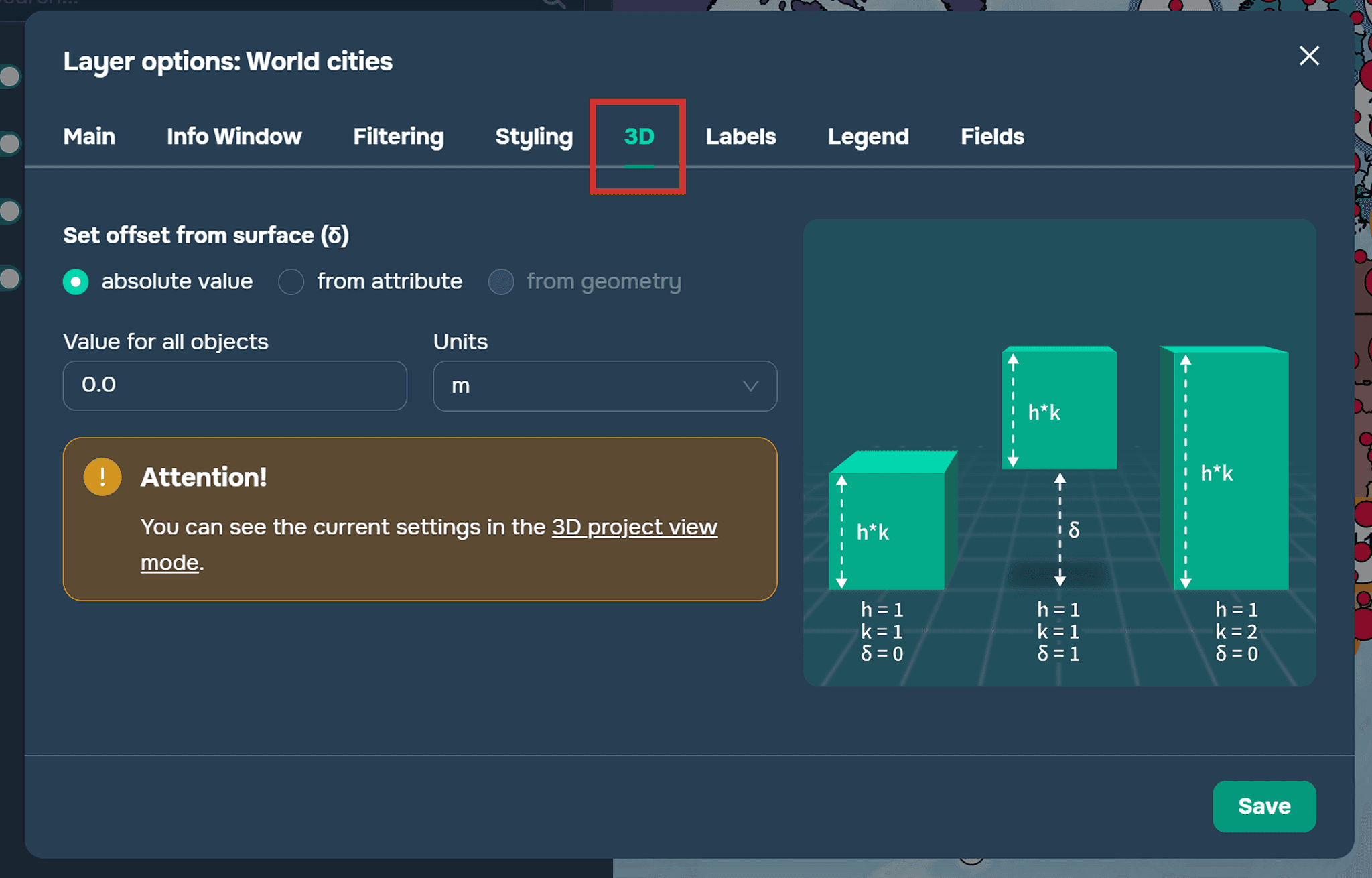
Étape 2. Vous devez définir les paramètres suivants :
Multiplicateur vertical. Il s'agit de la hauteur de l'objet et c'est un coefficient par lequel la valeur du champ utilisé pour définir la hauteur de chaque objet sera multipliée.
Décalage par rapport au sol. Détermine la position de l'objet par rapport à la surface du sol. Il peut être spécifié sous forme de valeur absolue pour tous les objets, ce qui signifie que la couche aura le même décalage, ou il peut être spécifié à partir d'un champ numérique, ce qui signifie que chaque objet aura son propre décalage en fonction de la valeur de l'attribut. Vous pouvez également utiliser la coordonnée Z de la couche à partir de la géométrie de l'objet. Dans ce cas, chaque point aura une troisième coordonnée et sera positionné dans l'espace en fonction de sa propre géométrie.
Les unités de mesure suivantes pour la hauteur et le décalage sont disponibles sur la plateforme :
mètres
pieds
kilomètres
milles
pouces
Couches de points
Étape 1. Allez dans la section Stylisation de la couche.
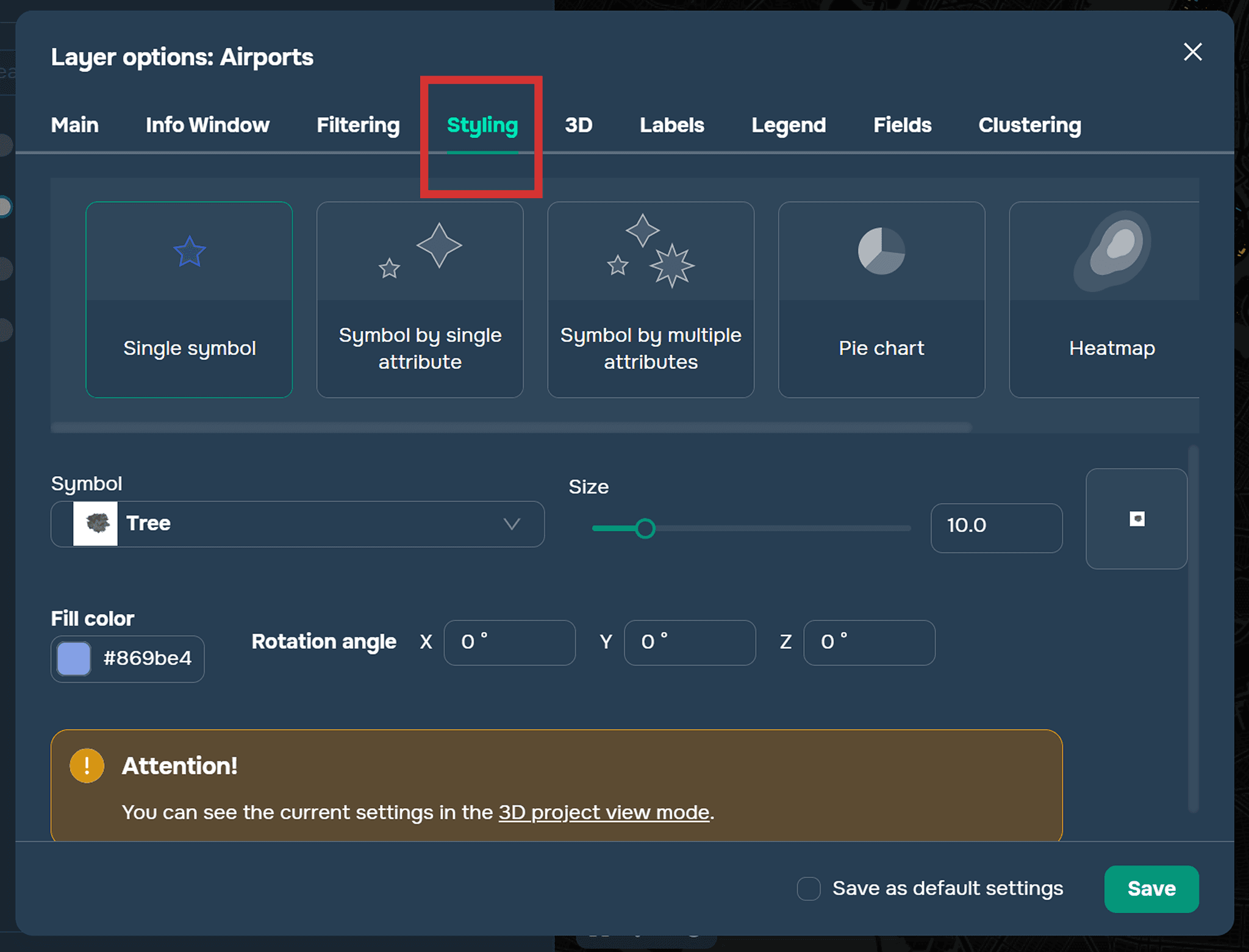
Étape 2. Dans l'onglet de sélection des symboles, sélectionnez la section 3D et le modèle 3D souhaité pour l'objet.
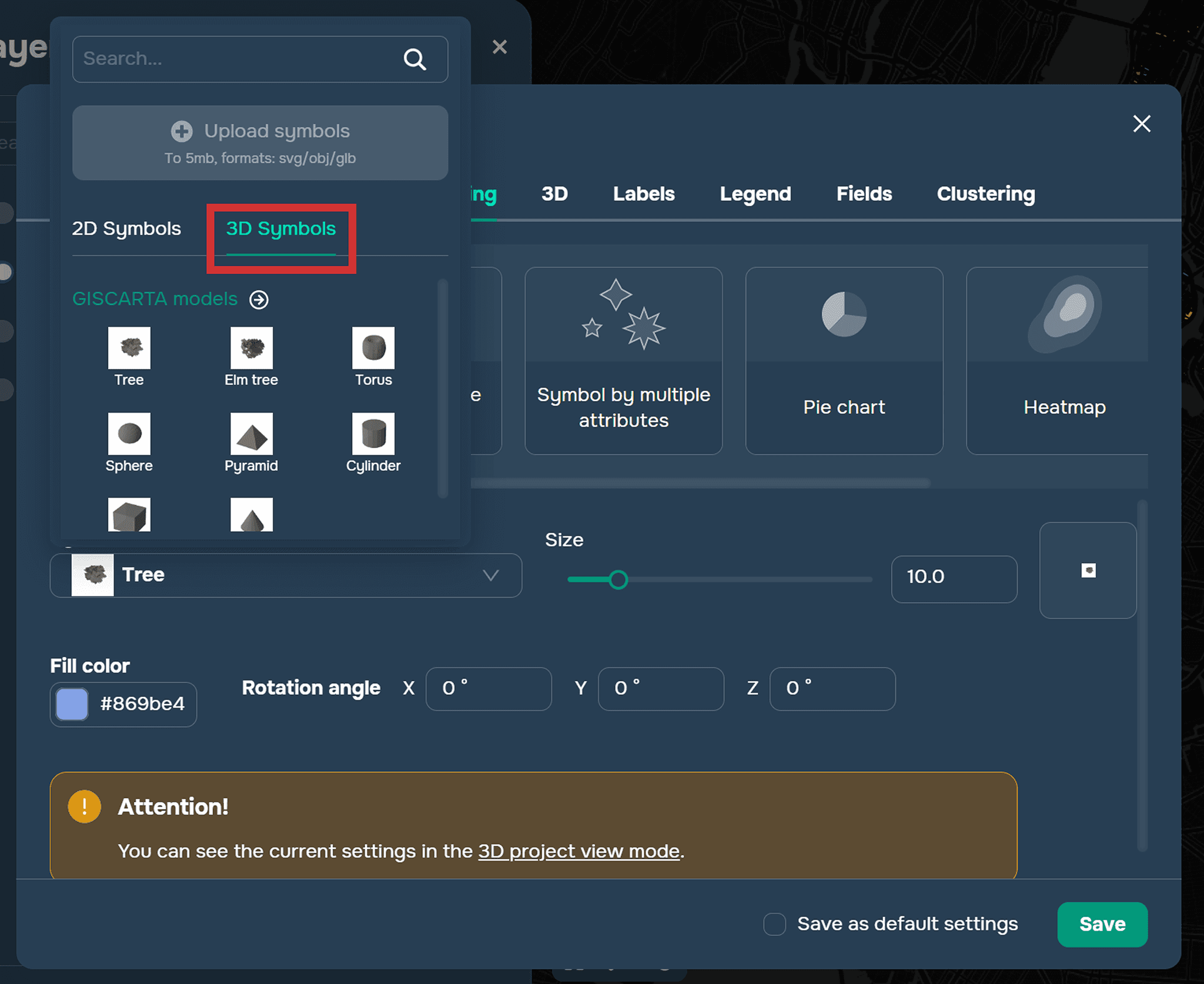
Vous pouvez ajouter des modèles 3D aux formats glb et obj sur la plateforme. Plus de détails sur l'ajout de modèles 3D sont disponibles dans la docs.
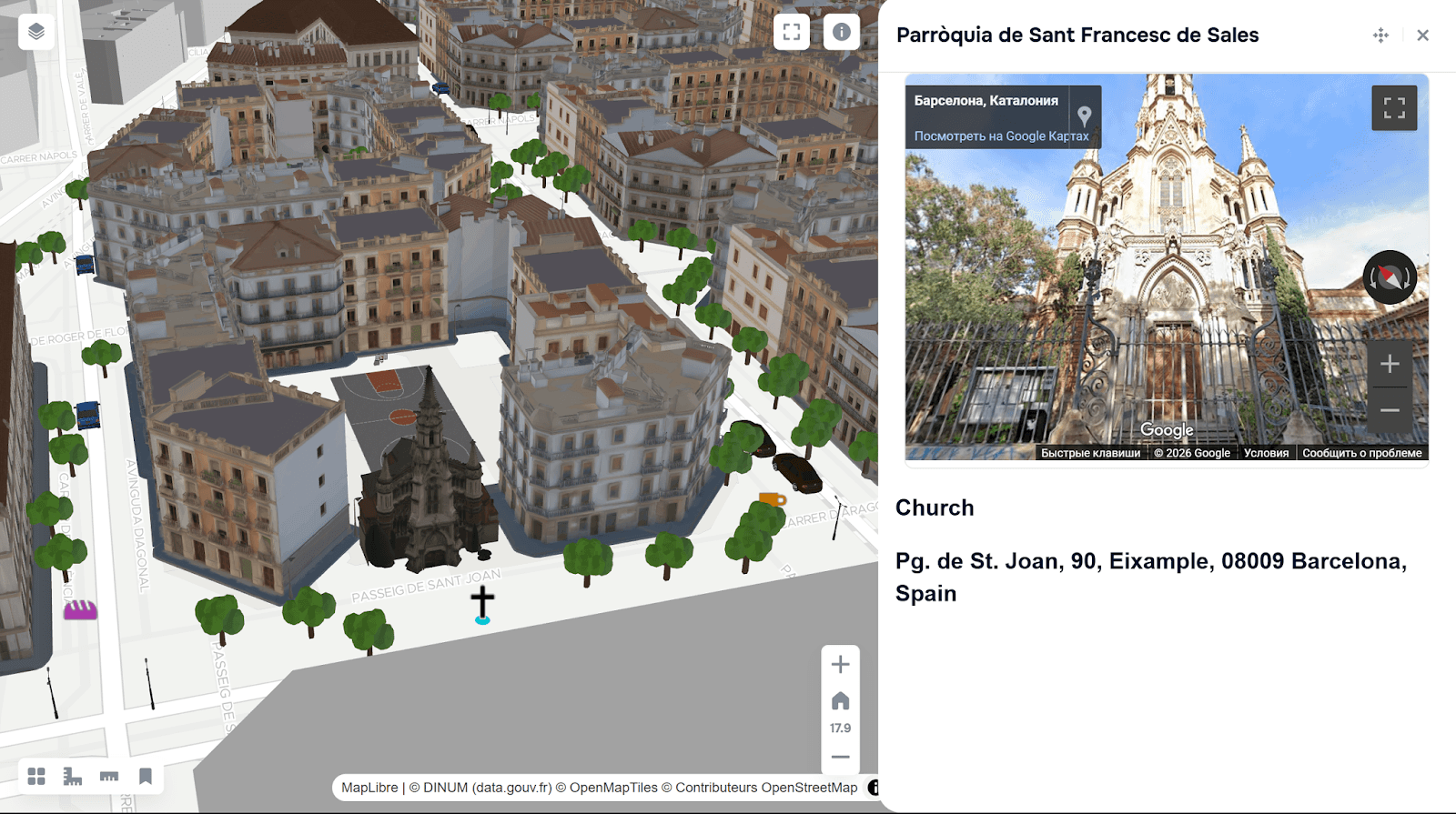
Exemple d'utilisation de modèles 3D sur GISCARTA
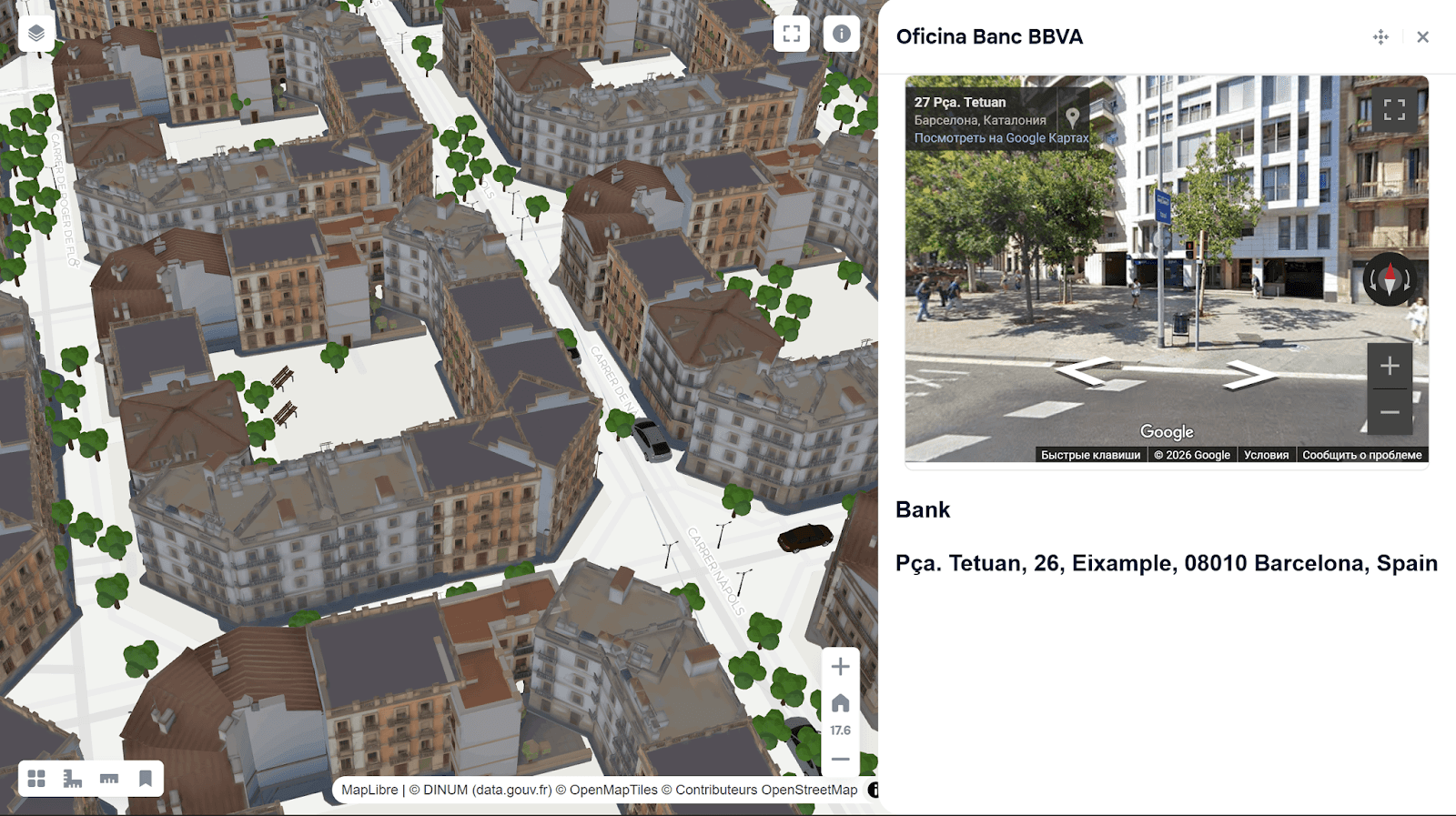
Exemple d'utilisation de modèles 3D sur GISCARTA
Des informations plus détaillées sur la fonction 3D sur la plateforme GISCARTA sont disponibles dans la docs.
FAQ
Comment activer la 3D pour une couche de polygones dans GISCARTA ?
Allez dans les paramètres de la couche, ouvrez la section 3D et sélectionnez un champ numérique pour définir la hauteur des entités polygonales.
Puis-je contrôler la hauteur à laquelle les objets apparaissent au-dessus du sol ?
Oui, vous pouvez utiliser les paramètres Multiplicateur vertical et Décalage par rapport au sol, y compris les valeurs des attributs ou les coordonnées Z.
Comment ajouter des modèles 3D aux couches de points ?
Dans la section Stylisation de la couche, choisissez un symbole dans l'onglet 3D et sélectionnez le modèle 3D souhaité (par exemple, au format OBJ ou GLB).
Points clés à retenir
GISCARTA permet la visualisation 3D des couches vectorielles en ajustant la hauteur, le décalage et l'échelle verticale. Les couches de polygones peuvent être extrudées à l'aide de valeurs d'attributs ou de coordonnées Z. Les couches de points prennent en charge les modèles 3D personnalisés pour une représentation spatiale réaliste.