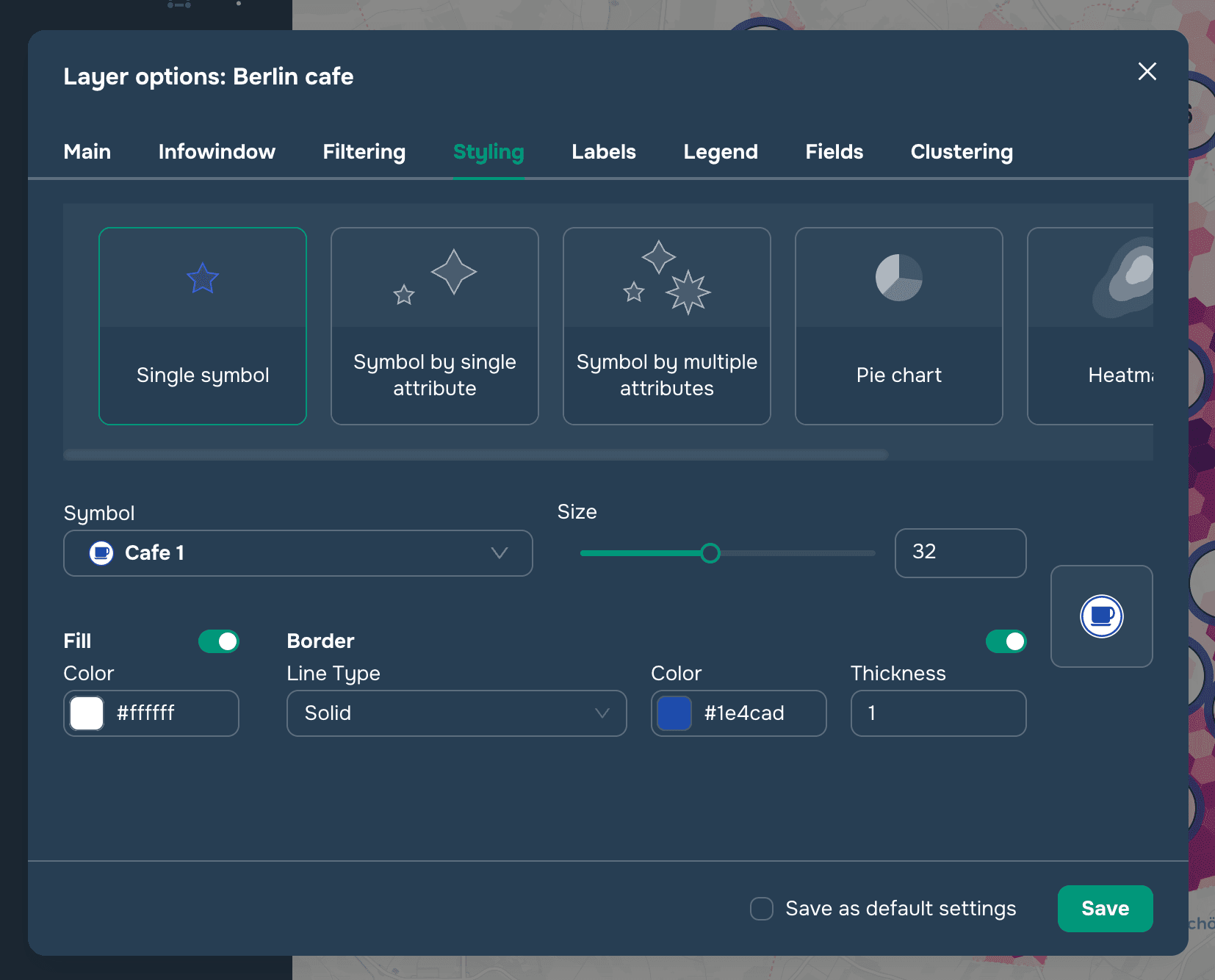
Ce style s'applique à tous les éléments spatiaux et fait référence à un affichage unique pour tous les objets de la couche. Il est possible de personnaliser le symbole, la taille, le remplissage, la bordure (voir Figure 1).
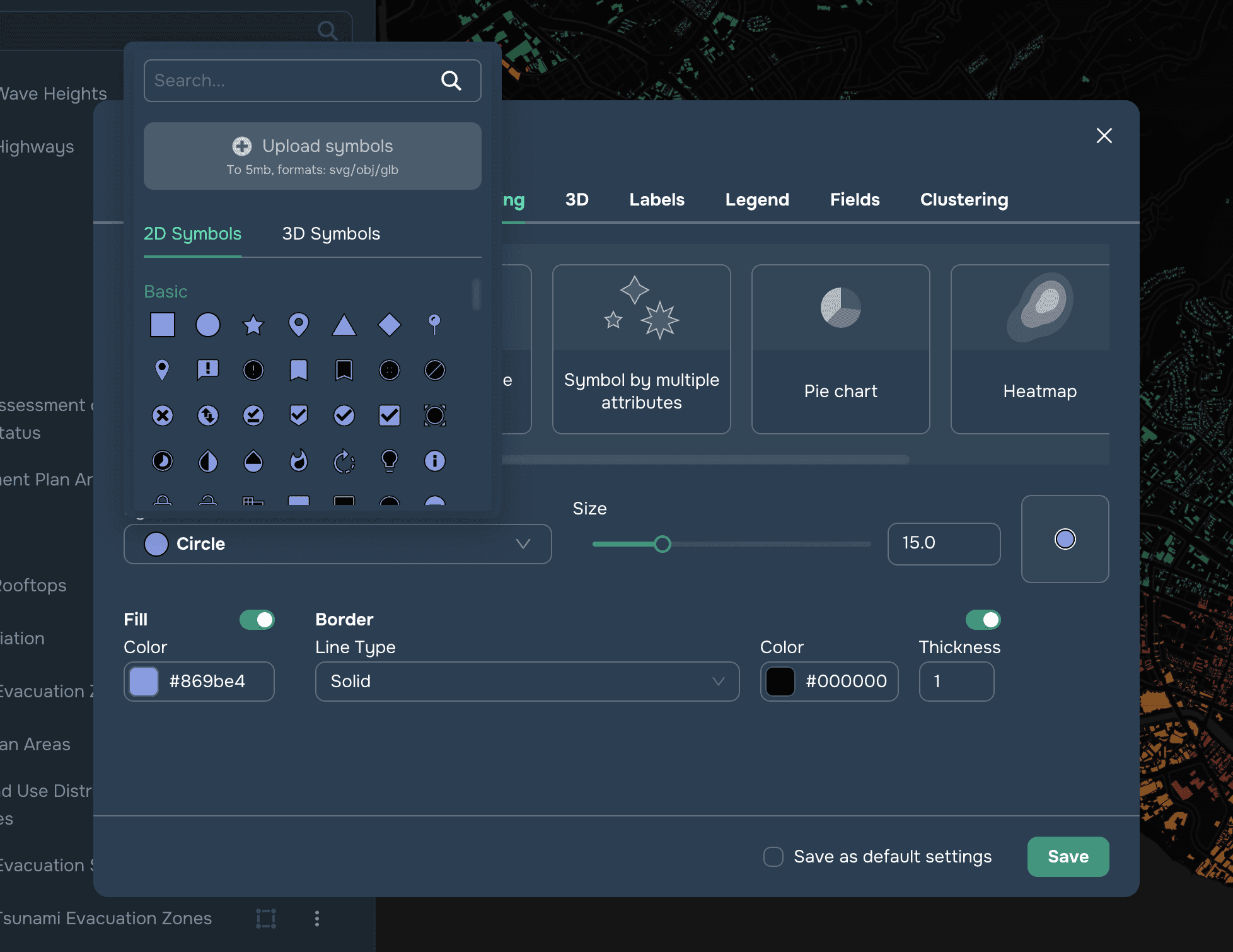
Vous pouvez personnaliser le symbole (pour les objets ponctuels) et vous pouvez également importer votre propre symbole aux formats svg, obj et glb jusqu'à une taille de 5 Mo (voir Figure 2). Les modèles obj et glb ne peuvent être appliqués qu'aux couches ajoutées en tant que vecteurs et affichées en mode de visualisation de carte 3D (voir Figures 3).
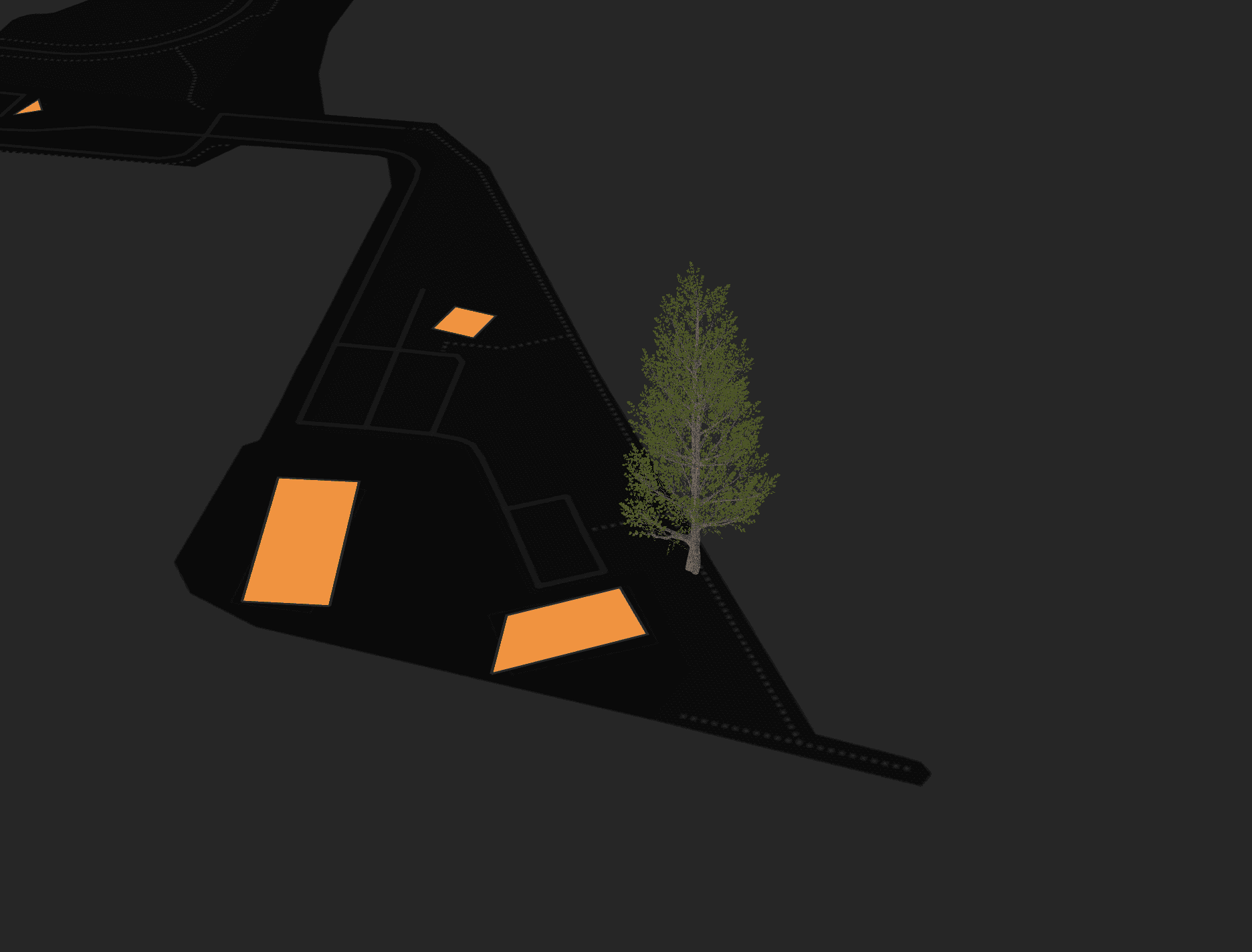
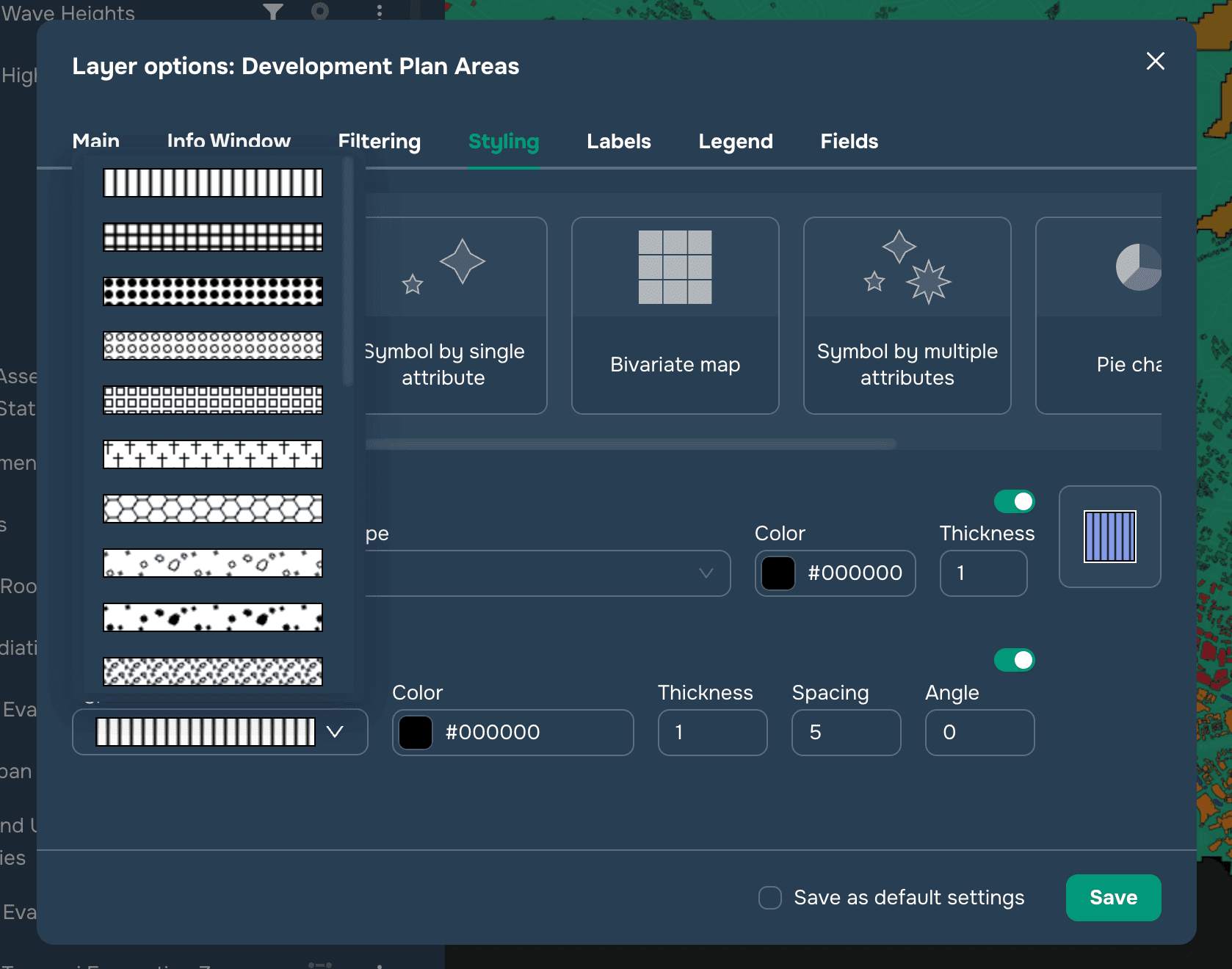
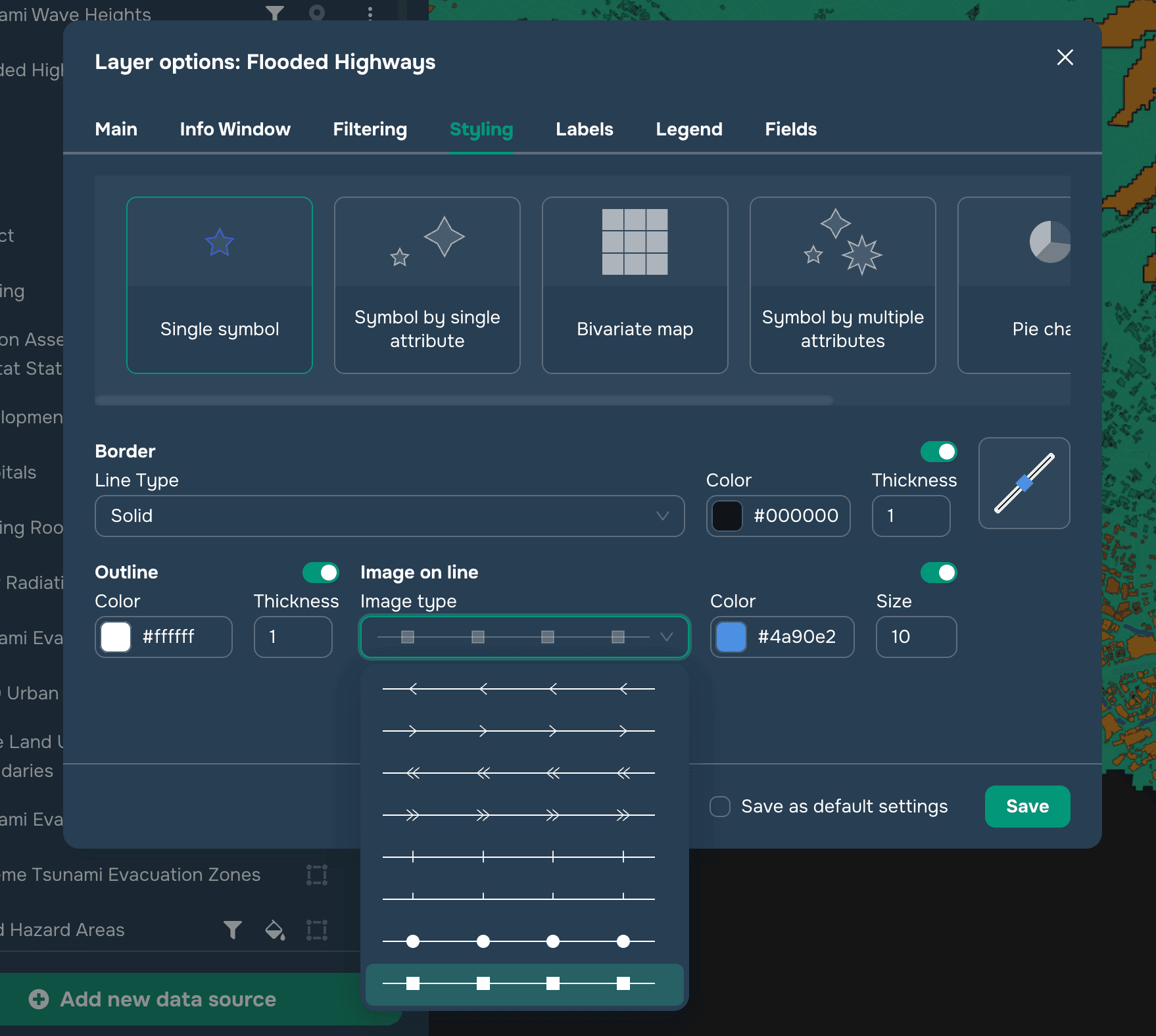
Vous pouvez personnaliser la taille, le remplissage, la bordure et la hachure pour les objets polygonaux (voir Figure 4), le contour et le motif de ligne pour les objets linéaires (voir Figure 5).
Symbole par attribut unique
Ce style est applicable à tous les éléments spatiaux et fait référence à un affichage défini par l'un des attributs de la couche. Pour ce faire, sélectionnez un attribut dans la liste déroulante, puis configurez le style pour les valeurs de cet attribut.
Pour les attributs de type texte, il est possible de charger automatiquement toutes les valeurs en sélectionnant la méthode "Valeurs uniques" et en cliquant sur le bouton "Définir" (voir Figure 1).
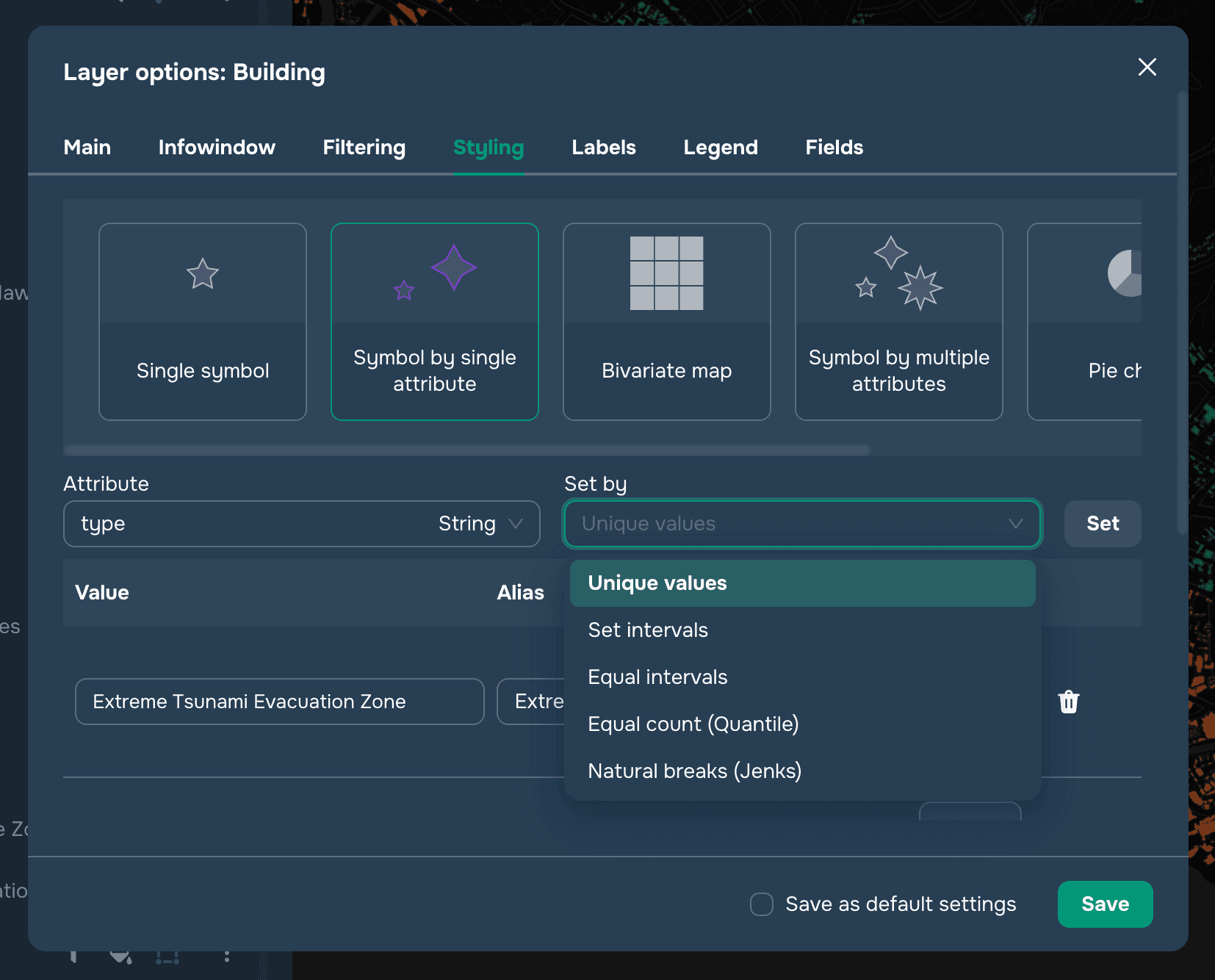
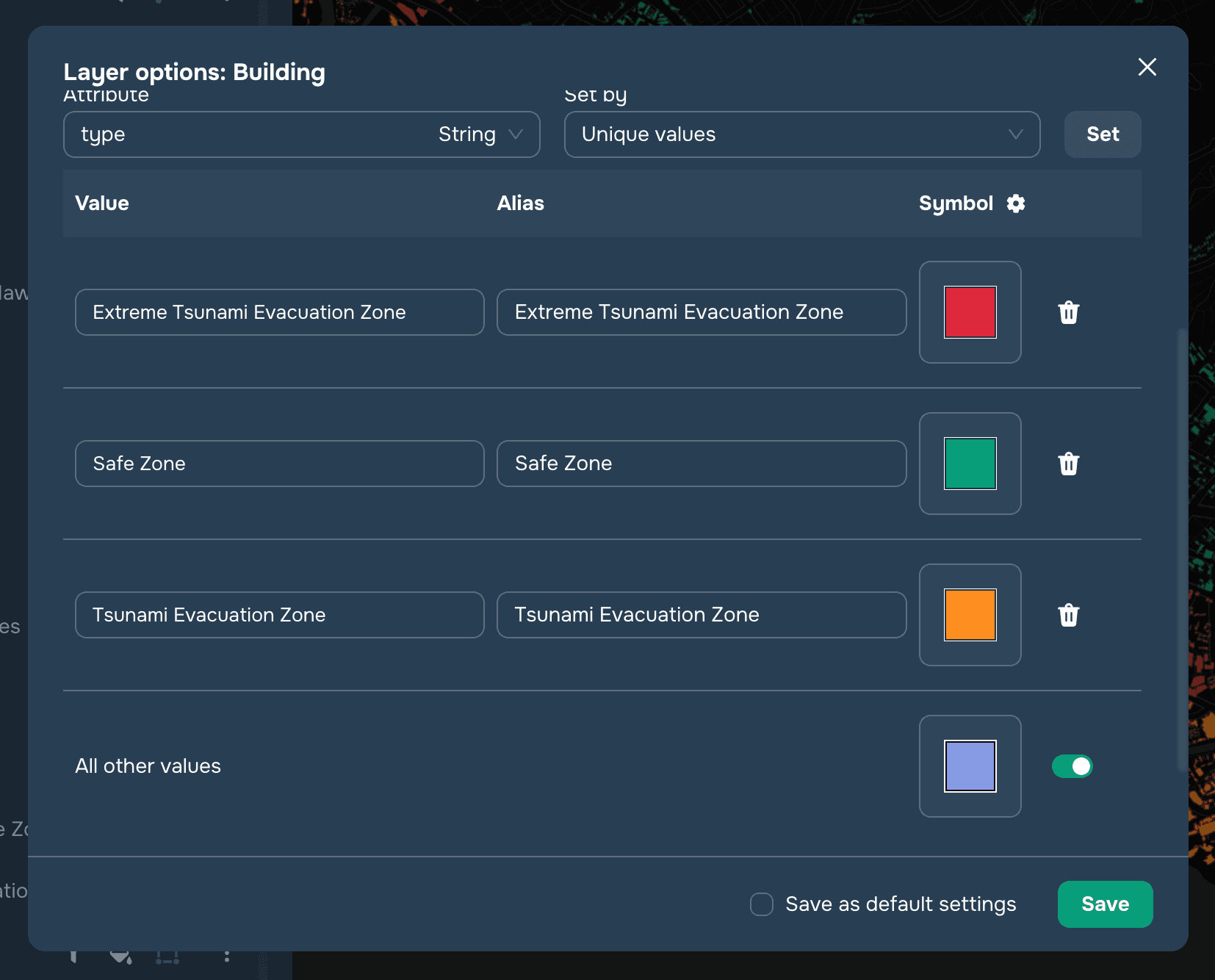
Pour les attributs numériques, vous pouvez définir des intervalles en utilisant les méthodes suivantes (voir Figure 1) :
Intervalles égaux est une méthode qui divise la plage de valeurs en classes de taille égale. Par exemple, trois classes pour la plage de valeurs de 0 à 300 seront créées avec les plages suivantes : 0 — 100, 101 — 200, 201 — 300.
Nombre égal (quantile) est une méthode qui divise la plage de valeurs en classes contenant un nombre égal d'objets au sein de chaque classe.
Seuils naturels (optimisation de Jenks) est une méthode qui divise la plage de valeurs en classes, les différences entre les valeurs au sein de celles-ci étant maximales.
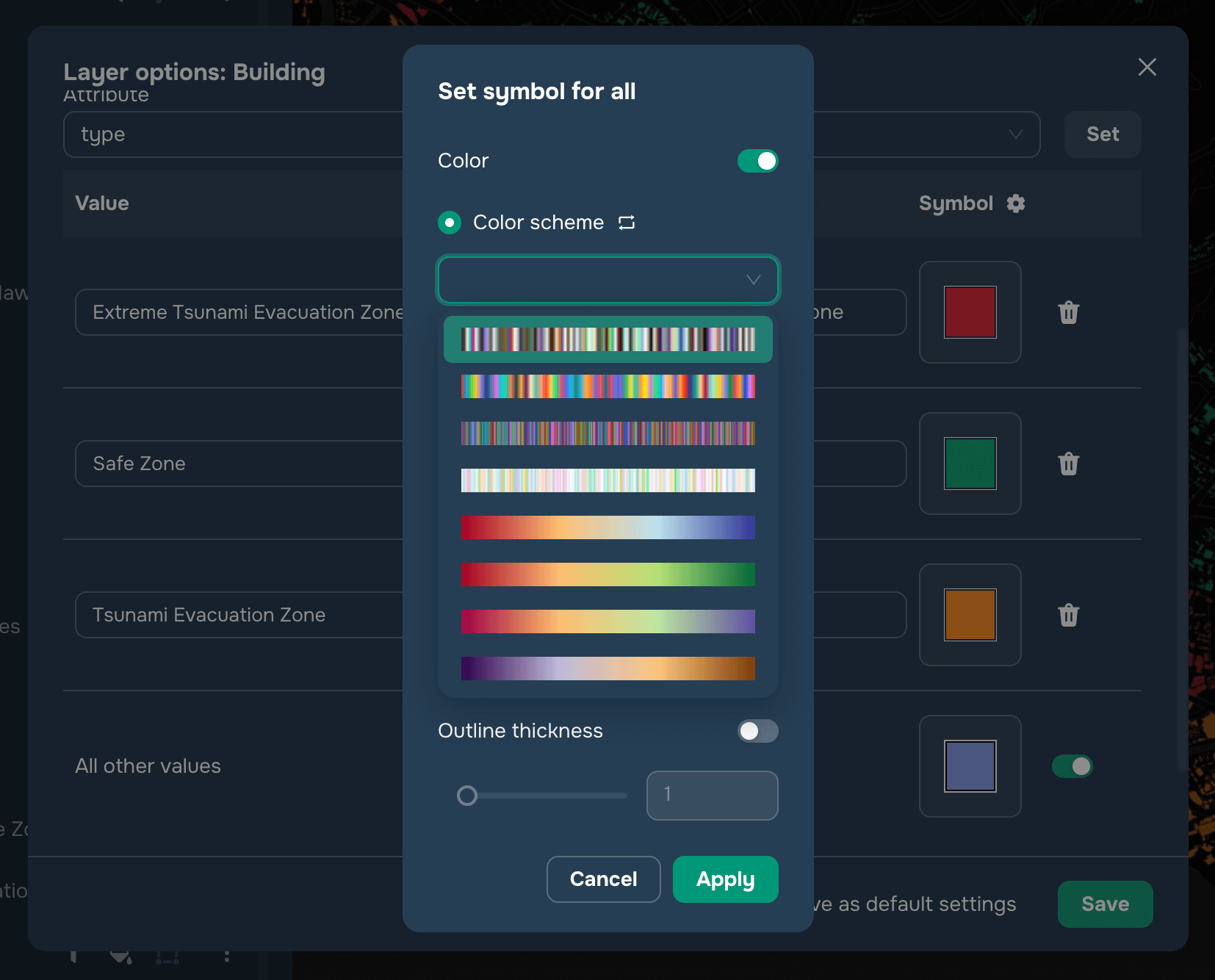
Vous pouvez maintenant définir le style de symbole pour chacune des valeurs définies séparément ou appliquer les paramètres généraux à toutes les valeurs en cliquant sur l'icône "Engrenages" à côté du mot Symbole (voir Figure 2). Les paramètres généraux incluent la sélection d'une palette ou d'un remplissage, et la définition de l'aspect et de la taille du symbole.
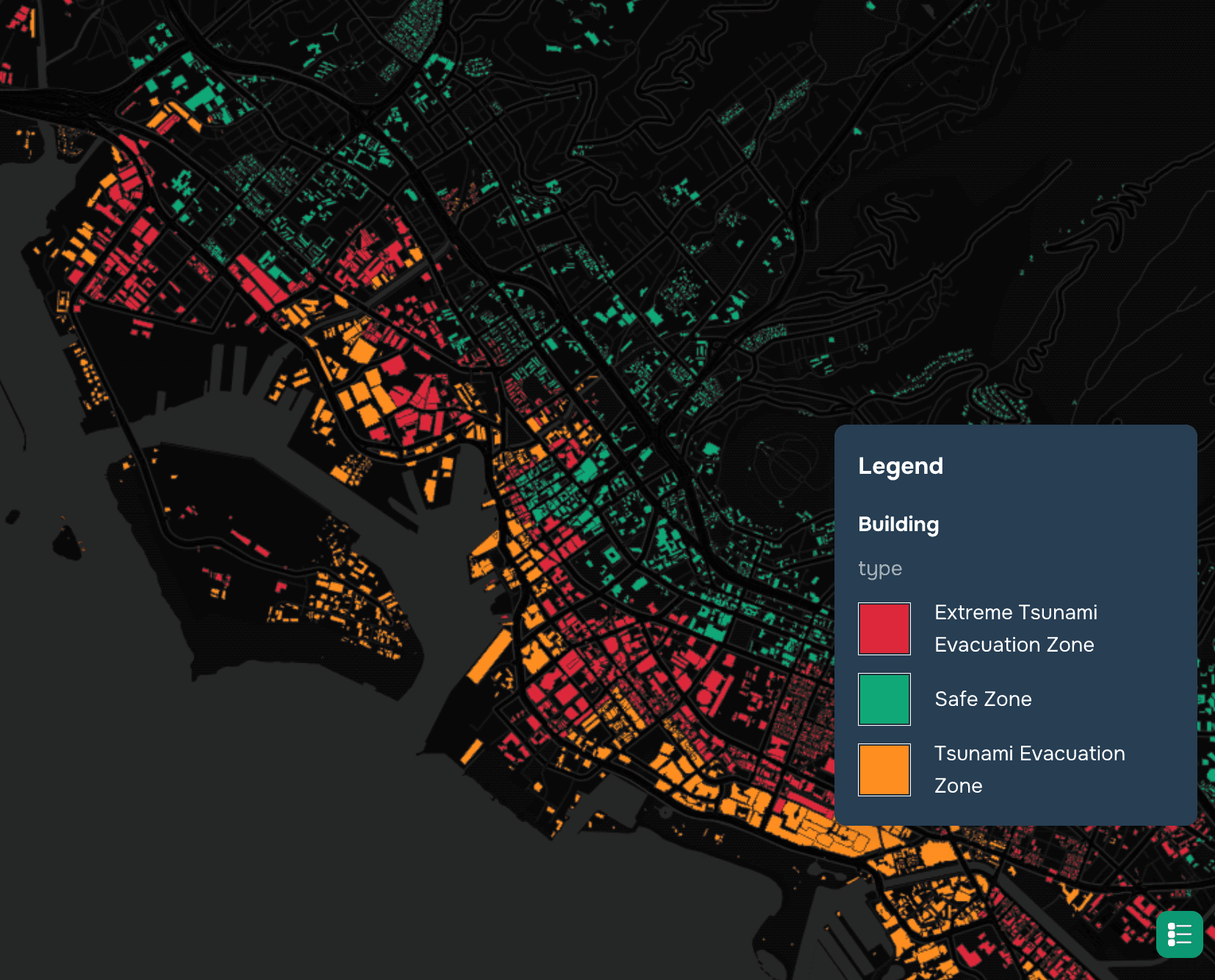
Vous pouvez également spécifier des alias de valeur pour le widget Légende.
Symbole par attributs multiples
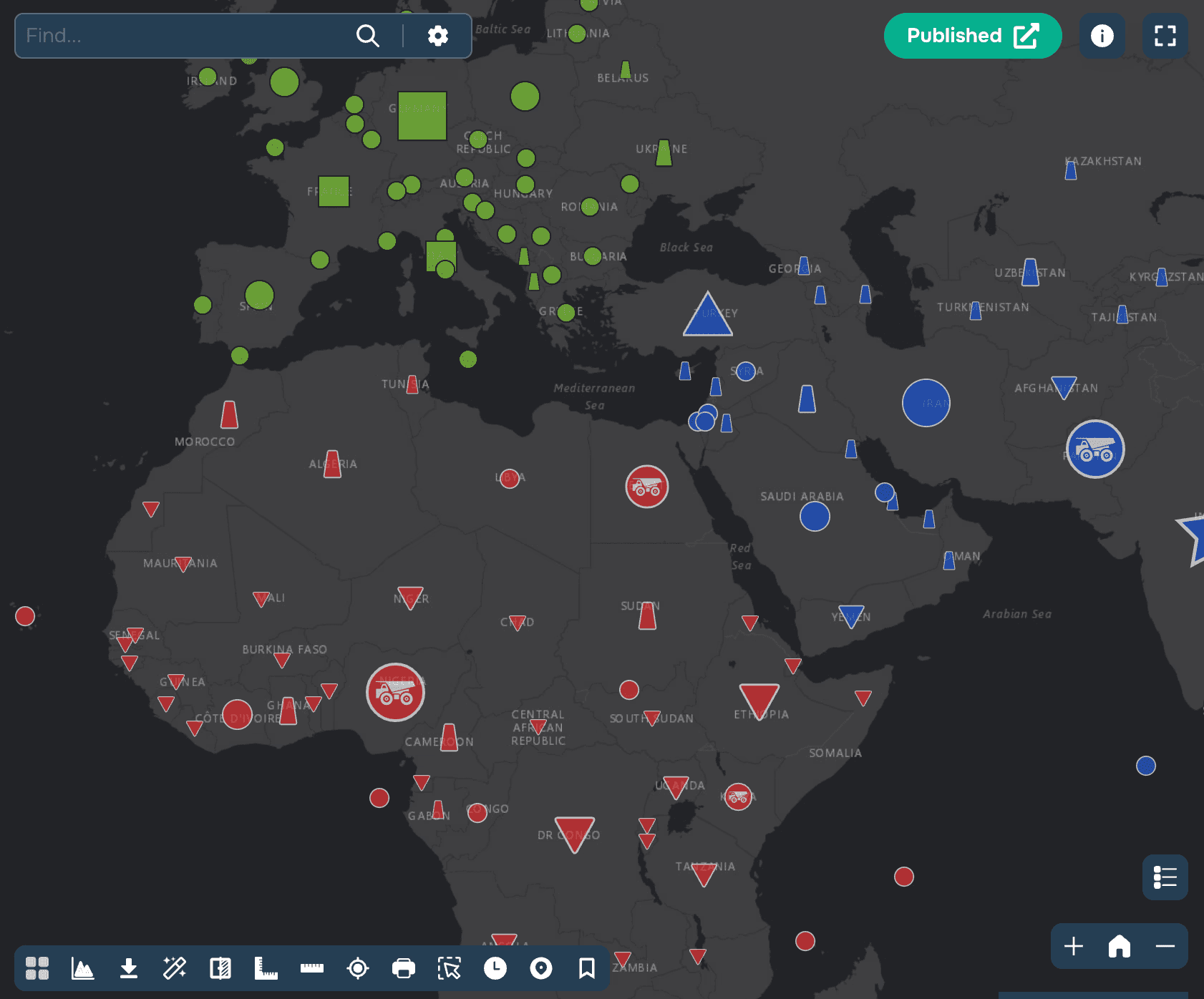
Ce style est applicable aux couches de points et fait référence à un affichage ajusté par plusieurs attributs de couche. Ici, vous pouvez configurer l'affichage des attributs dans trois catégories (voir Figure 1) :
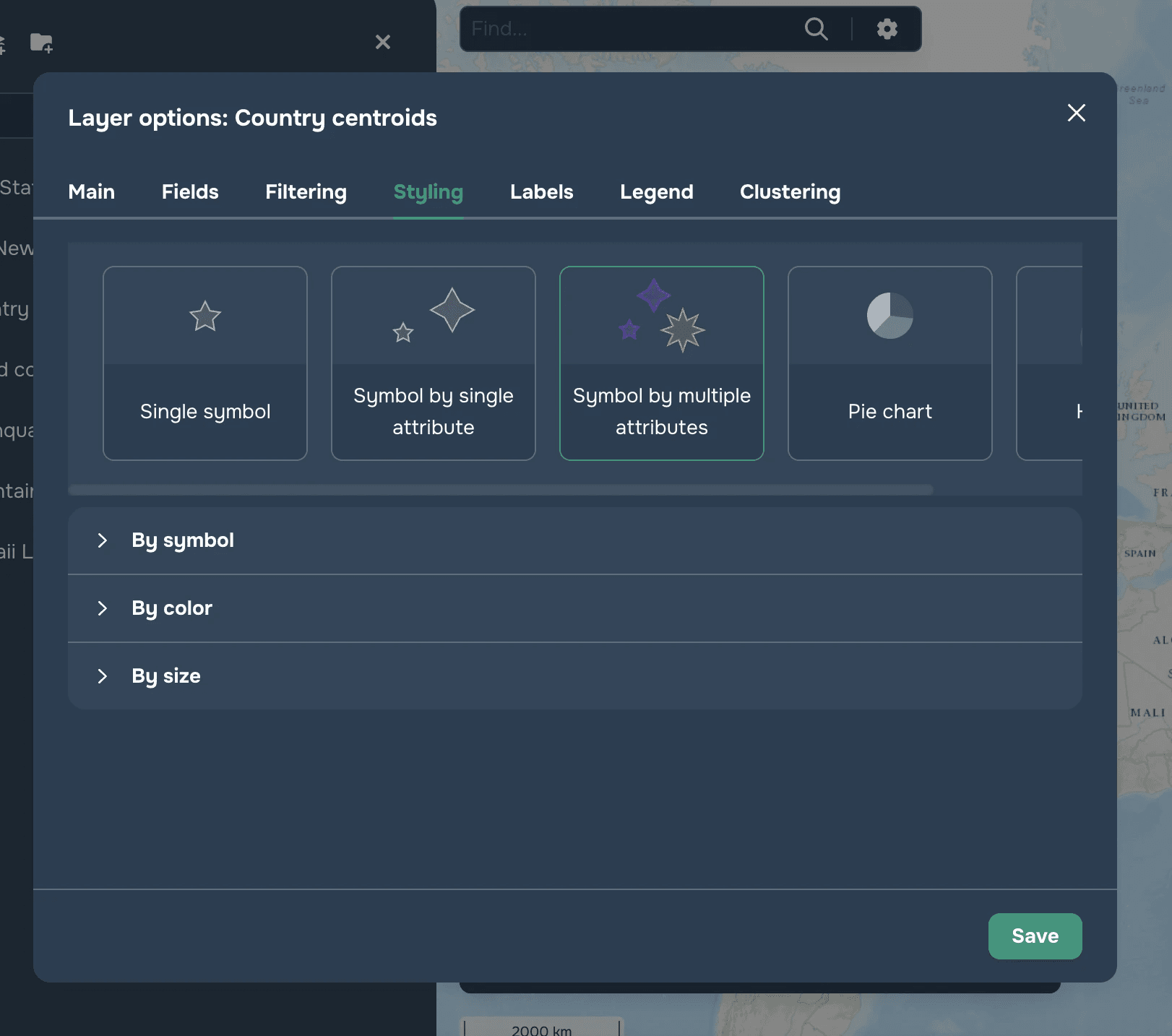
Par symbole
Par couleur
Par taille
Pour ce faire, sélectionnez l'attribut pour chaque catégorie et la manière dont il sera défini : Valeurs uniques ou types d'intervalles (voir Symbole par attribut unique). Vous pouvez également configurer les valeurs et les styles manuellement.
Vous pouvez également spécifier des alias de valeur pour le widget Légende.
Carte bivariée
Ce style est applicable à tous les types de géométrie, mais il est le plus souvent utilisé pour les couches de polygones. Dans ce cas, la stylisation est basée sur 2 attributs numériques, pour chacun desquels 3 intervalles sont générés et, par conséquent, 3 couleurs. Ensuite, ces couleurs s'entrecroisent et une matrice 3x3 avec 9 couleurs est obtenue. En d'autres termes, le style choroplèthe bivarié montre la dépendance de deux attributs l'un par rapport à l'autre et vous permet de représenter cela clairement sur la carte. Dans les paramètres de style (Figure 1), vous devez sélectionner des attributs numériques, des types d'intervalles (voir Symbole par attribut unique) et des couleurs.
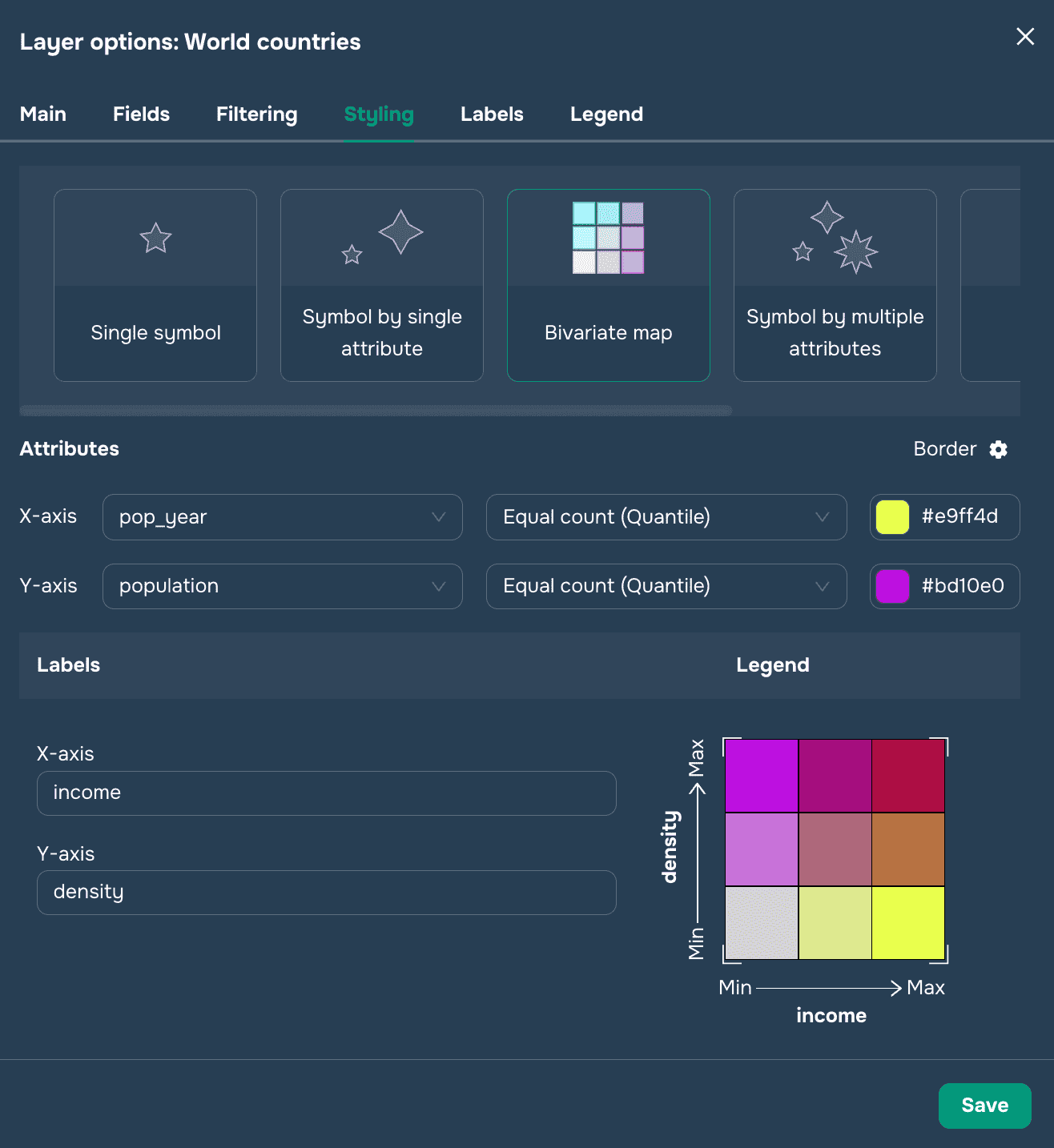
Vous pouvez également personnaliser les étiquettes des axes et modifier la bordure, le symbole et la taille (si une couche de points est configurée) en cliquant sur l'engrenage. La Figure 2 montre la légende de ce style sur une carte.
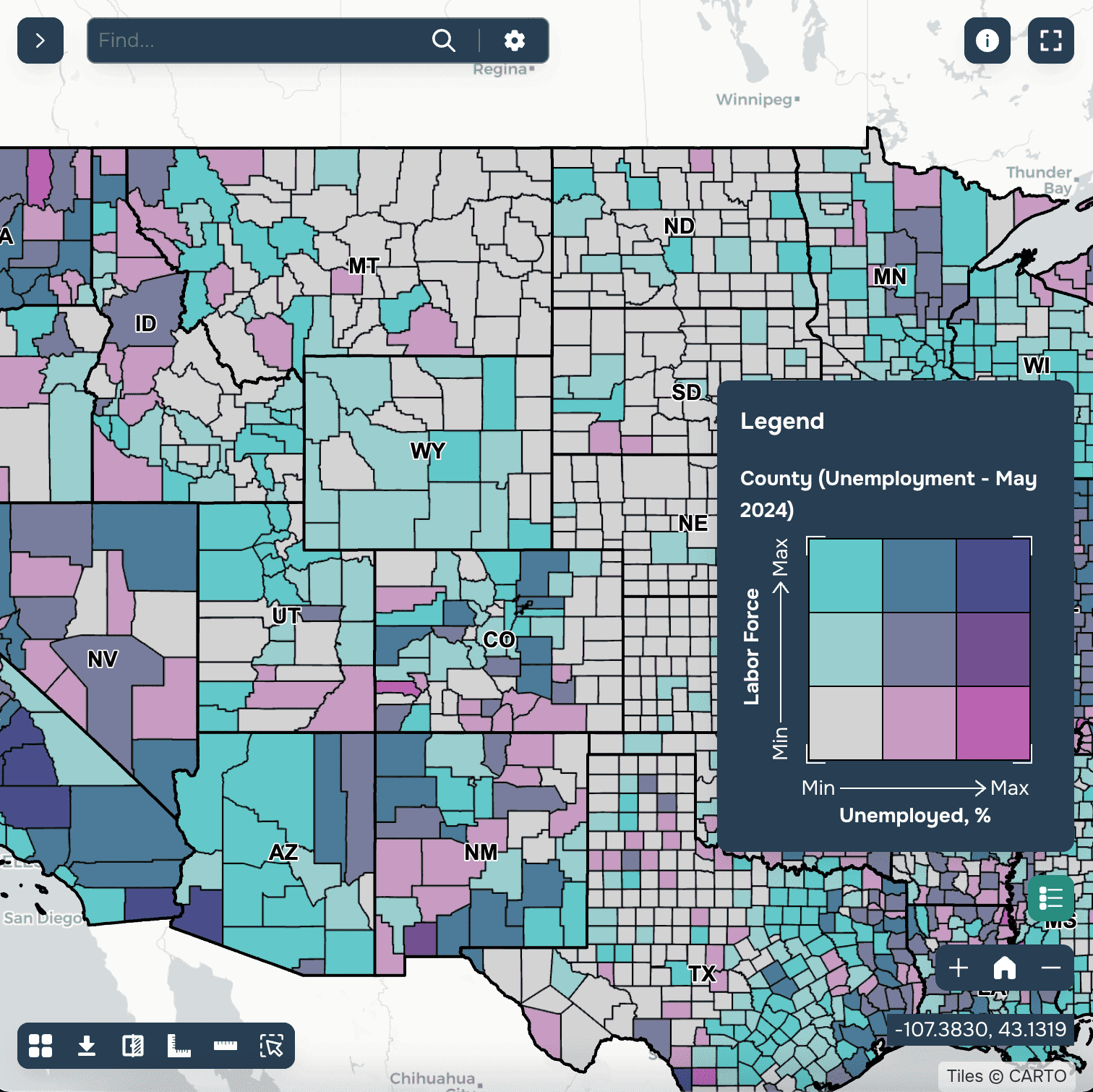
Diagramme circulaire
Ce style est applicable aux couches de points et fait référence à l'affichage d'un diagramme à un point défini par plusieurs attributs de couche. Vous pouvez définir ici la taille du point (voir Figure 1) en fonction d'un attribut numérique en sélectionnant l'une des options suivantes : Valeurs uniques ou types d'intervalles (voir Symbole par attribut unique).
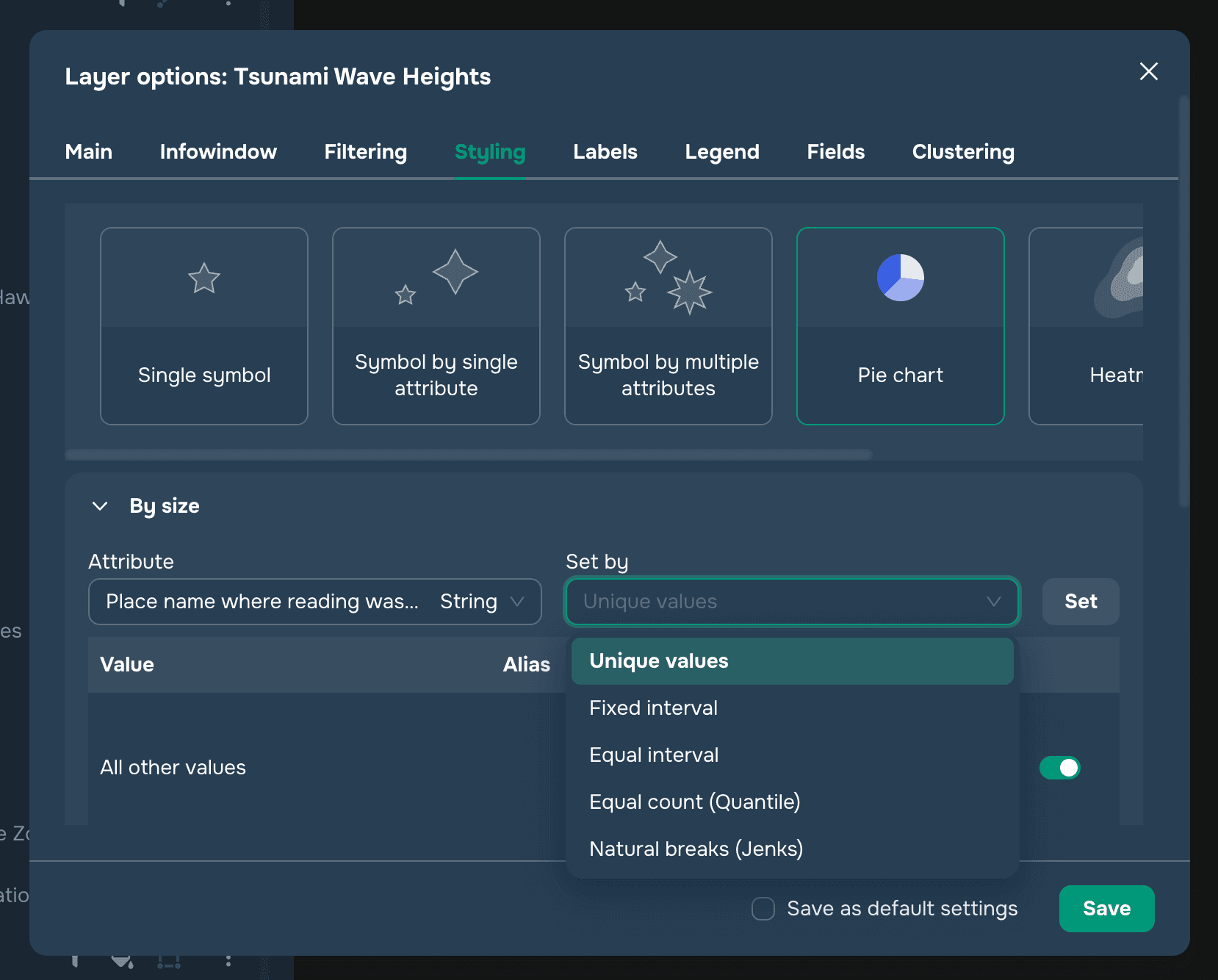
De plus, vous pouvez spécifier les champs numériques utilisés pour construire le diagramme circulaire (voir Figure 2). Les secteurs sont divisés en fonction de la part de chacun des attributs dans le total de chaque objet (voir Figure 3). L'utilisateur peut également personnaliser le type de graphique : Secteurs, Anneau, Barres. Et choisir un style : 2D ou 3D (voir images 4, 5, 6)
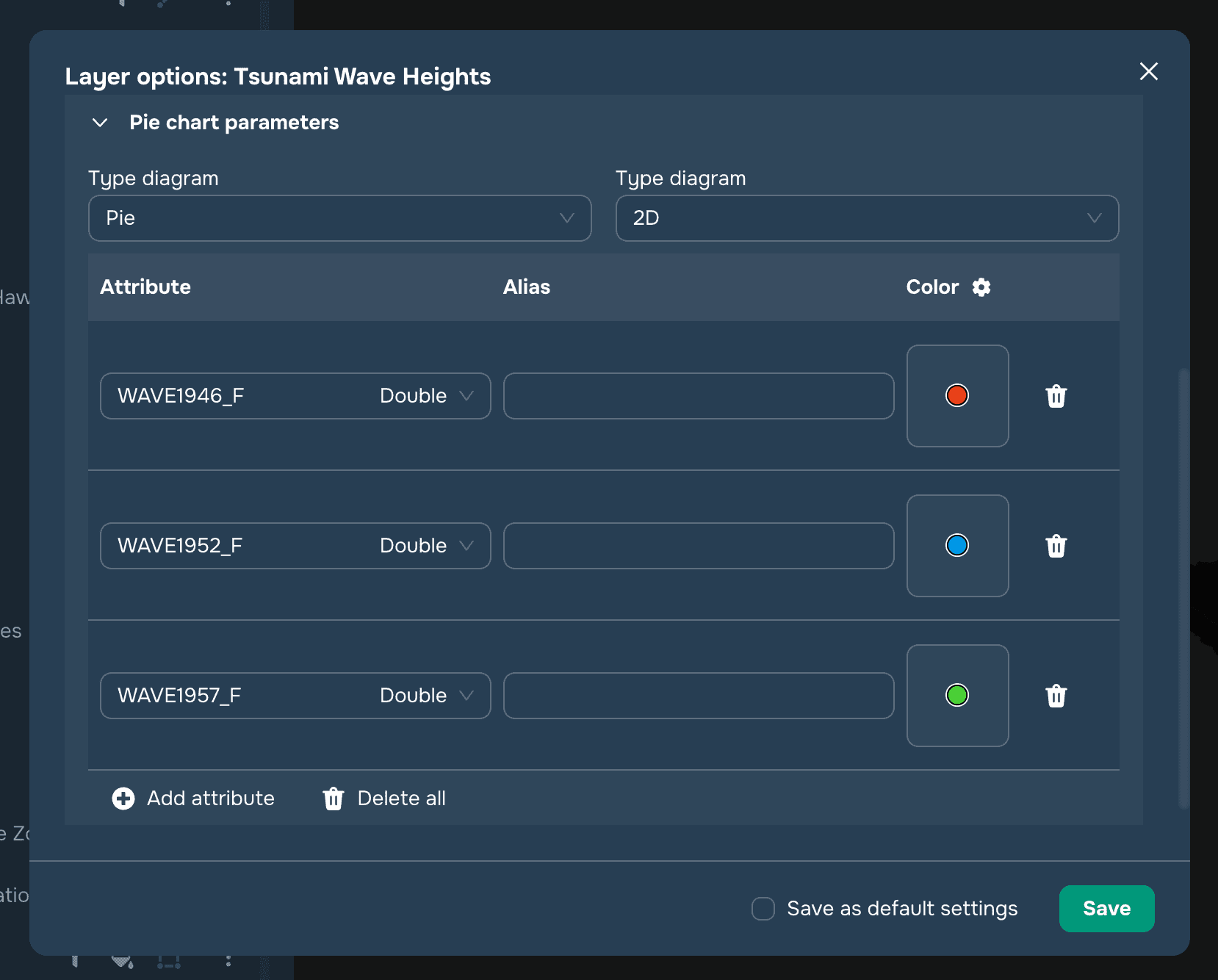
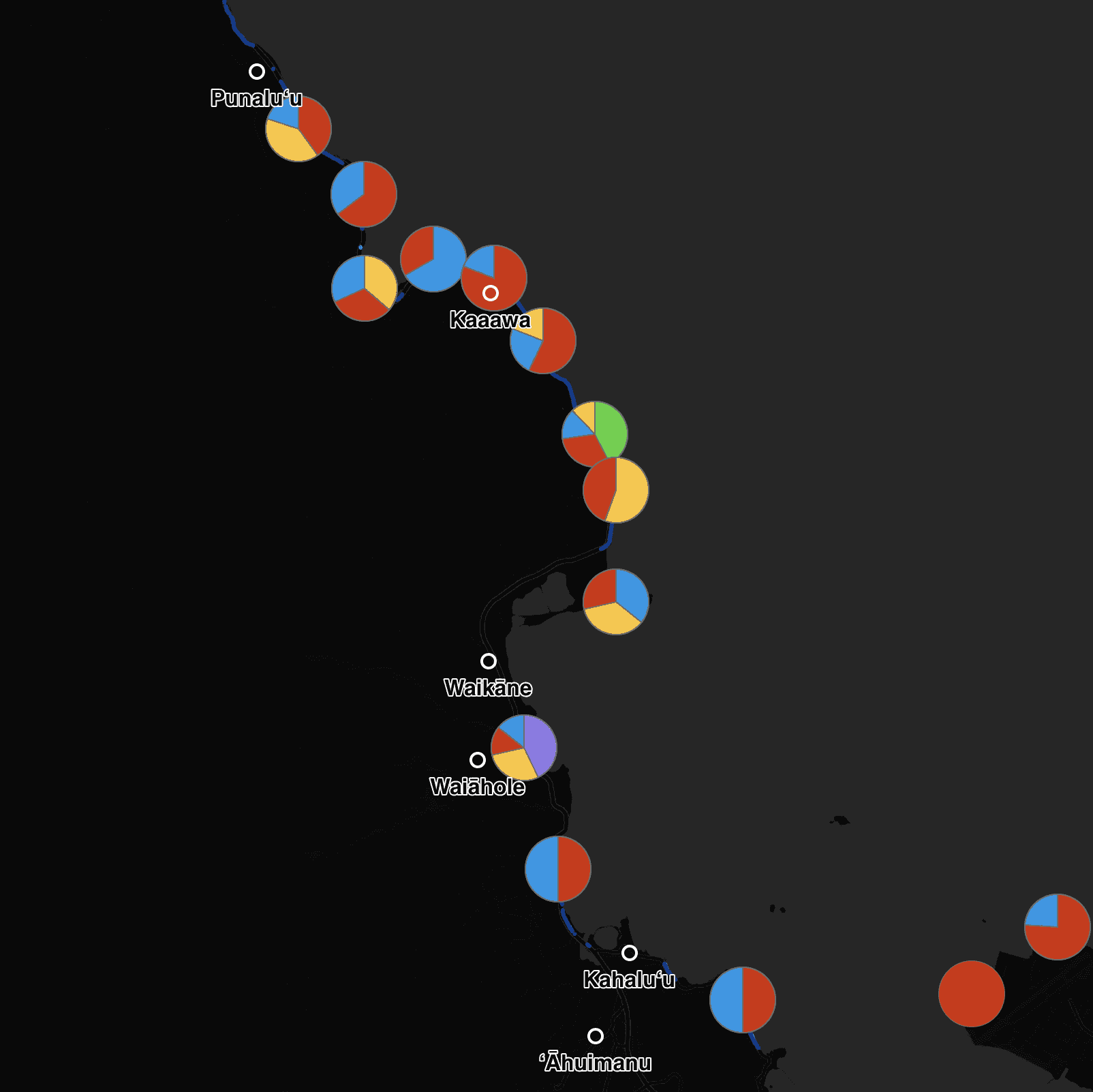
diagramme circulaire
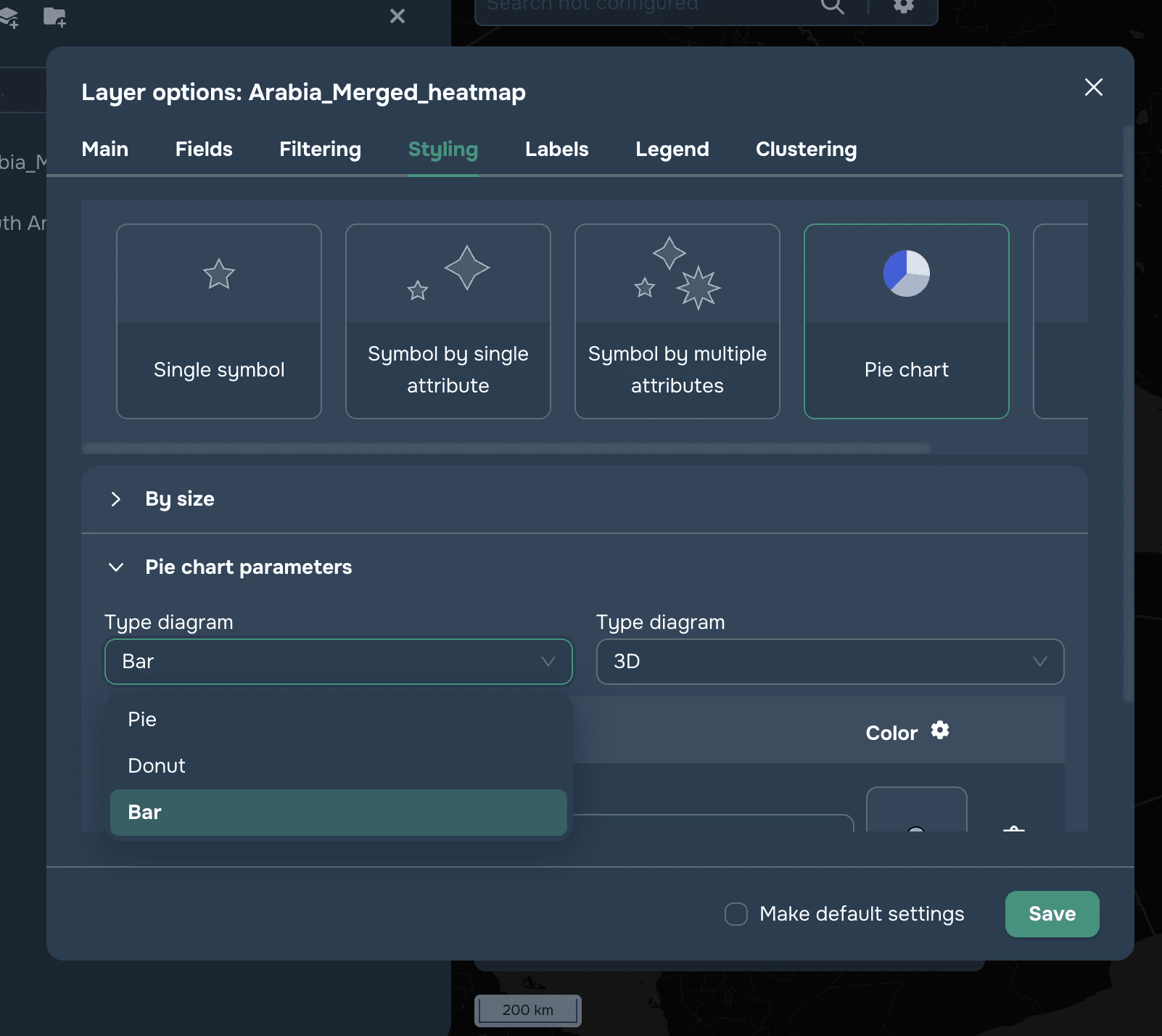
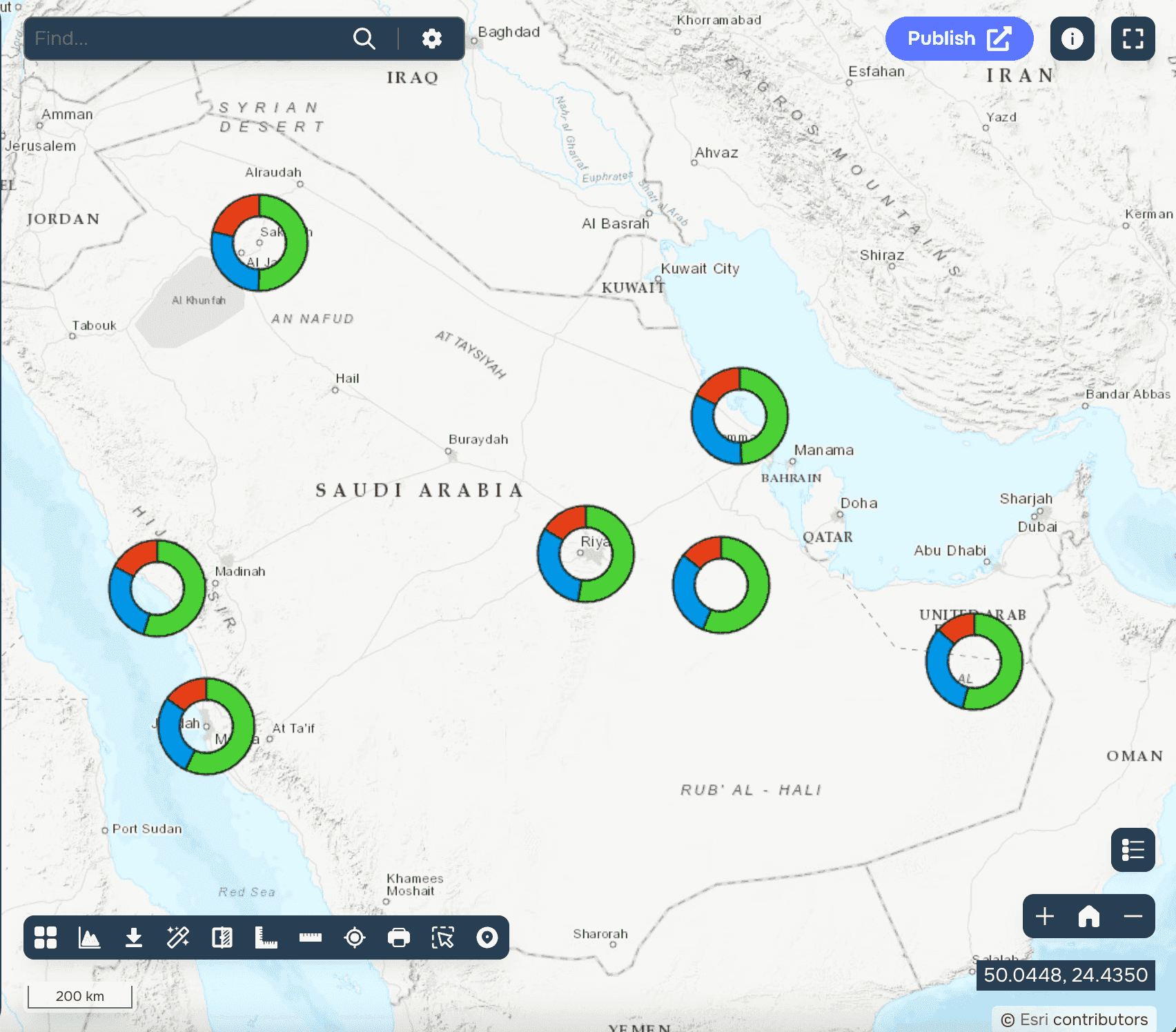
diagramme en anneau
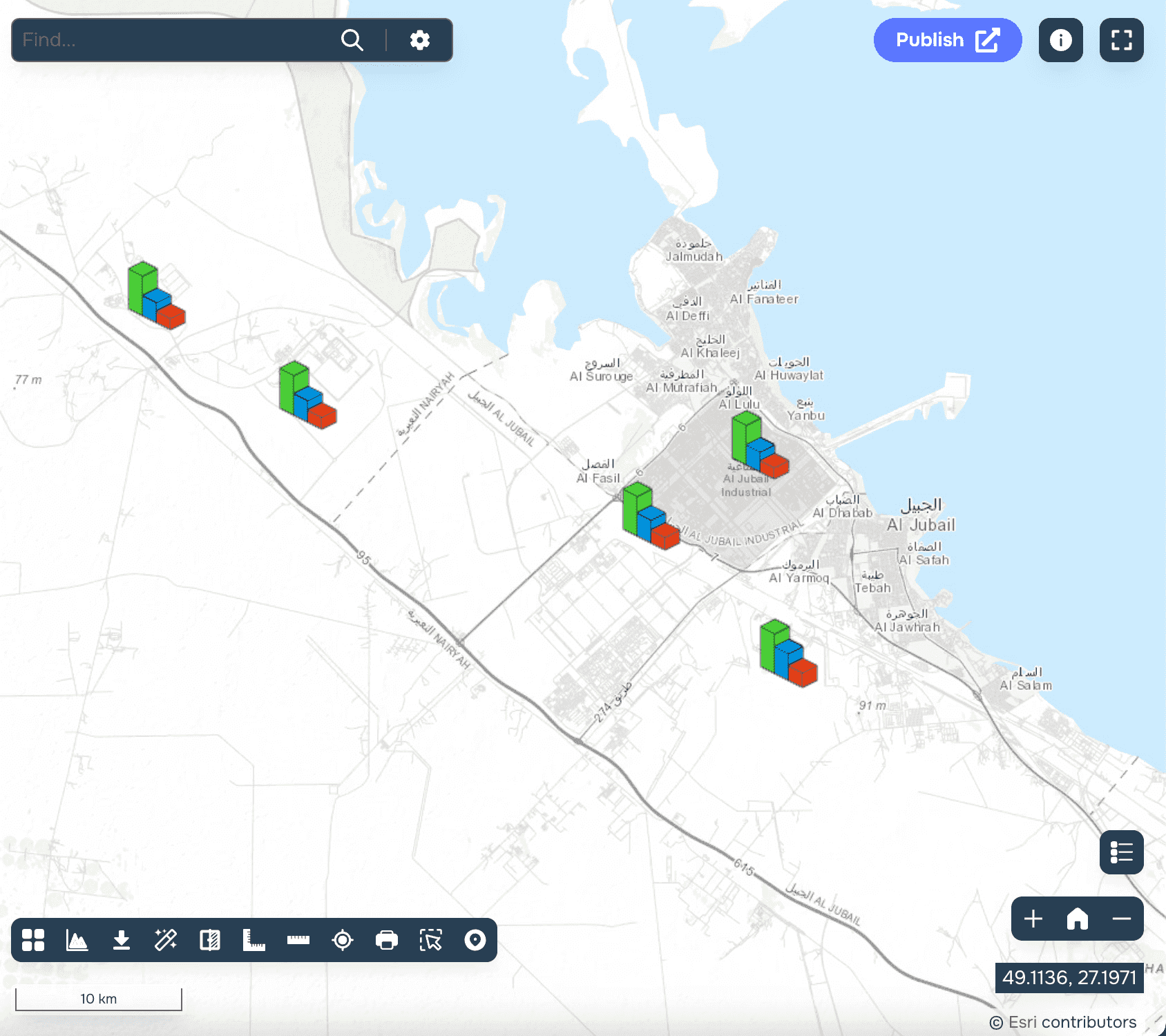
histogramme
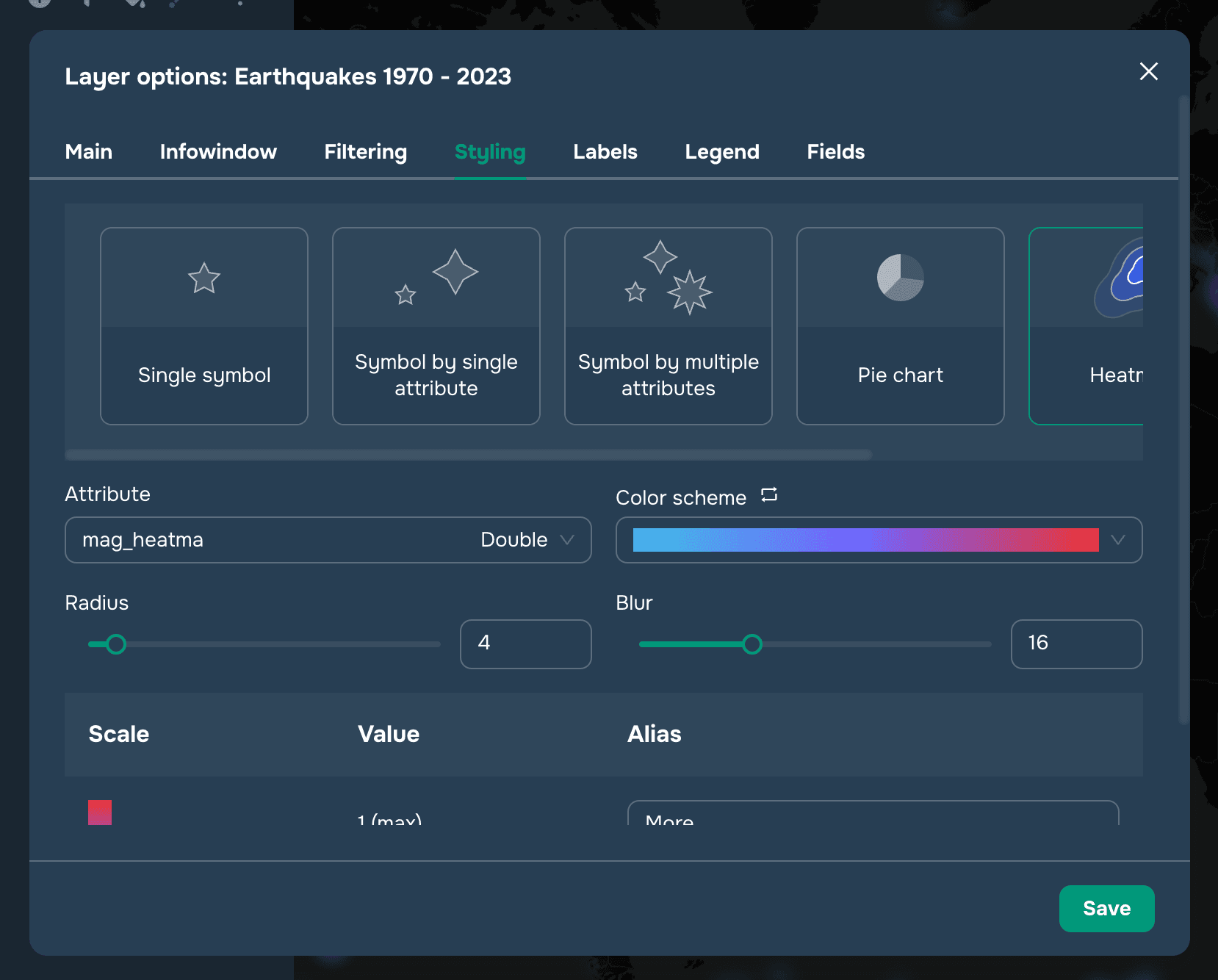
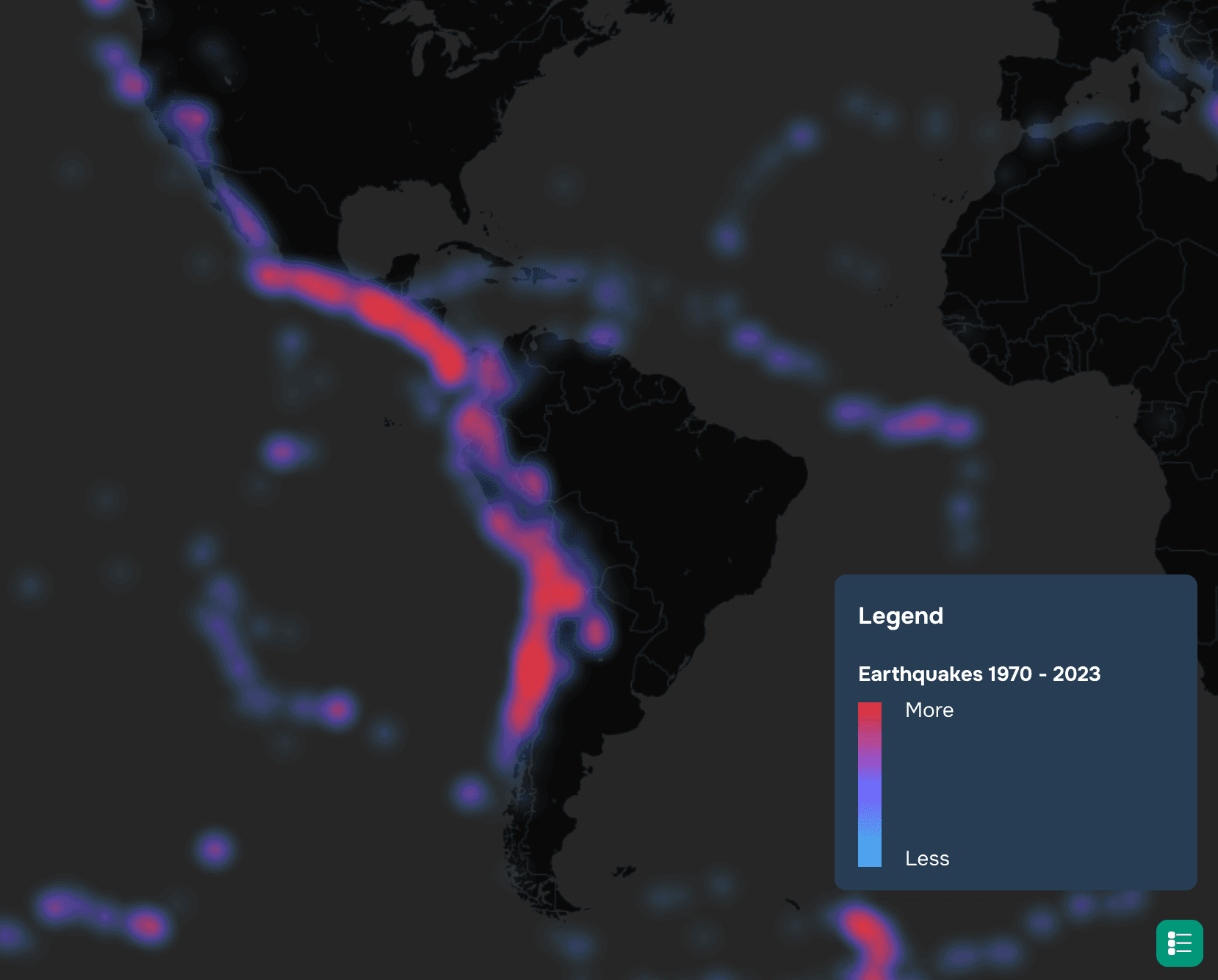
Carte de chaleur (Heatmap)
Ce style est applicable à la géométrie de type point et vous permet de configurer l'affichage sous forme de carte de chaleur. Lors de la configuration de ce style, vous pouvez choisir un attribut numérique pour le degré de variation de l'intensité de la couleur du point. Si aucun attribut n'est sélectionné, tous les points sont réglés sur la même intensité et une carte de chaleur est créée en fonction de la distribution de la densité des points. Si un attribut est sélectionné, chaque point sera pondéré par la valeur de l'attribut. Le poids d'un point peut varier de 0 à 1. Si la valeur est supérieure à 1, le poids du point est fixé à 1. Si la valeur est inférieure à 0, le poids du point est fixé à 0. Par conséquent, un attribut avec une valeur pondérée comprise entre 0 et 1 est nécessaire afin d'obtenir des résultats corrects.
Vous pouvez également modifier les palettes de dégradés, le rayon du point et son floutage. Dans la colonne "Alias", la légende du widget Légende peut être définie.