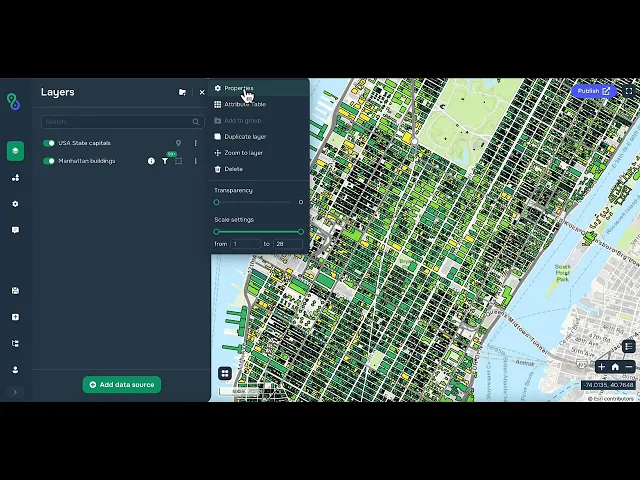
Además de esta instrucción, puede leer sobre cómo configurar una Ventana de información en nuestro Blog en este artículo
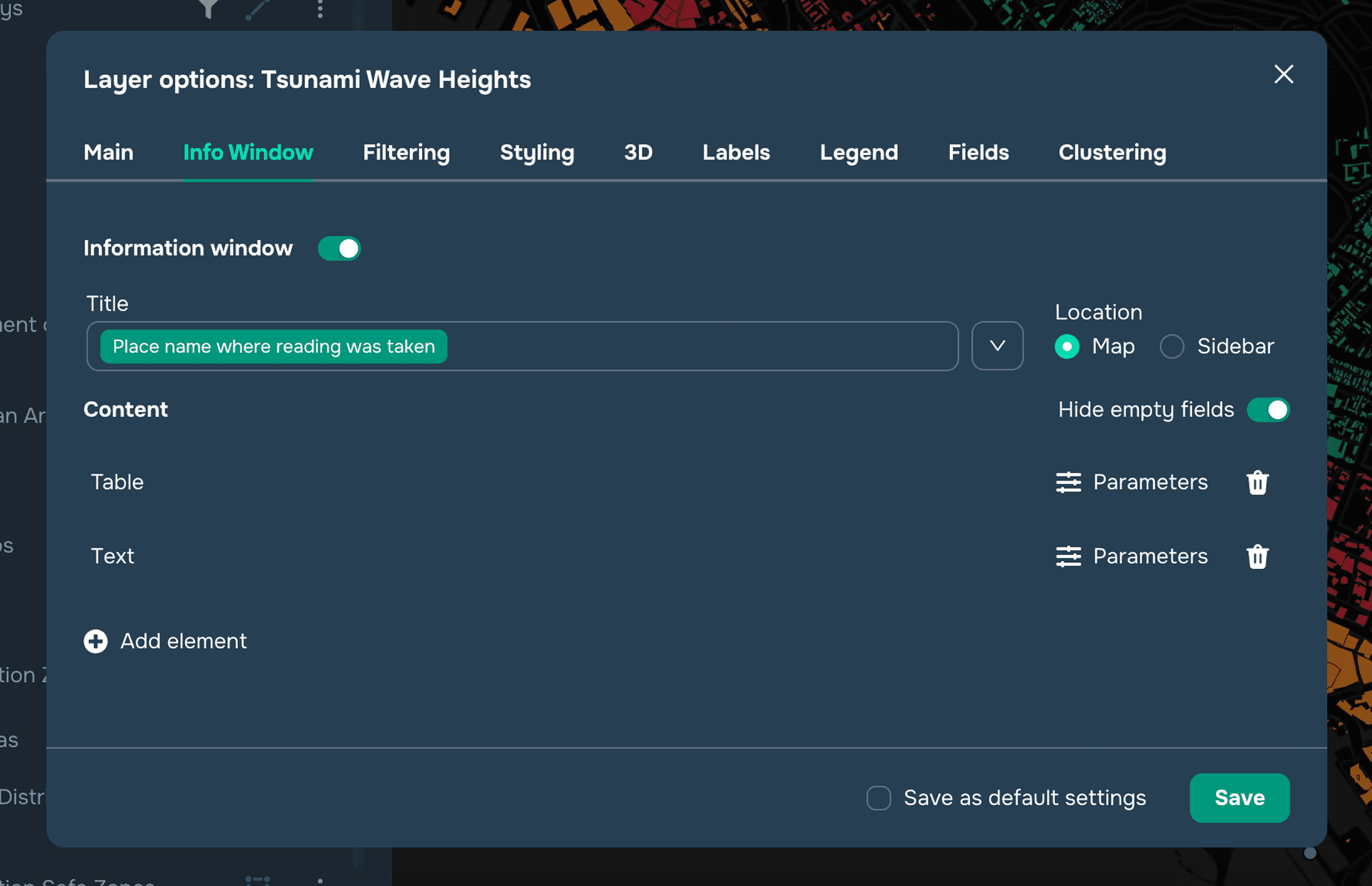
En esta pestaña puede:
Activar o desactivar la ventana de información para la capa
Controlar la visualización de los campos de objetos vacíos
Especificar el título de la ventana de información (una combinación de texto y atributos de capa)
Especificar los parámetros de visualización de la ventana de información (en el mapa o en la barra lateral). Al especificar la visualización de la ventana de información en la barra lateral, todos los enlaces que conducen a imágenes se mostrarán como una galería de imágenes en la parte superior de la ventana de información
Configurar el contenido de la ventana de información. Están disponibles los siguientes tipos de contenido: Tabla, Botón, Texto, Iframe
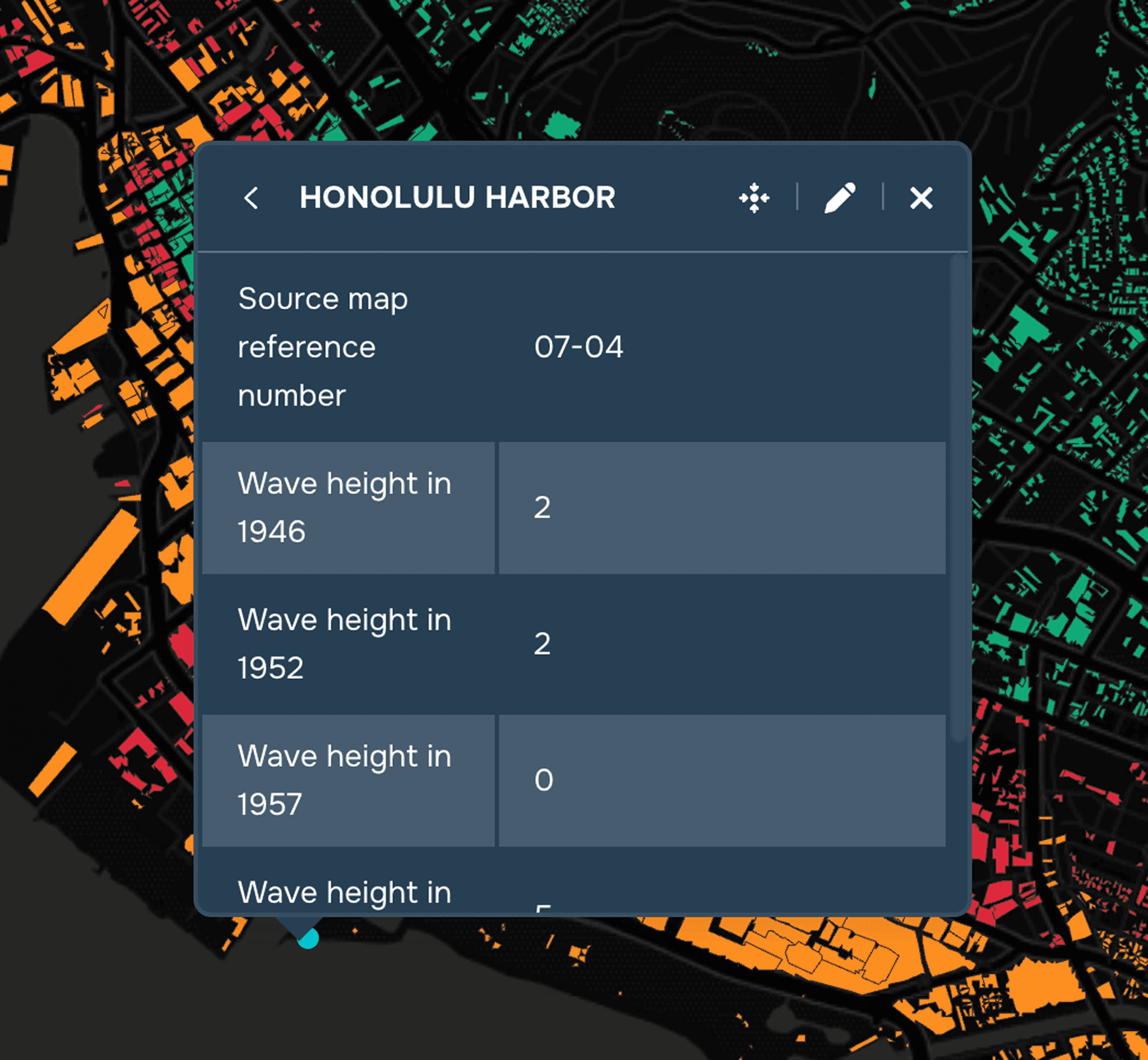
En el mapa (Capa vectorial)
La ventana de información tiene un botón que le permite acercar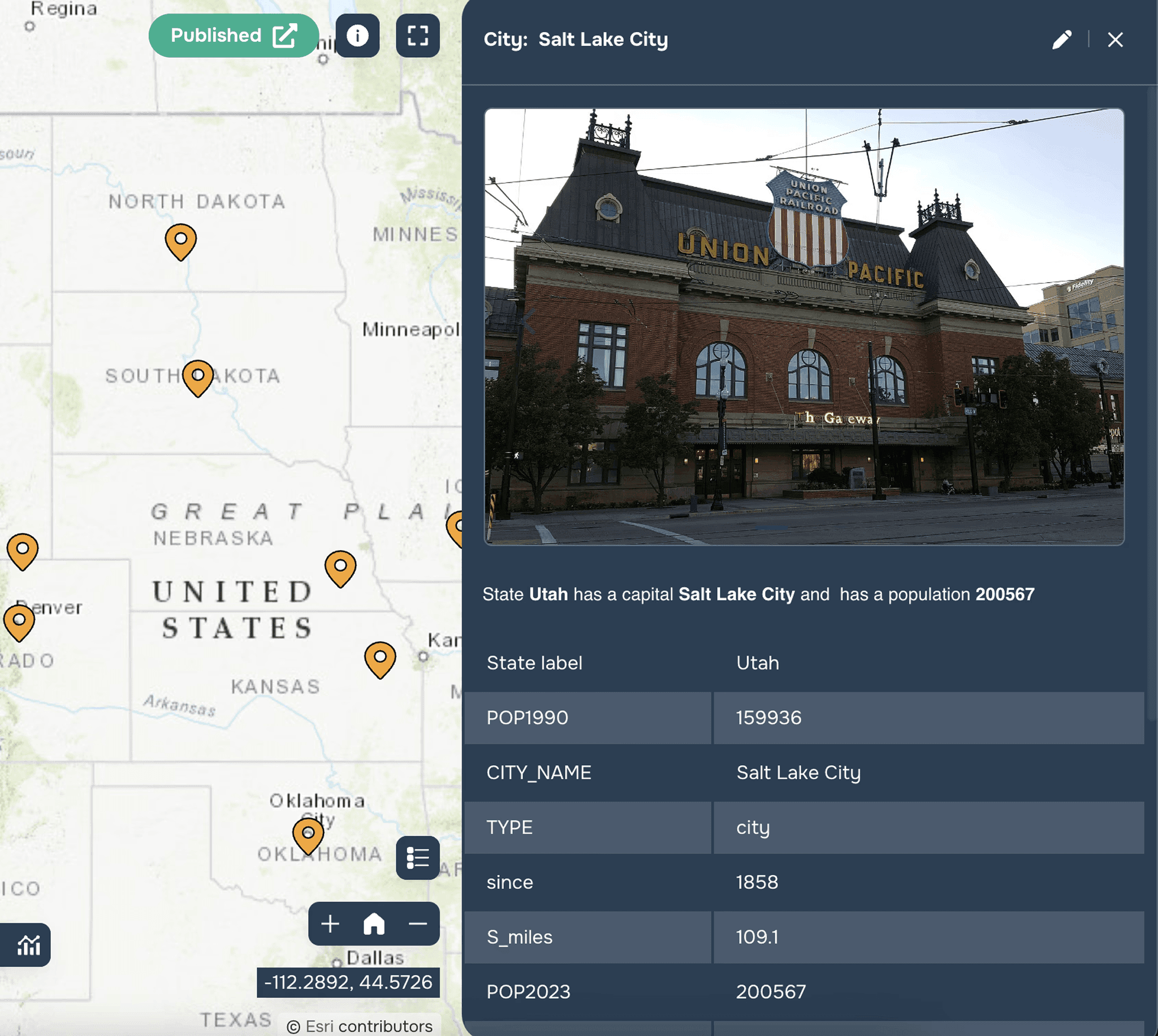
Barra lateral (Capa vectorial)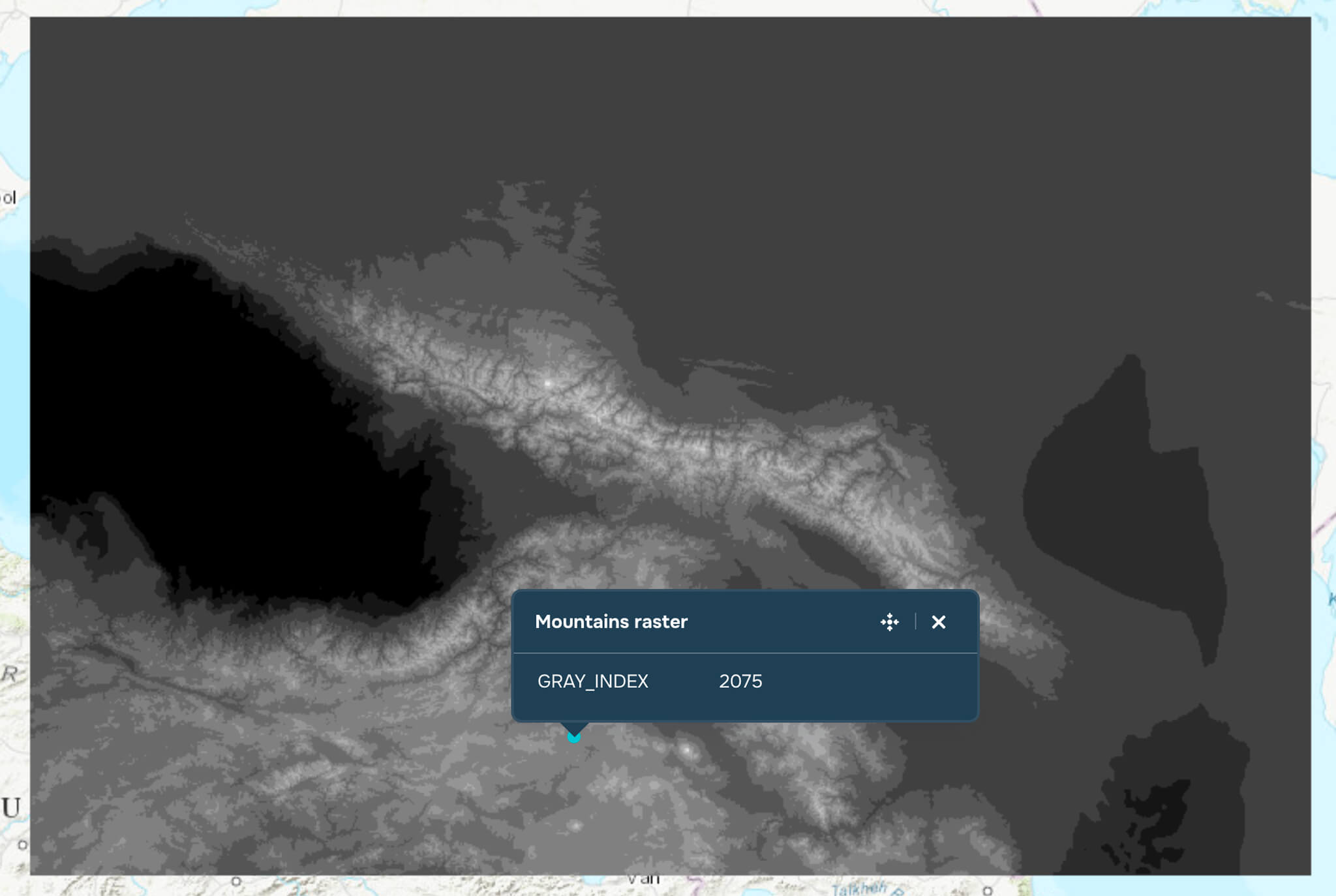
Barra lateral (Capa ráster)Configurar el contenido de la ventana de información. Están disponibles los siguientes tipos de contenido: Tabla, Botón, Texto, Iframe, Panel de control
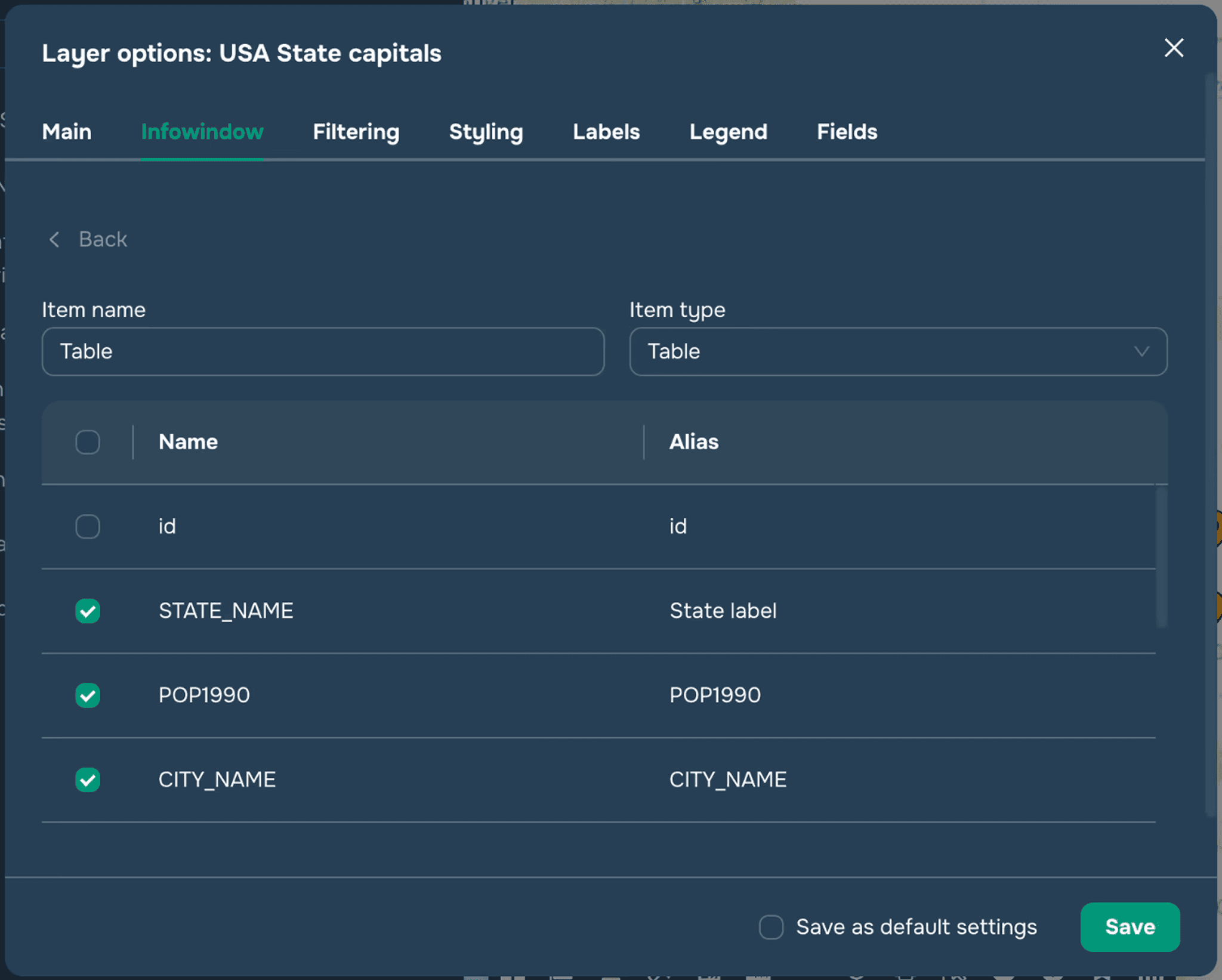
Al configurar una Tabla (ver Figura 4), puede activar y desactivar atributos, lo que afecta a su visualización en la ventana de información, arrastrar y cambiar el orden de los atributos, y establecer alias para ellos.
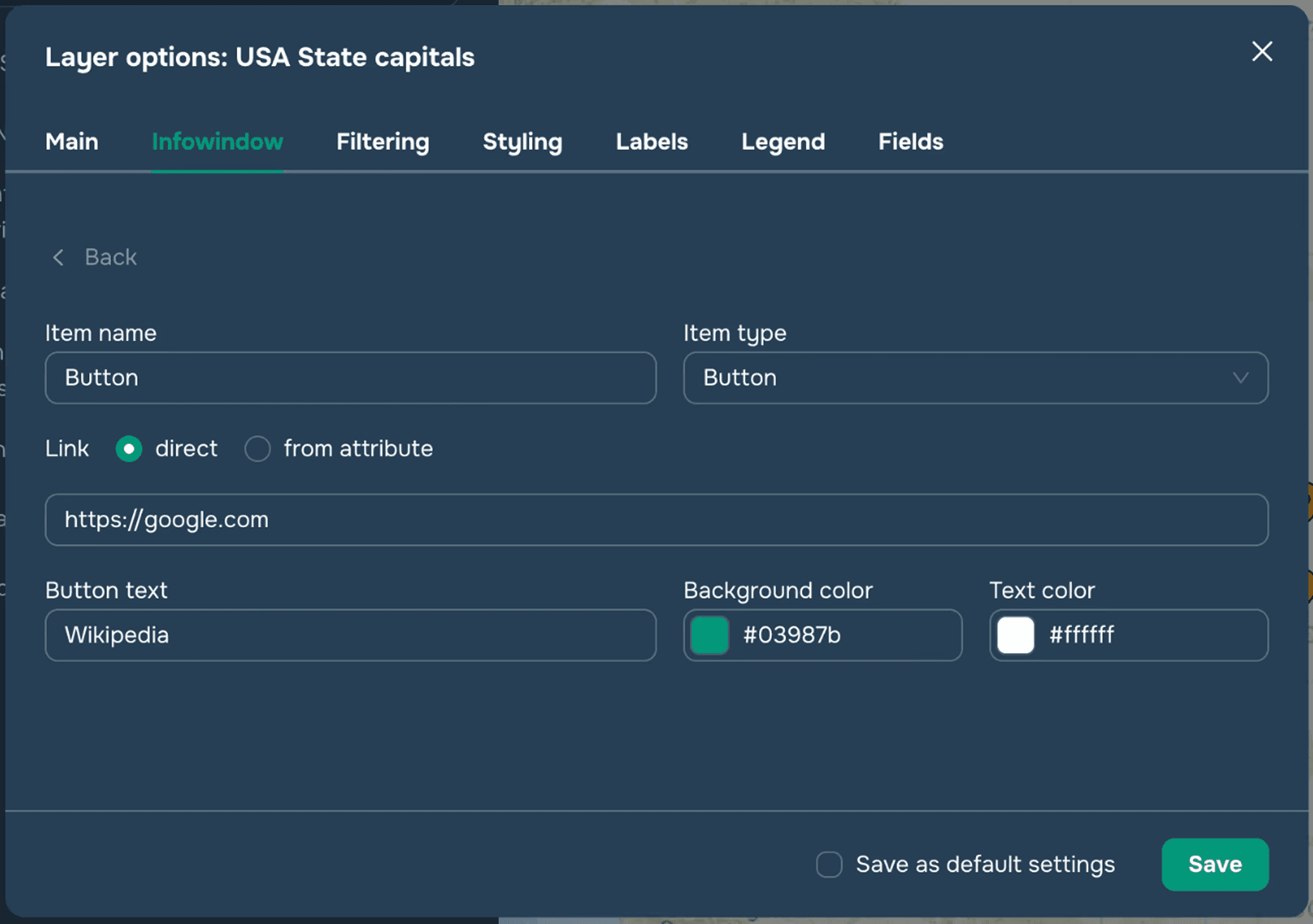
Al configurar un Botón (ver Figura 5), puede especificar un único enlace para todos los objetos o tomar un enlace de un atributo. También puede personalizar el color del botón, el texto y el color del texto del botón.
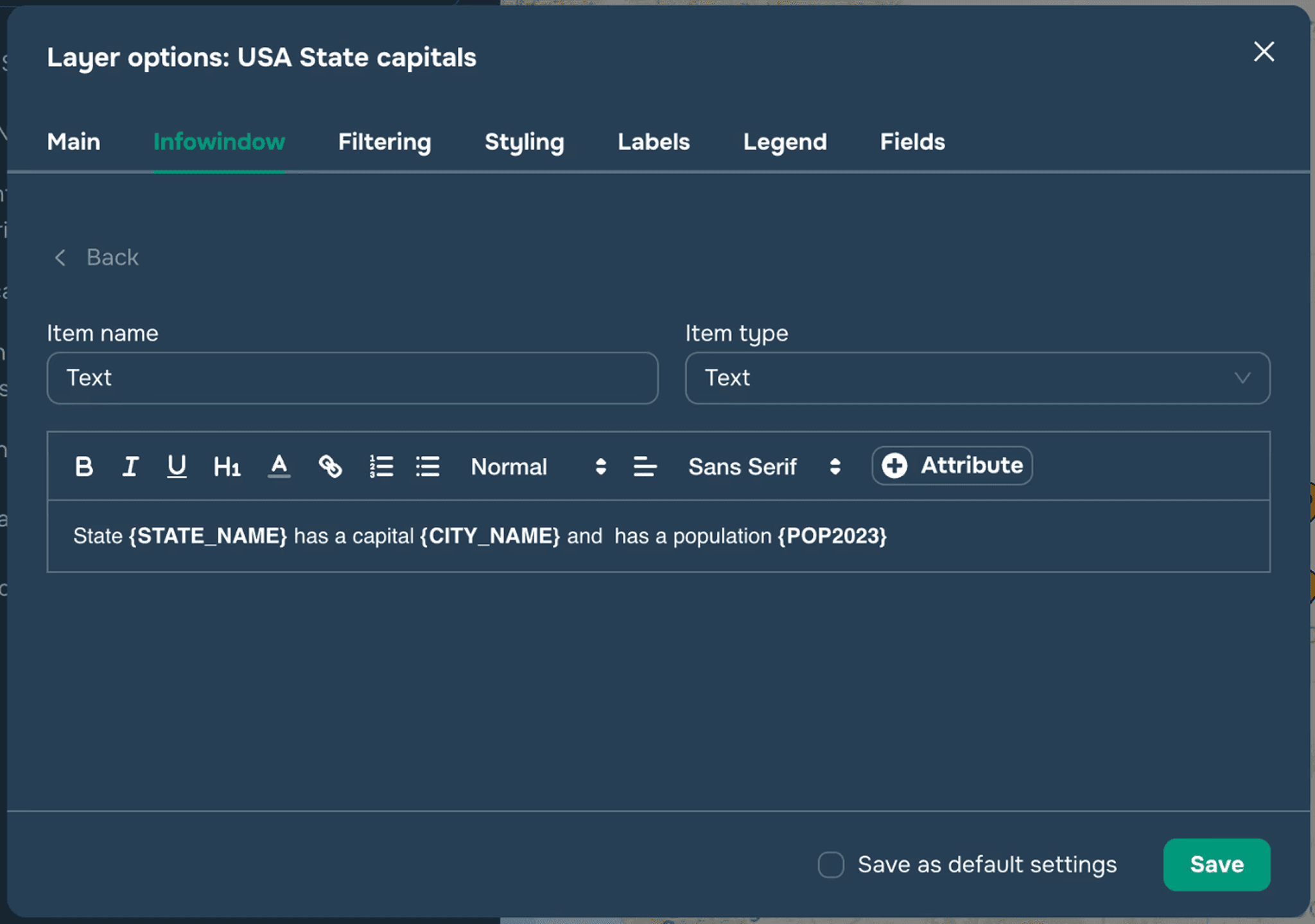
Al configurar un Texto (ver Figura 6), puede utilizar el constructor estándar y escribir texto personalizado utilizando los atributos del objeto.
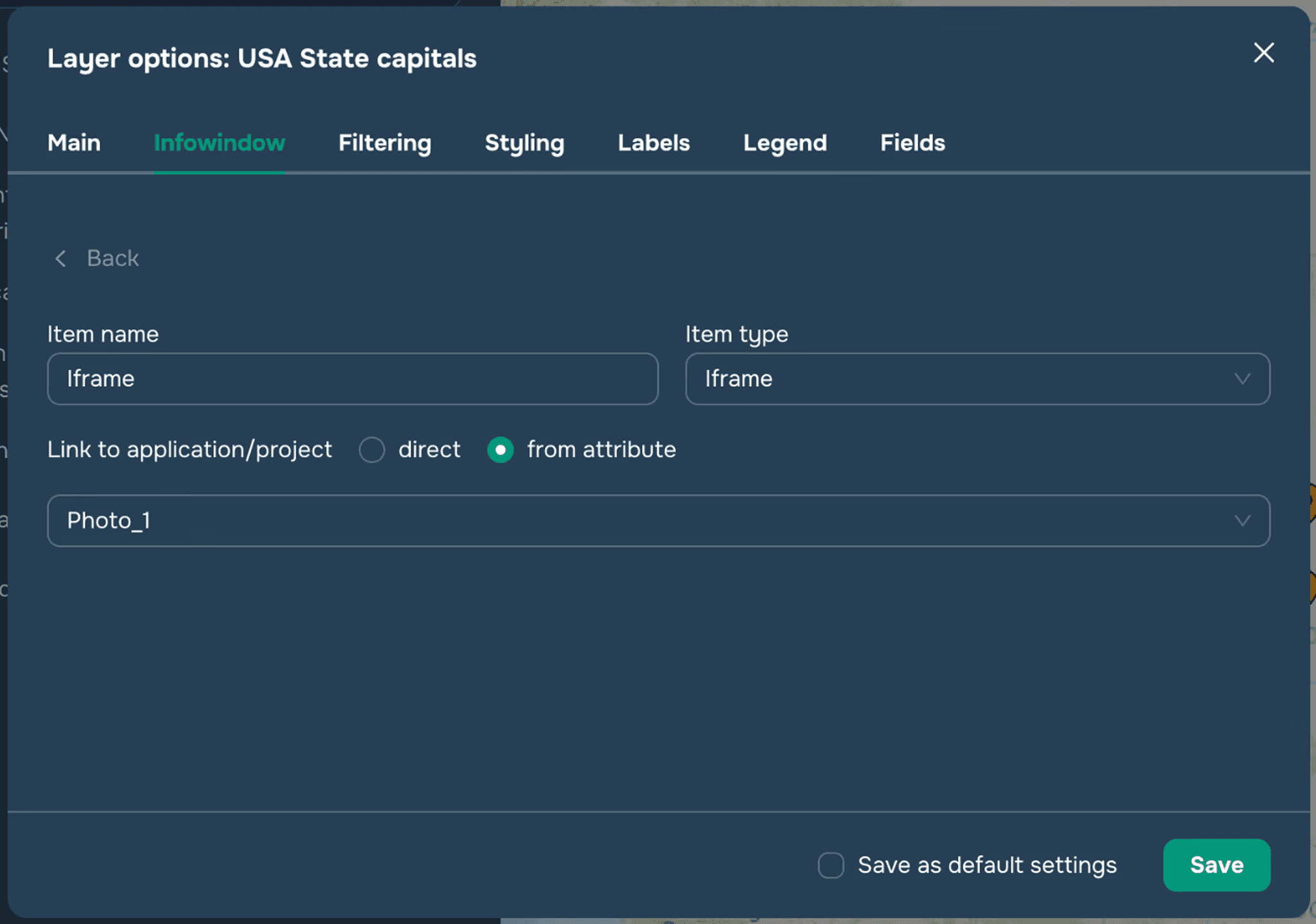
Al configurar un Iframe (ver Figura 7), puede especificar un único enlace de origen externo para todos los objetos o tomar un enlace de un atributo.
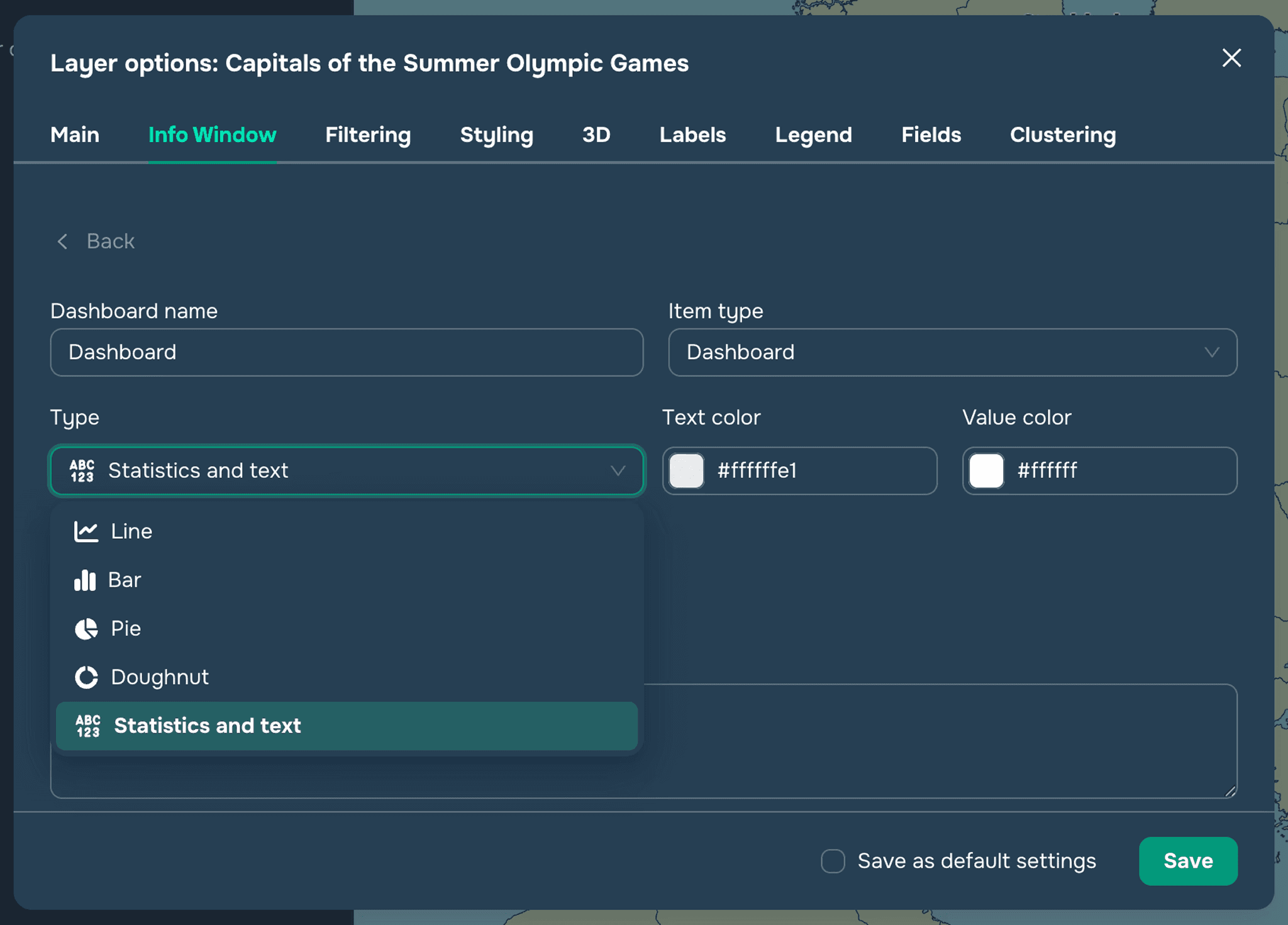
Al configurar un Panel de control (ver Figura 8), puede utilizar 5 tipos de paneles de control: Línea, Barras, Circular, Rosca, Estadísticas y texto.
Video tutorial