Paramètres du widget
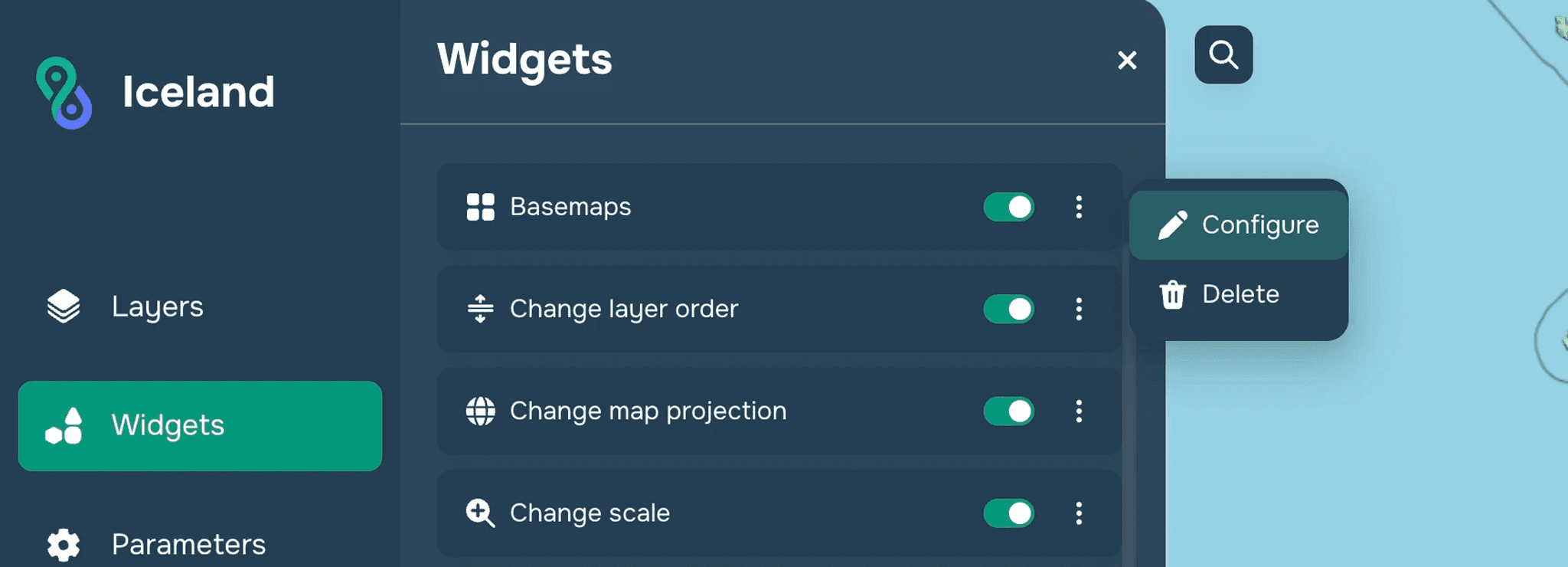
Pour configurer le widget, cliquez sur les trois points à côté du nom du widget et sélectionnez « Configurer ».
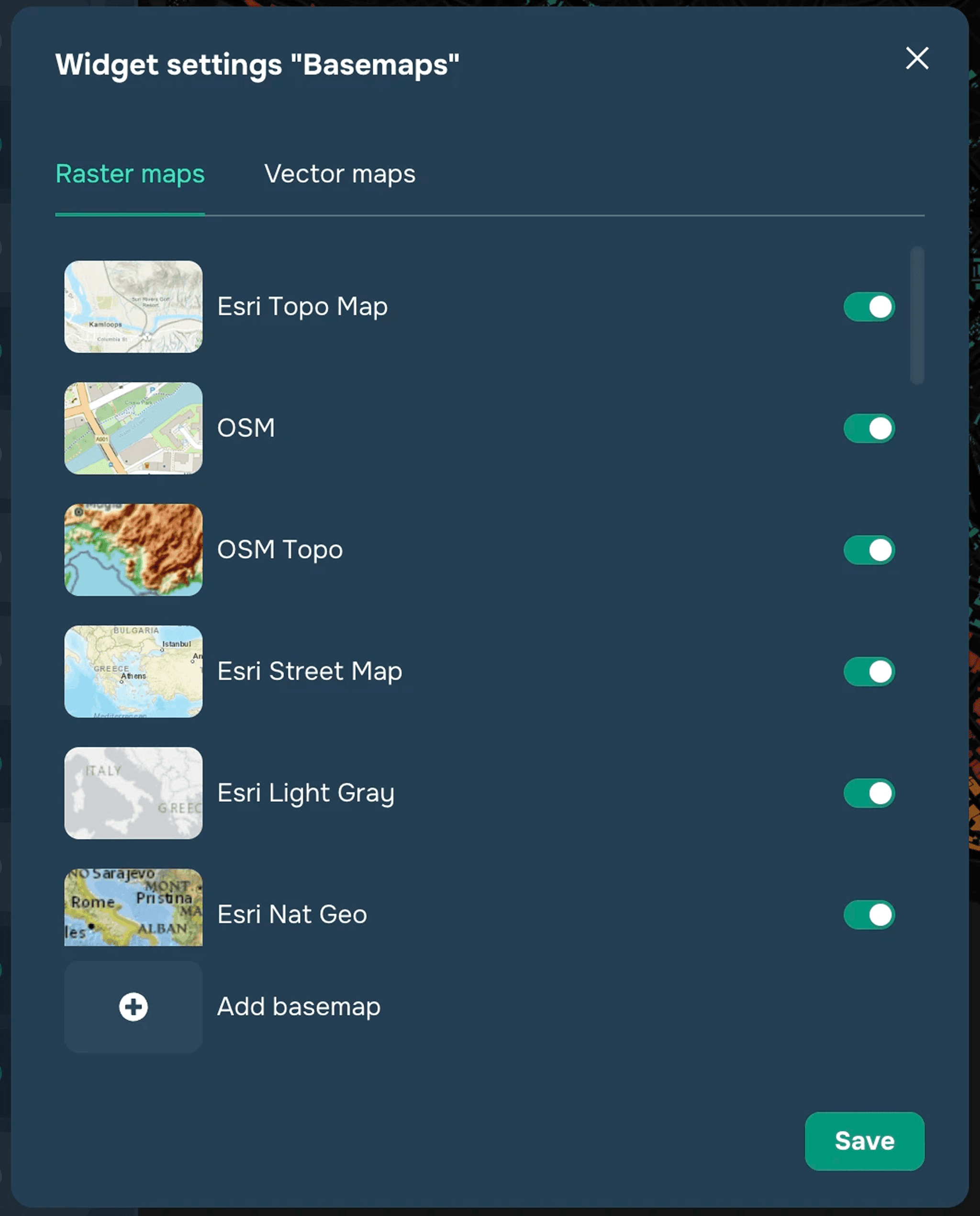
Dans la boîte de dialogue déroulante, vous verrez les cartes de base (substrats) matricielles et vectorielles disponibles pour la sélection, par exemple : OSM (Open Street Map), Open Topo map, Topo, Google, ESRI World Street Map, etc.
Vous pouvez sélectionner n'importe quel substrat dans la liste et l'ajouter en cliquant sur le commutateur à côté de la carte de base, après quoi il sera disponible pour la sélection lors de l'utilisation du widget.
Pour télécharger une carte de base, cliquez sur « Ajouter une carte de base ». Ici, vous pouvez ajouter à la fois des cartes de base matricielles et vectorielles. Pour ajouter une carte de base, vous devrez lui attribuer un nom dans la fenêtre qui apparaît et coller le lien de la carte ainsi que le lien d'aperçu.
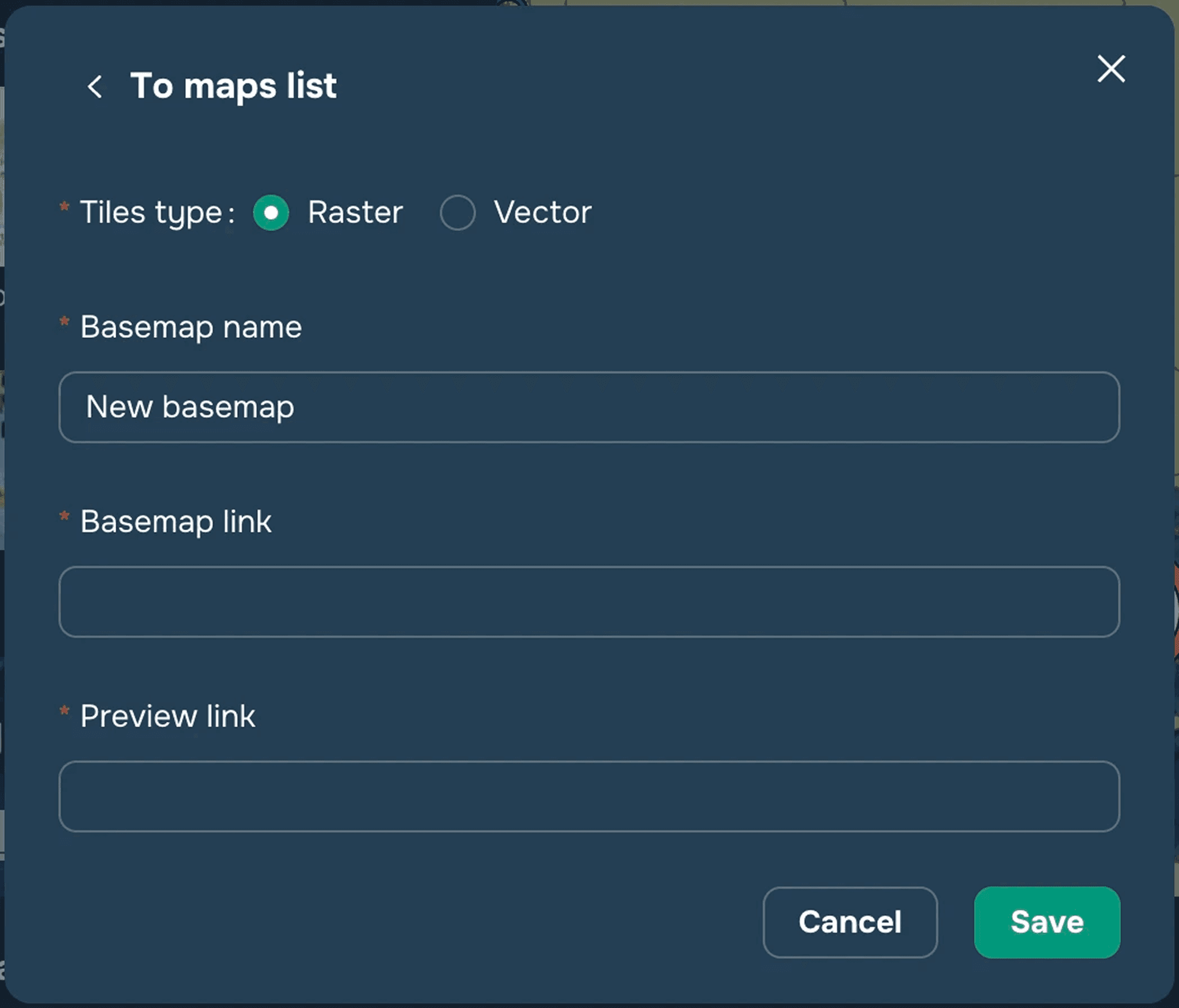
Par exemple
Pour le matriciel :
Titre — « Thème sombre »
Lien de la carte — https://c.basemaps.cartocdn.com/rastertiles/dark_nolabels/{z}/{x}/{y}.png
Lien d'aperçu — https://c.basemaps.cartocdn.com/rastertiles/dark_nolabels/2/1/1.png
Pour le vectoriel :
Titre — Toner VT
Lien de la carte — https://openmaptiles.geo.data.gouv.fr/styles/maptiler-toner/style.json
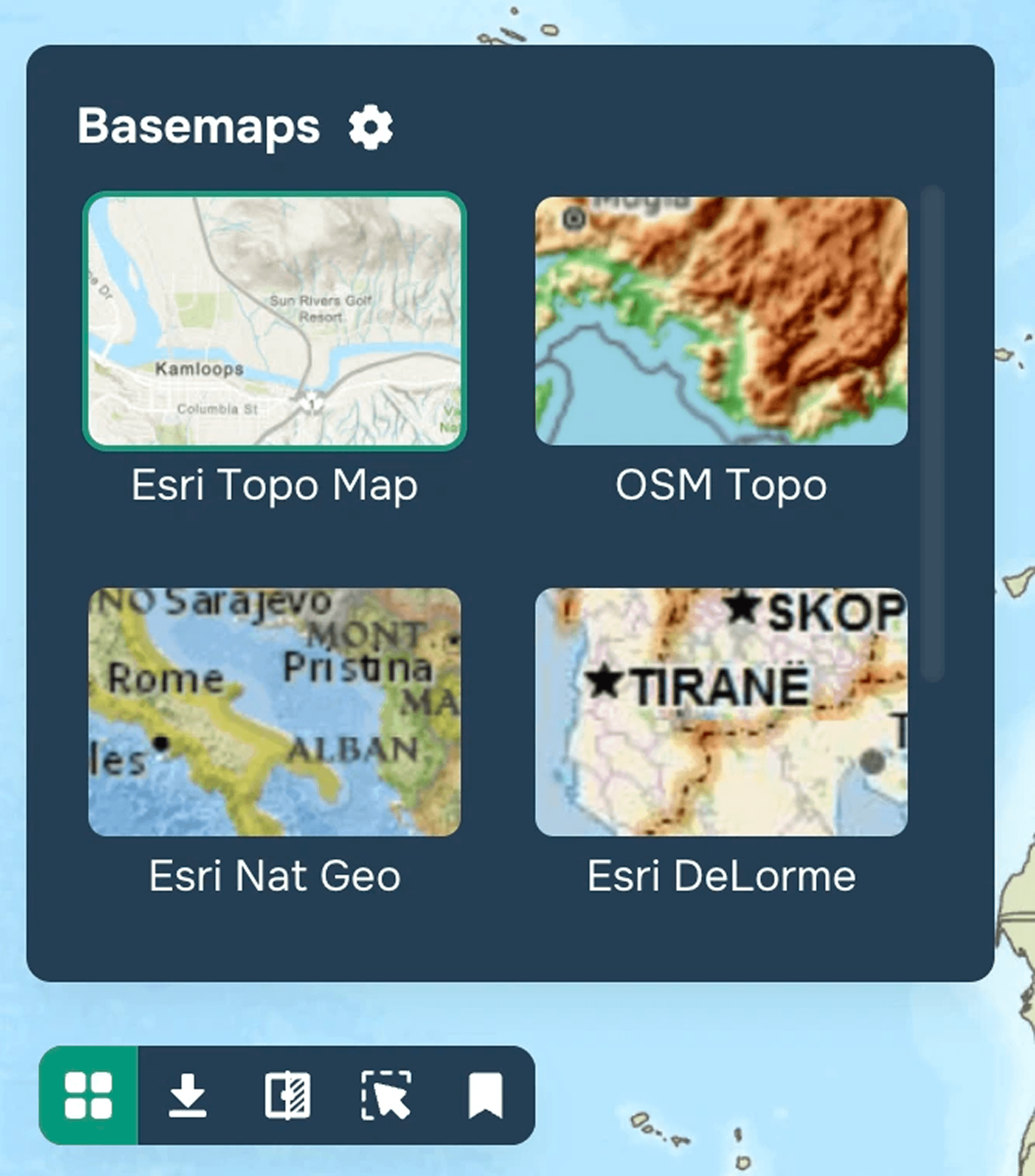
Description du widget
Cliquez sur l'icône « Galerie » dans le coin inférieur gauche de la fenêtre de la carte et sélectionnez le substrat de base actuel (carte) pour votre projet. Pour fermer la fenêtre, cliquez à nouveau sur l'icône « Galerie » (voir la figure 3).