Paramètres du widget
Pour configurer le widget, cliquez sur les trois points à côté du nom du widget et sélectionnez "Configurer".
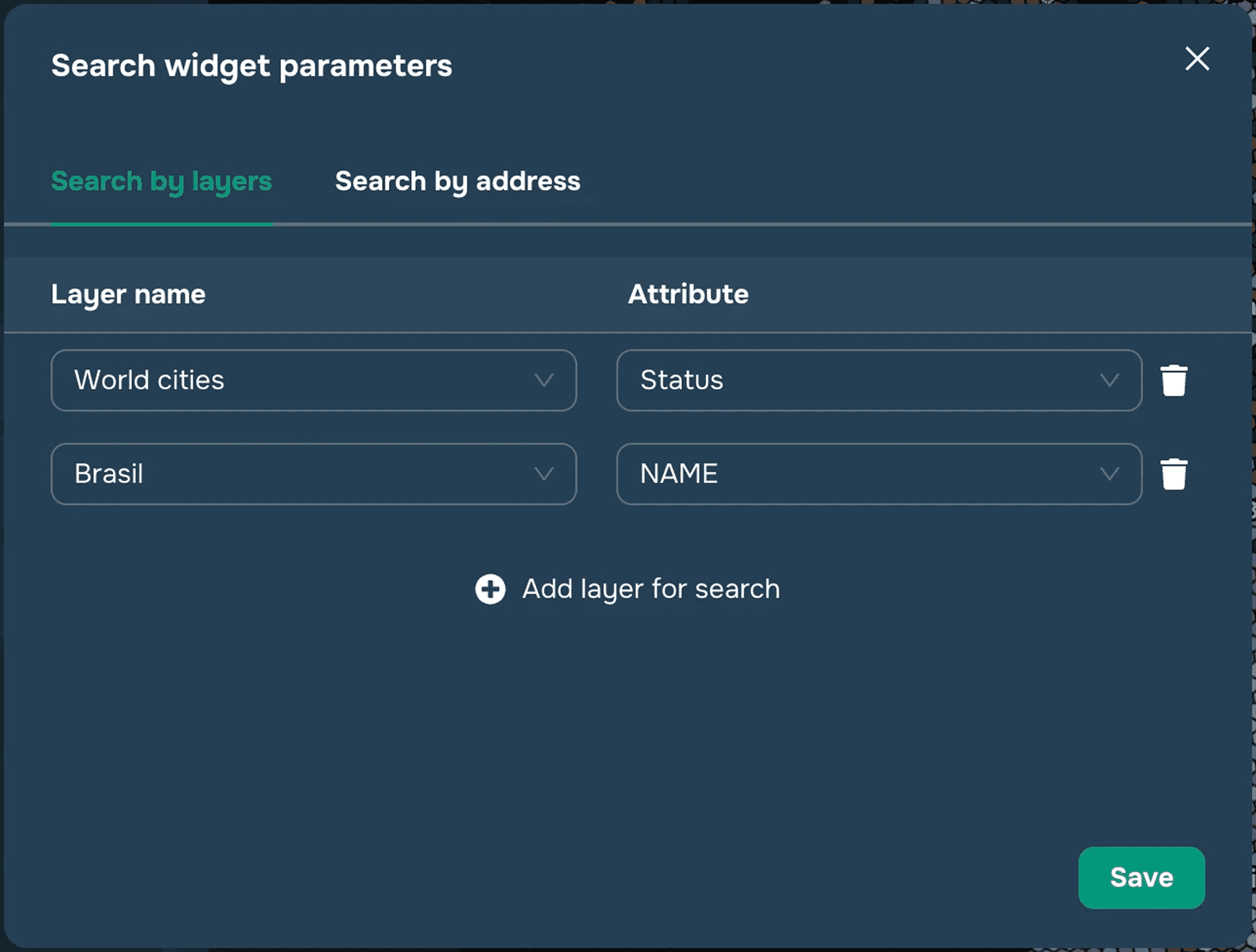
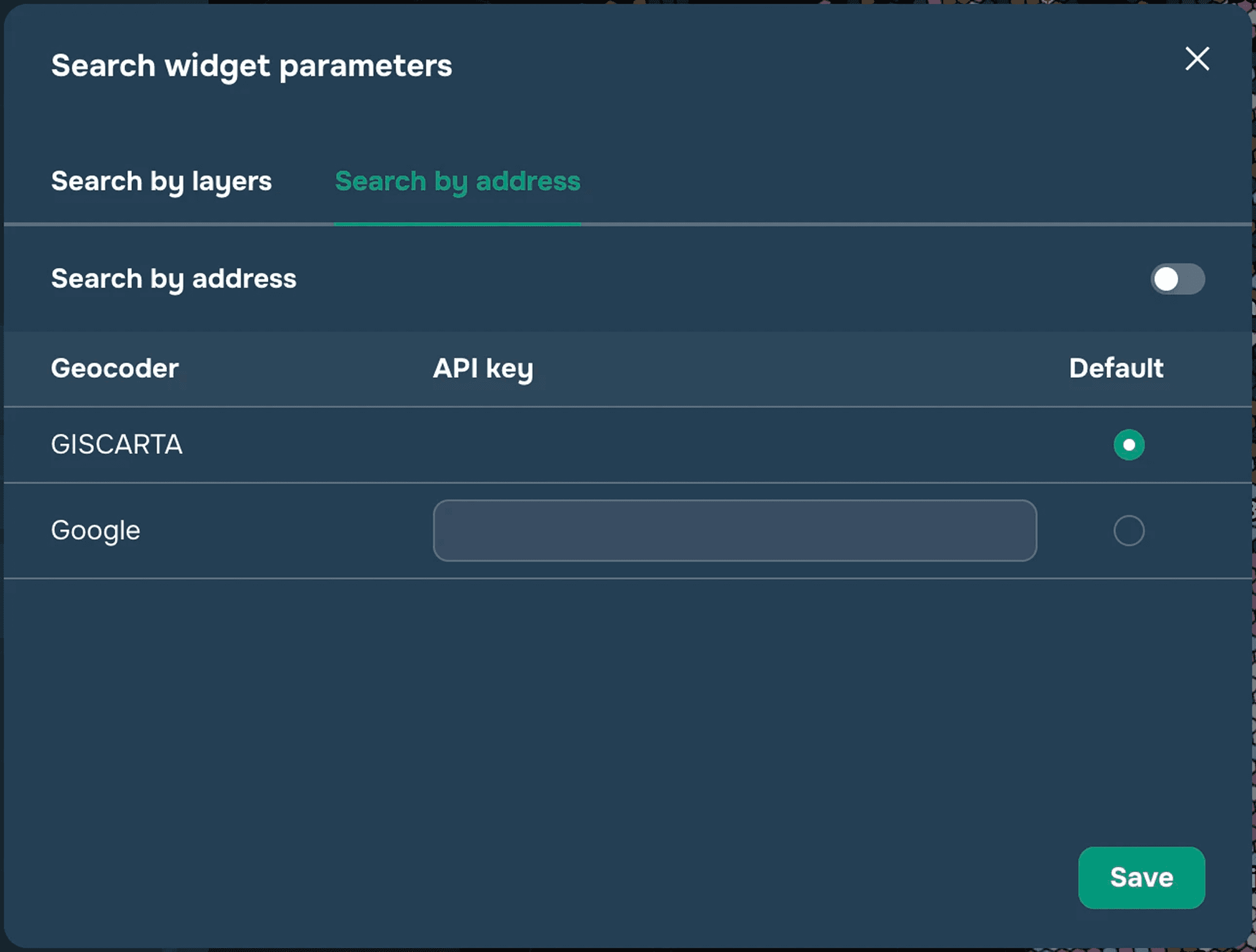
Ensuite, si vous souhaitez ajouter une recherche par objets de couche (voir Figure 1) — sélectionnez l'onglet "Recherche par couche" et sélectionnez les couches et leurs attributs de recherche dans les listes déroulantes correspondantes. Pour chaque couche, la recherche est disponible pour un attribut sélectionné. Si vous souhaitez ajouter une recherche d'adresse (voir Figure 2), vous devez sélectionner l'onglet "Recherche par adresse" et basculer la case à cocher correspondante sur la position active. Ensuite, sélectionnez le géocodeur que vous souhaitez utiliser (les géocodeurs GISCARTA et Google sont actuellement disponibles (Google nécessite une clé API). D'autres géocodeurs seront bientôt disponibles).
Description du widget
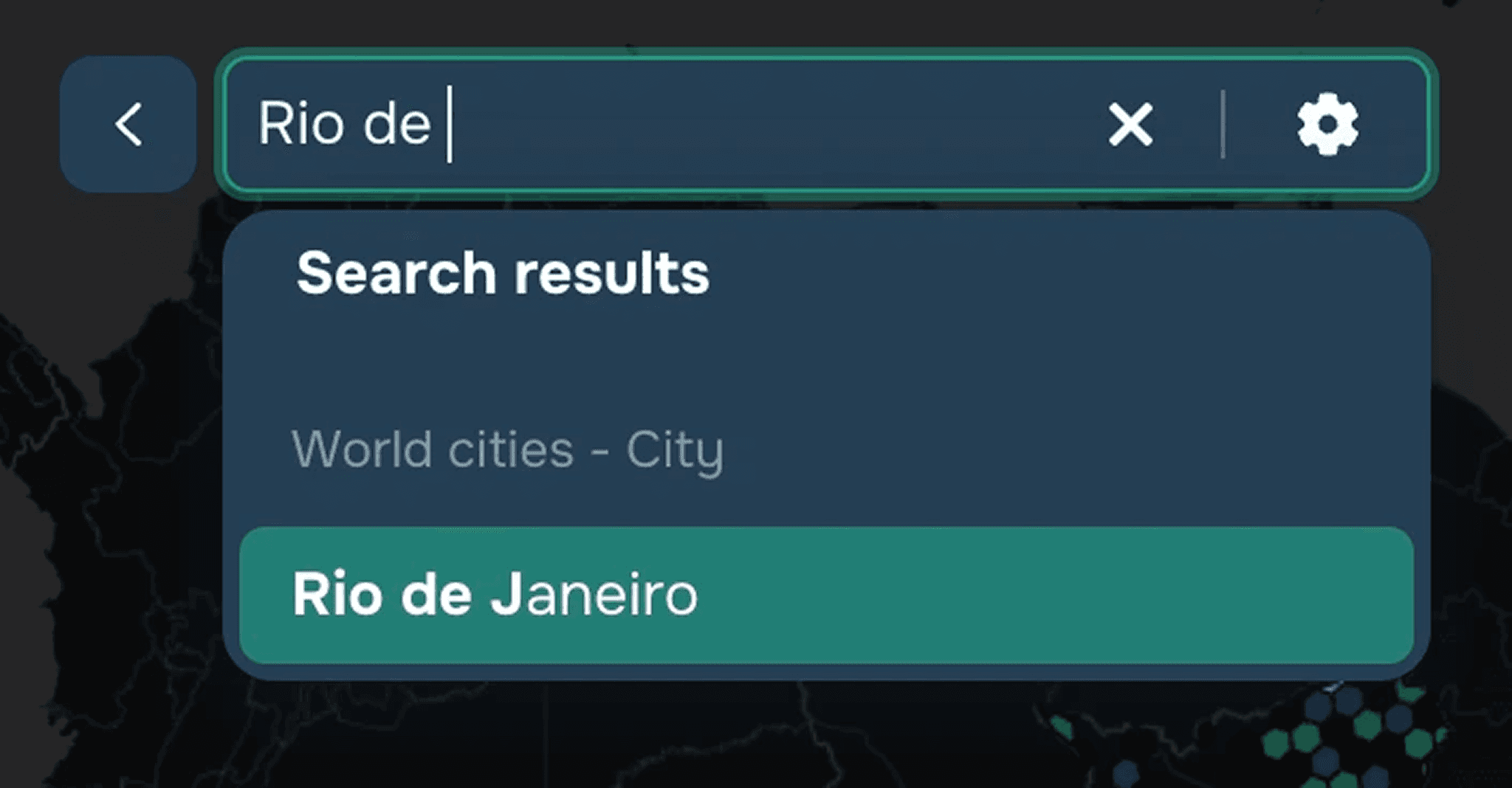
Recherchez des objets sur la carte en saisissant du texte dans la fenêtre correspondante en haut à gauche de la carte (voir Figure 3). Les résultats de la recherche affichent les objets trouvés dans les couches personnalisées ou dans le géocodeur, de haut en bas. En cliquant sur l'icône d'engrenage à droite du champ de saisie, l'utilisateur peut choisir de rechercher sur l'étendue actuelle de la carte, et également de prendre en compte le filtrage des couches dans la recherche.