Paramètres du widget
Pour configurer le widget, vous devez cliquer sur les trois points à côté du nom du widget et sélectionner « Configurer ».
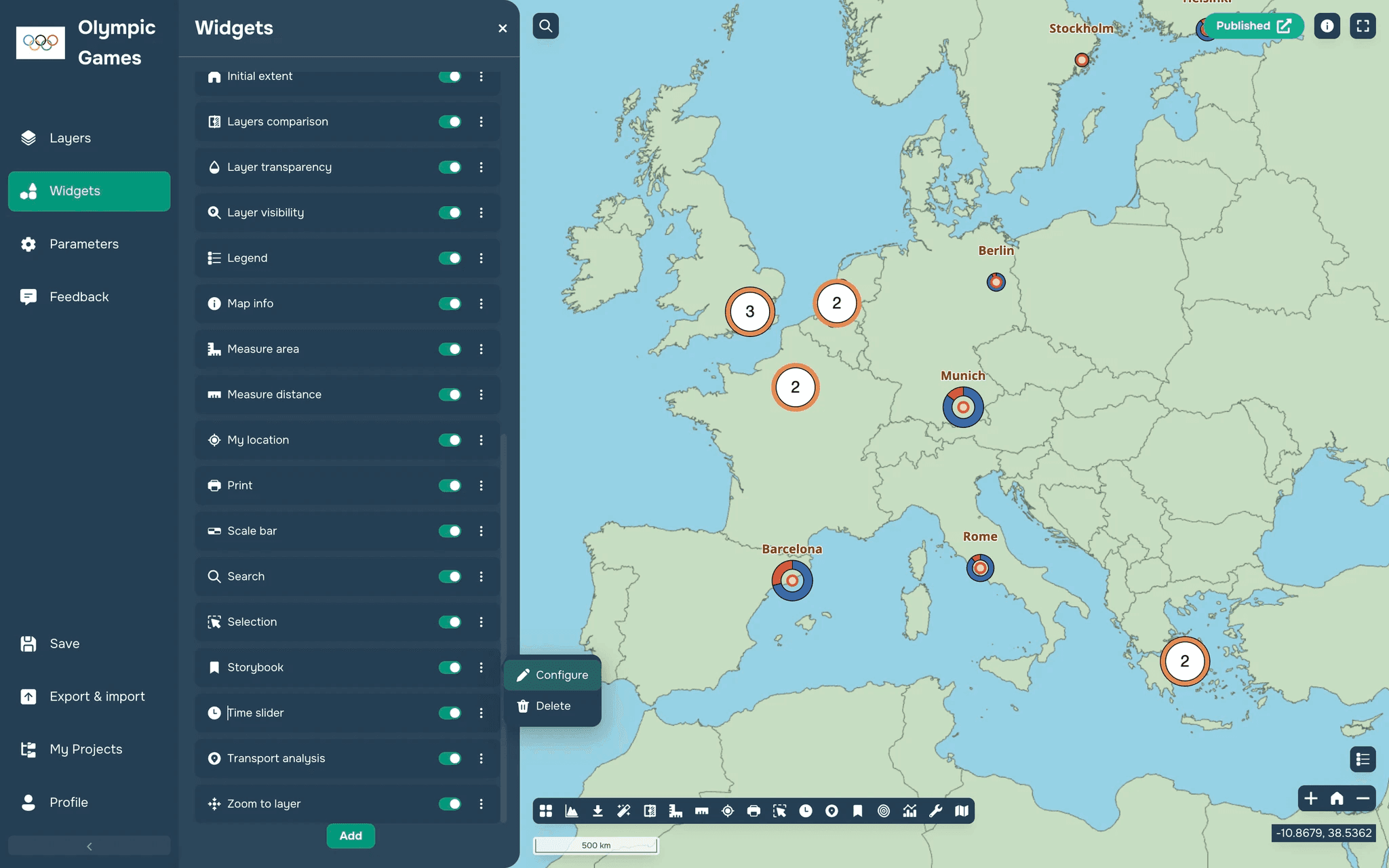
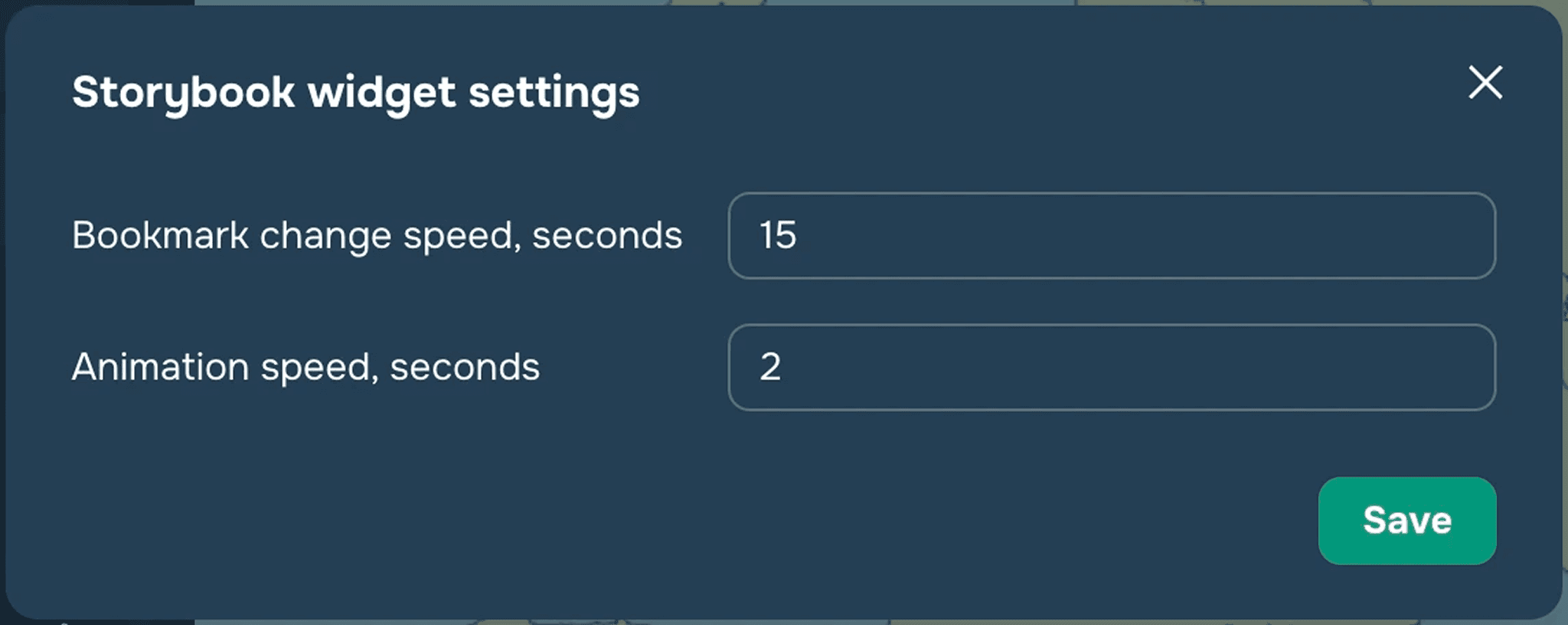
Dans la fenêtre qui apparaît, vous pouvez spécifier le temps (en secondes) pour changer de scène pendant l'animation.
Description du widget
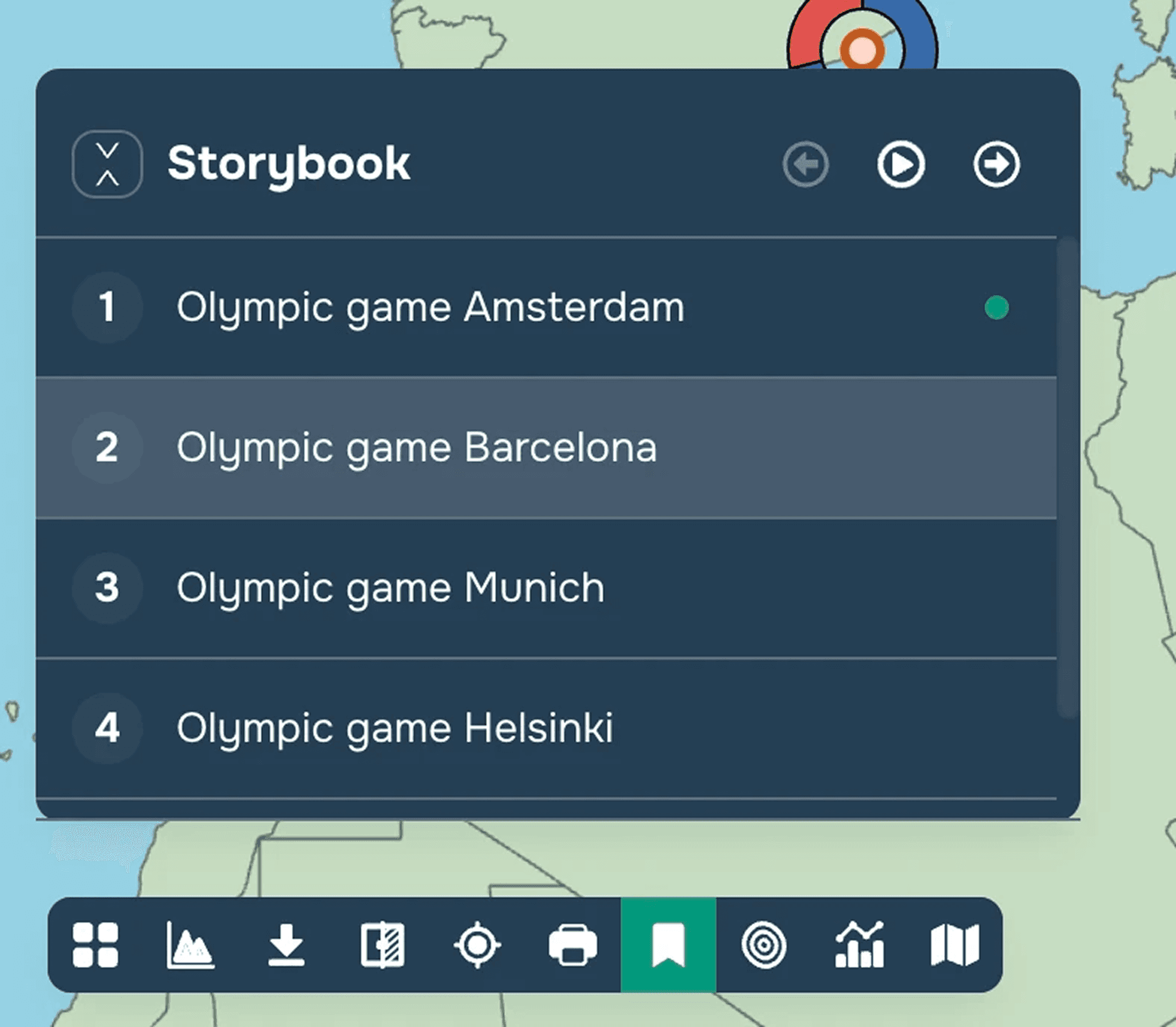
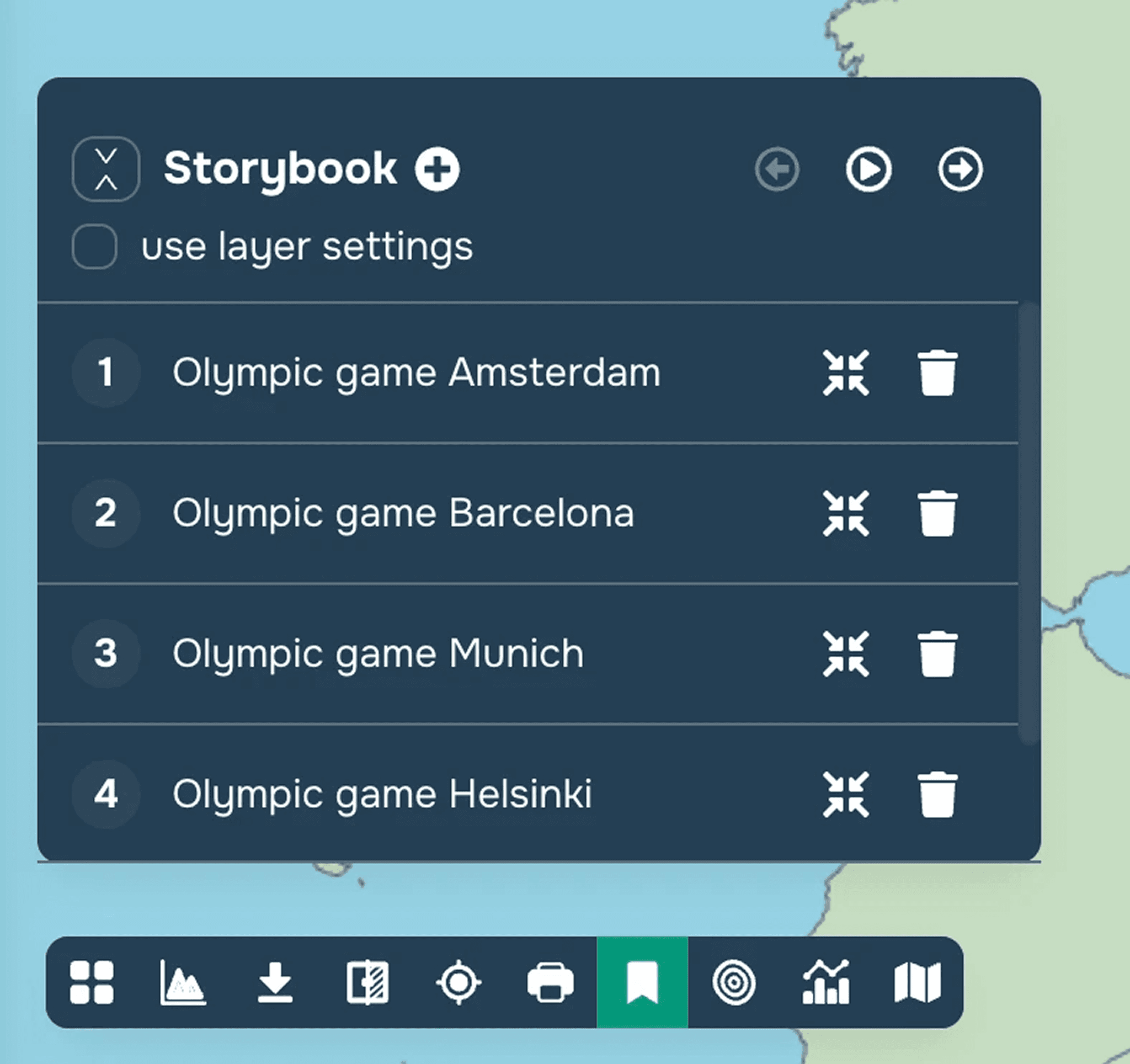
Une icône de widget correspondante apparaît dans le coin inférieur gauche de la carte ; lorsqu'on clique dessus, une fenêtre de widget s'affiche avec les fonctionnalités suivantes (voir Figure 3). L'administrateur de l'application peut cliquer sur l'icône « + » à tout moment pour ajouter un nouveau signet. Par défaut, l'étendue de la carte est enregistrée en tant que signet, cependant, si la case « utiliser les paramètres de couche » est cochée, la visibilité des couches, le fond de carte sélectionné et la fenêtre contextuelle ouverte seront enregistrés. En plus d'ajouter de nouveaux signets, l'administrateur de l'application peut supprimer ou modifier ceux existants, en changer l'ordre ou lire tous les signets en appuyant sur le bouton Lecture.
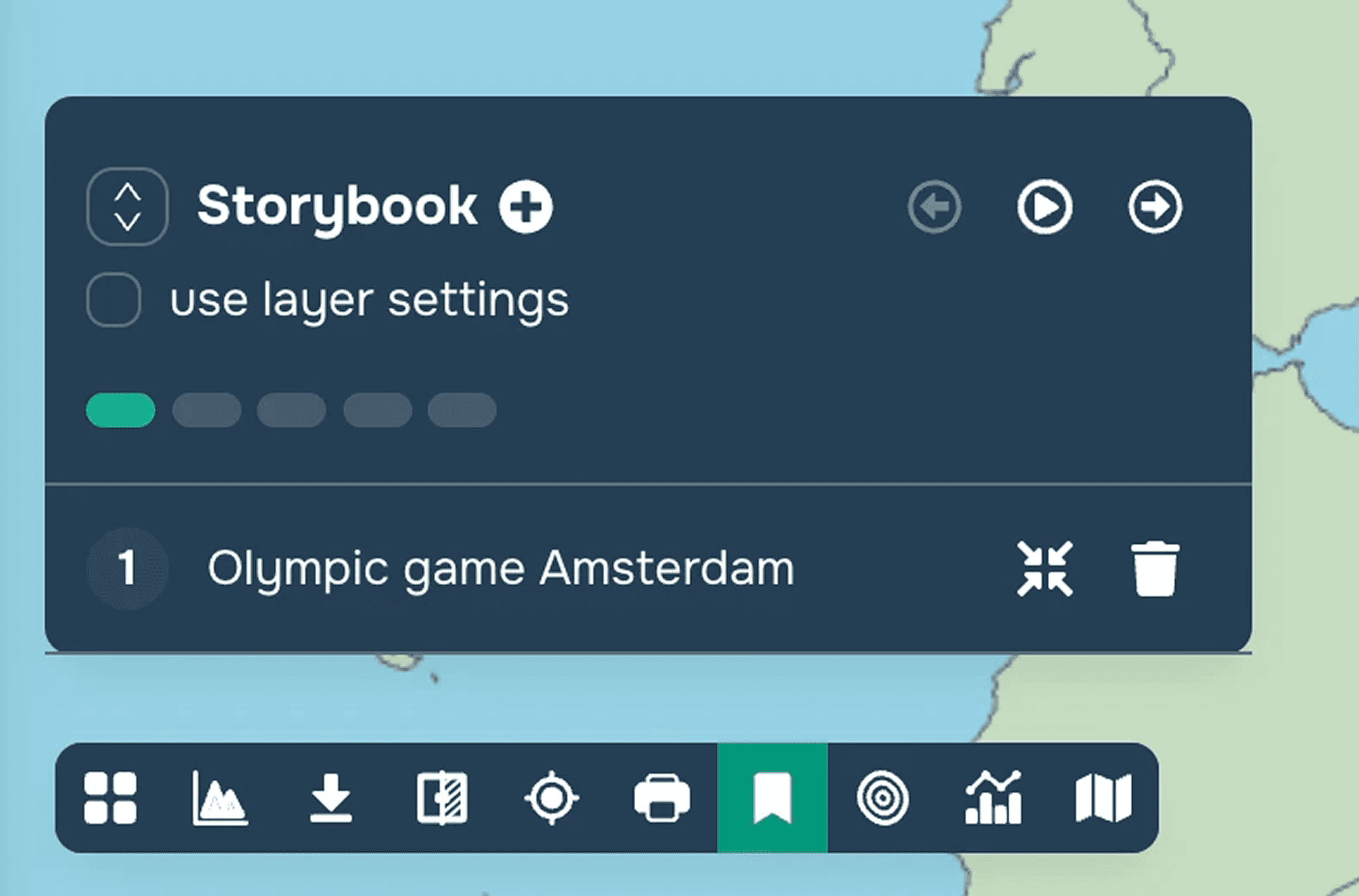
L'utilisateur final de l'application a accès à la commutation entre les signets, ainsi qu'à l'animation de l'historique complet (voir Figure 4).