Paramètres du widget
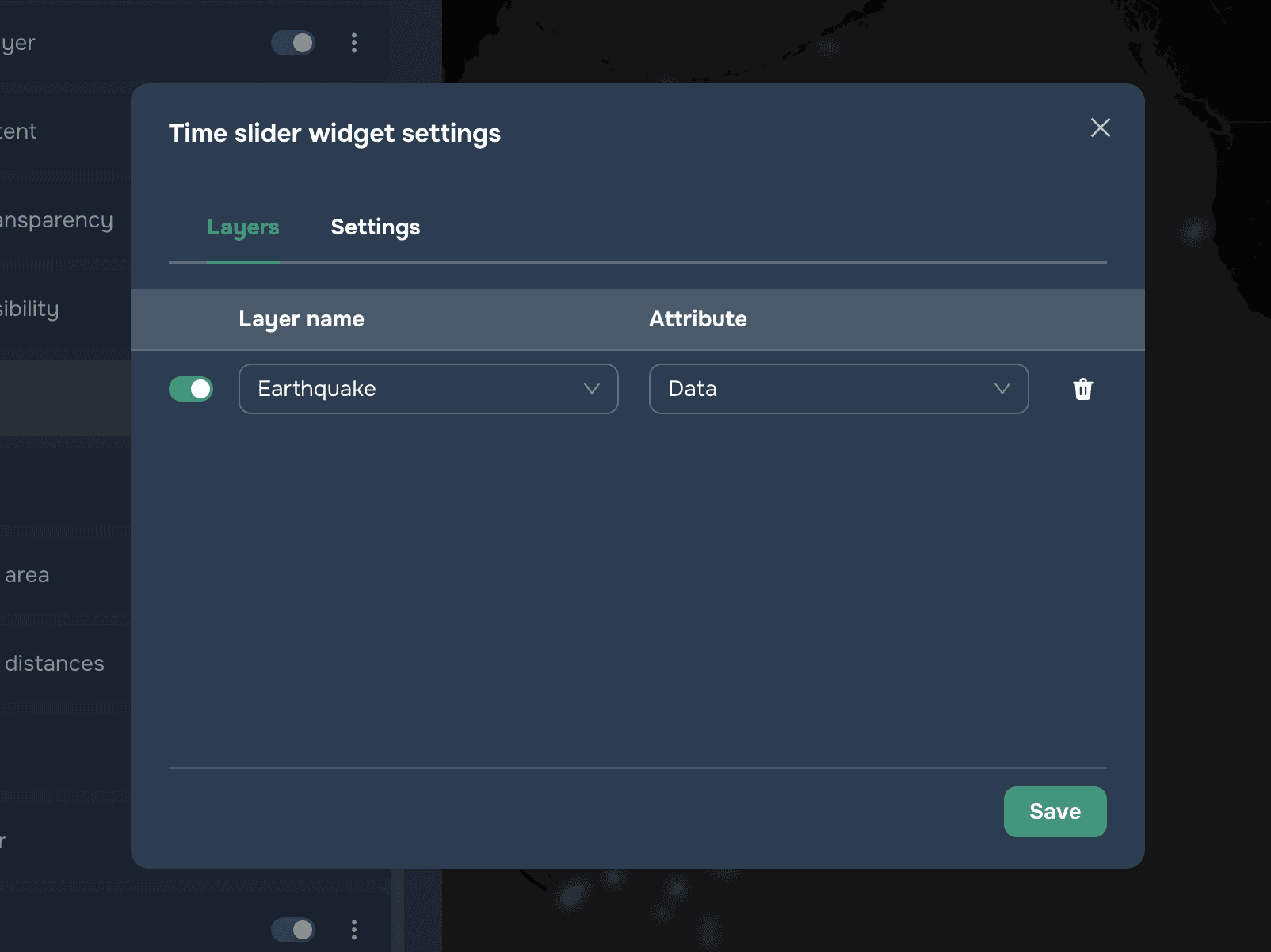
Dans les paramètres du widget (voir Figure 1), vous devrez sélectionner les couches à partir desquelles le curseur temporel fonctionnera.
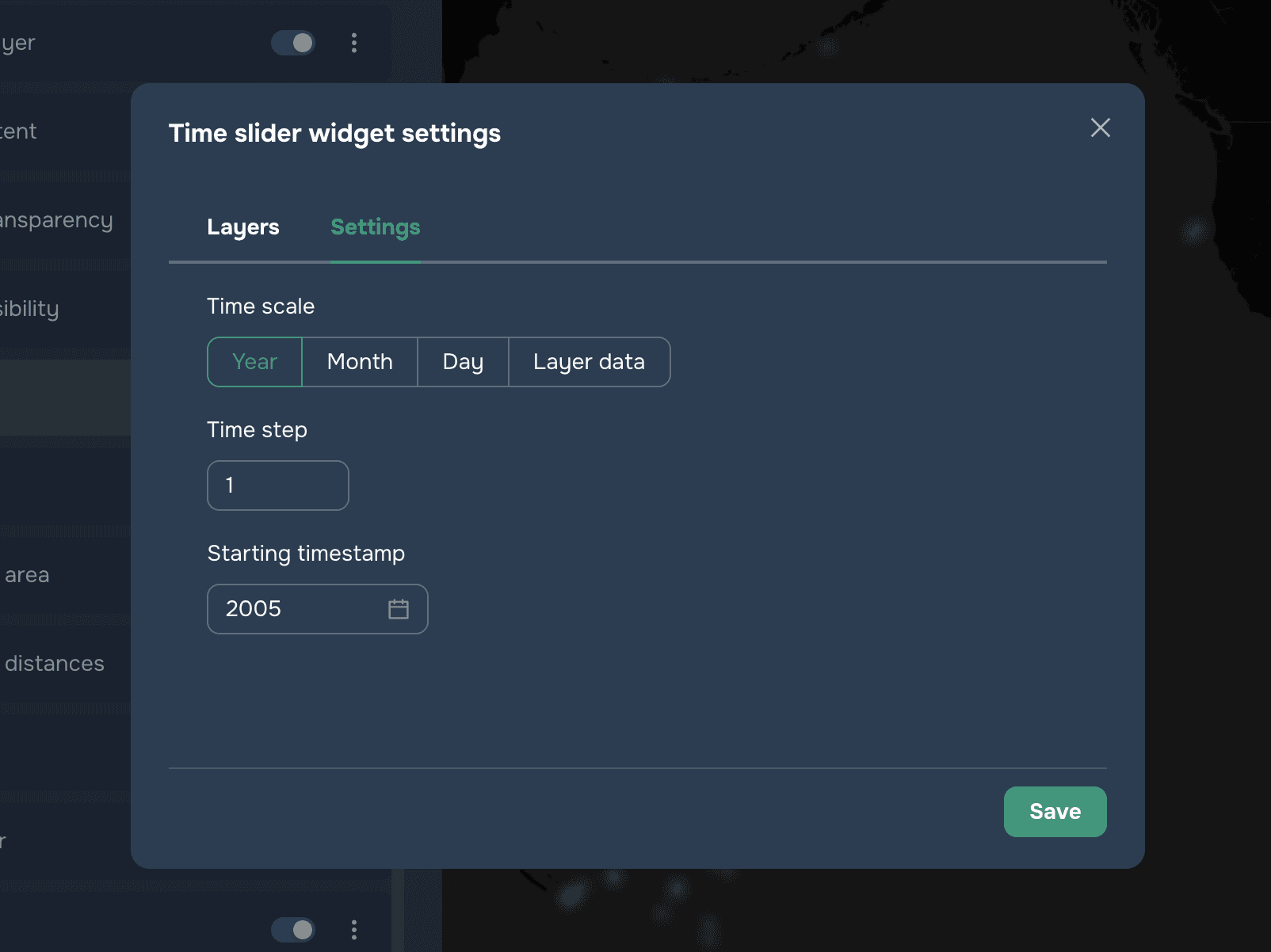
Parallèlement, un champ temporaire est obligatoire dans la couche. Veuillez noter que geoJSON ne prend pas en charge le format des champs temporaires, les données doivent donc être chargées au format de fichier SHP. Après avoir sélectionné la couche dans la section "Paramètres" (voir figure 2), vous pouvez définir les configurations de départ du widget, à savoir : l'échelle de temps, le pas temporel, l'heure de début sur le curseur.
Description du widget
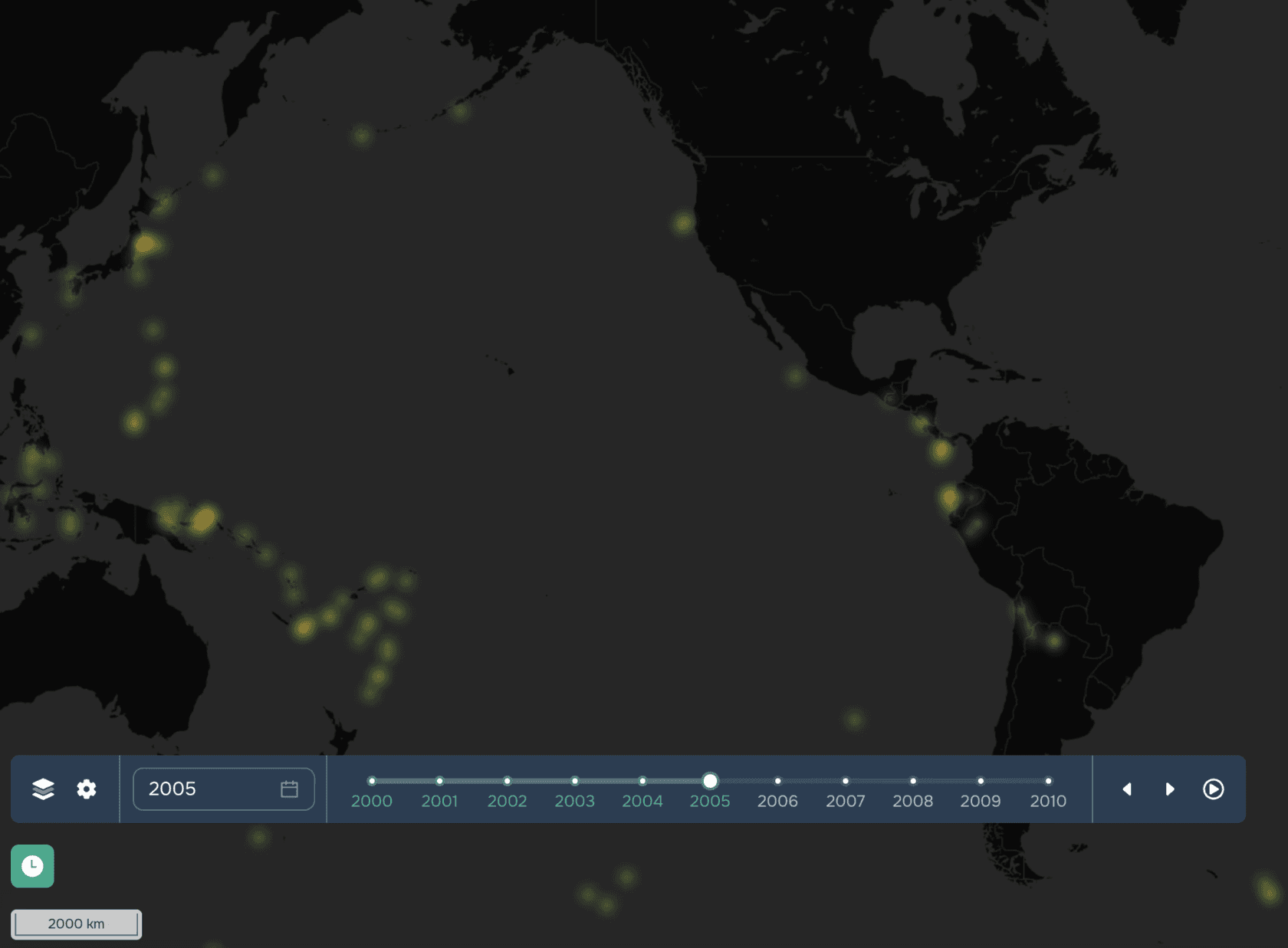
Pour activer le widget, cliquez sur l'icône correspondante sur la carte. Une fois le widget ouvert, une ligne de temps avec des boutons supplémentaires apparaît sur la carte (voir Figure 3). Lors de l'utilisation du widget, l'utilisateur peut modifier les couches sur lesquelles repose la ligne de temps, changer le pas temporel et l'échelle de temps. Une fois les paramètres configurés, l'utilisateur peut basculer entre les dates et activer le changement automatique et consécutif de date en appuyant sur le bouton "Lecture".