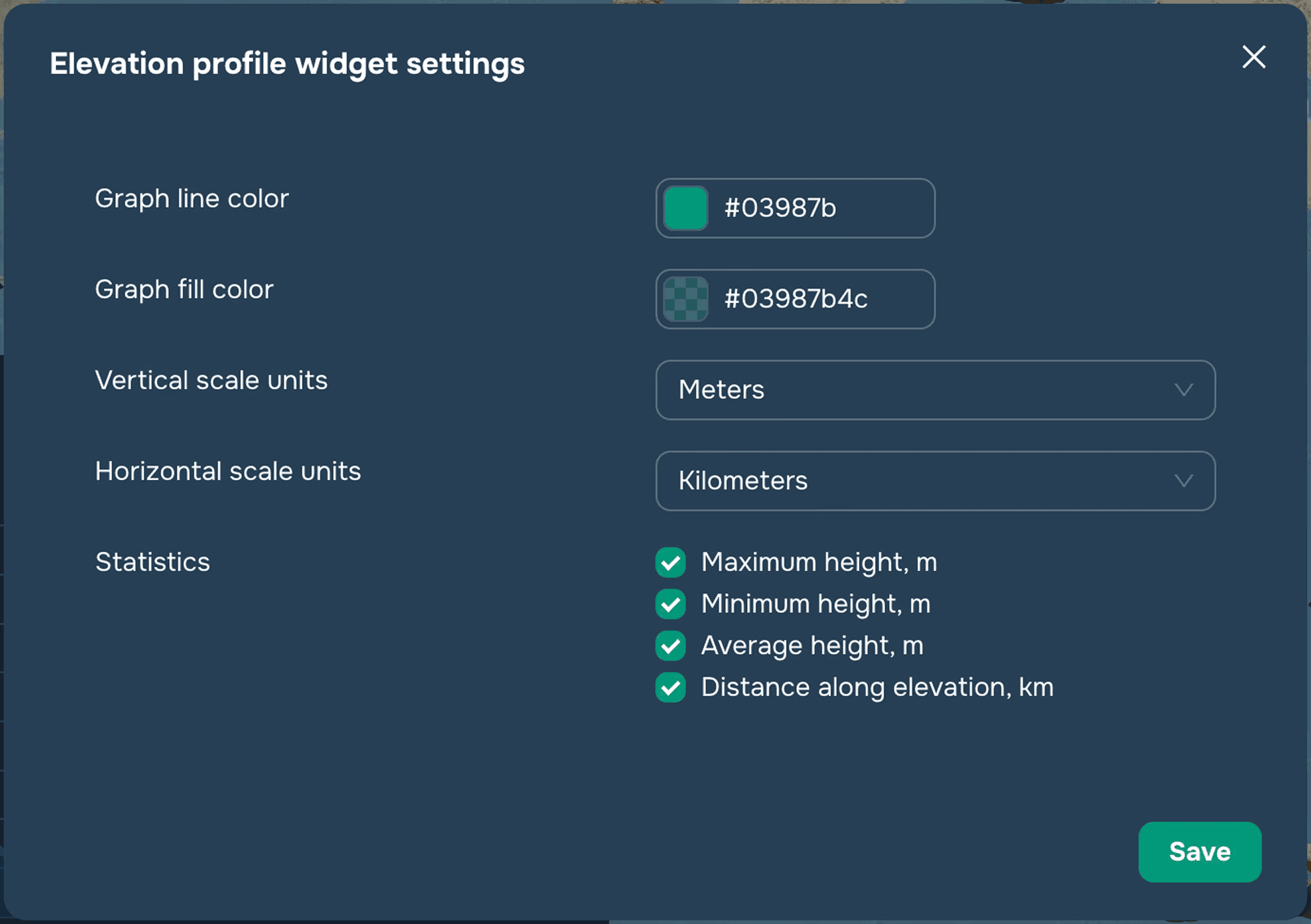
Paramètres du widget
Pour personnaliser le widget, cliquez sur les trois points à côté du nom du widget et sélectionnez « Configurer », ou cliquez sur l'icône de paramètres à côté du nom du widget. Vous pouvez ensuite modifier la couleur de la ligne et du remplissage du graphique de profil d'élévation, sélectionner les unités de mesure pour les axes du graphique, ainsi qu'ajouter ou exclure des statistiques sur les hauteurs le long de la ligne de profil (voir Figure 1).
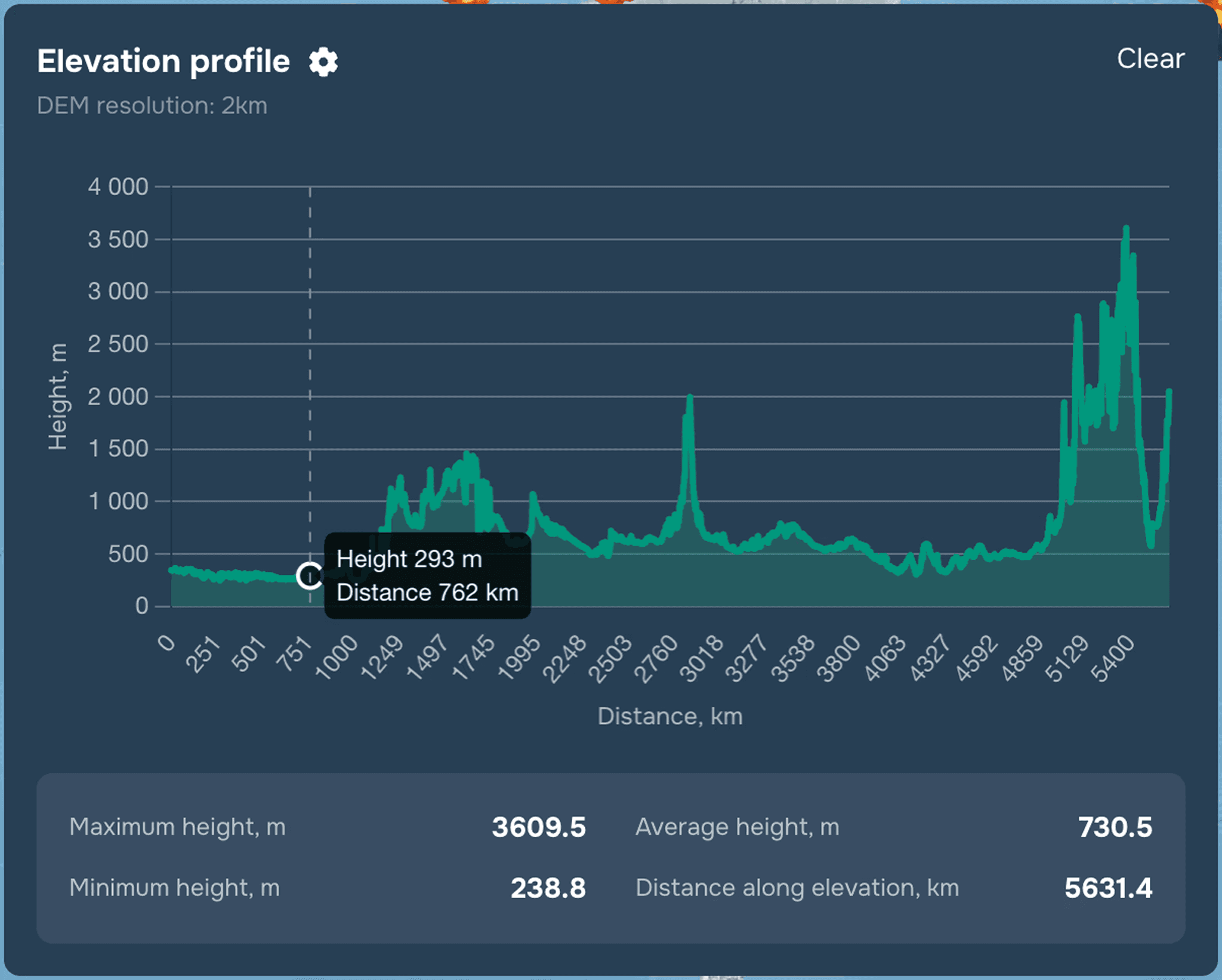
Description du widget
Ce widget permet à l'utilisateur final de tracer une ligne de profil sur le terrain (soit une ligne brisée par des clics successifs sur la carte, soit une courbe en cliquant et en maintenant la touche Maj enfoncée) et d'obtenir un graphique des hauteurs tracées le long de la ligne de profil (voir Figure 2). Lorsque vous survolez le graphique avec le curseur, la hauteur de la zone s'affiche et le point correspondant sur la ligne de profil est marqué sur la carte. La ligne de profil construite sur la carte peut être modifiée en faisant glisser les sommets de ligne correspondants.